00:00:00–00:00:03

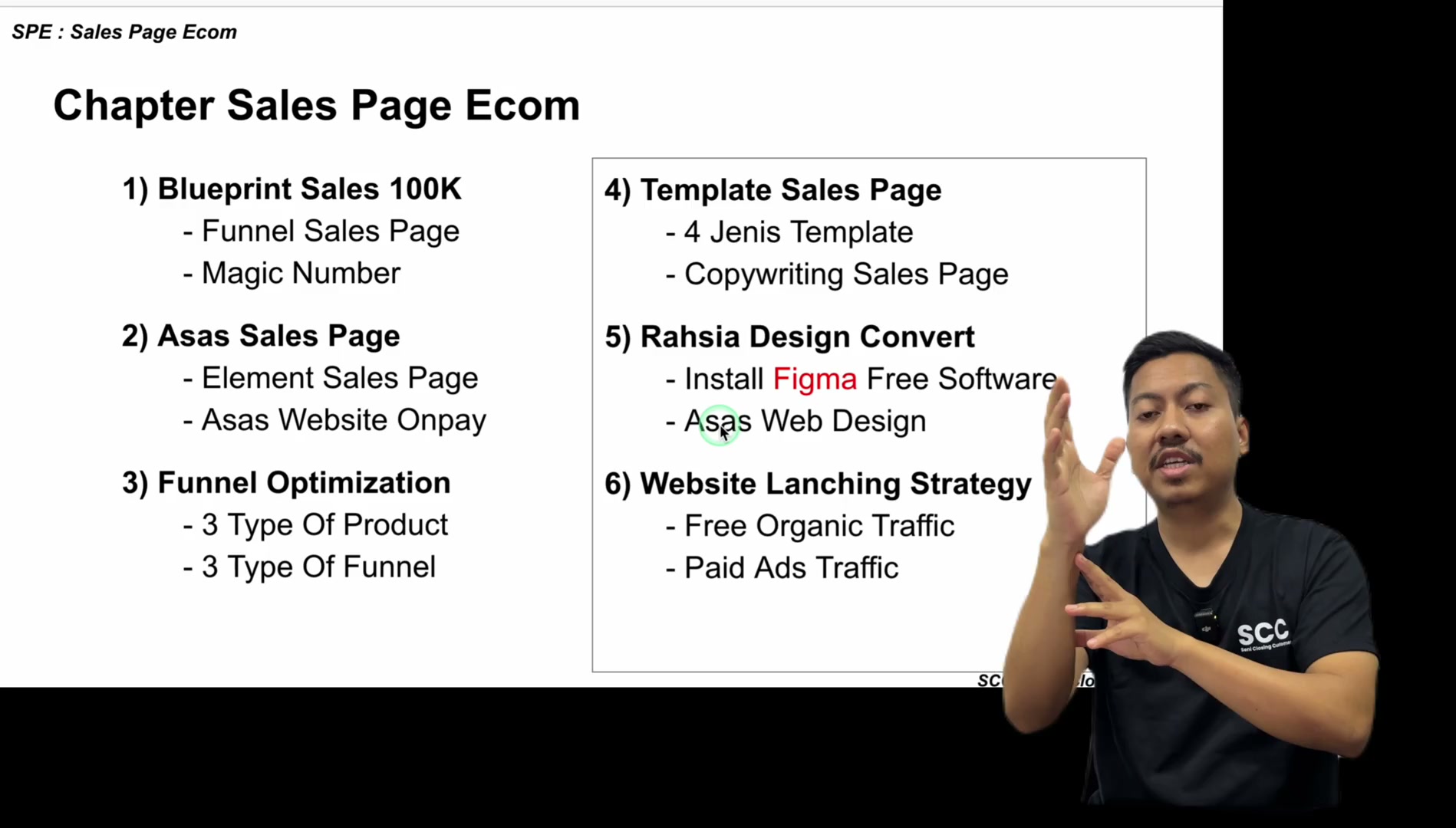
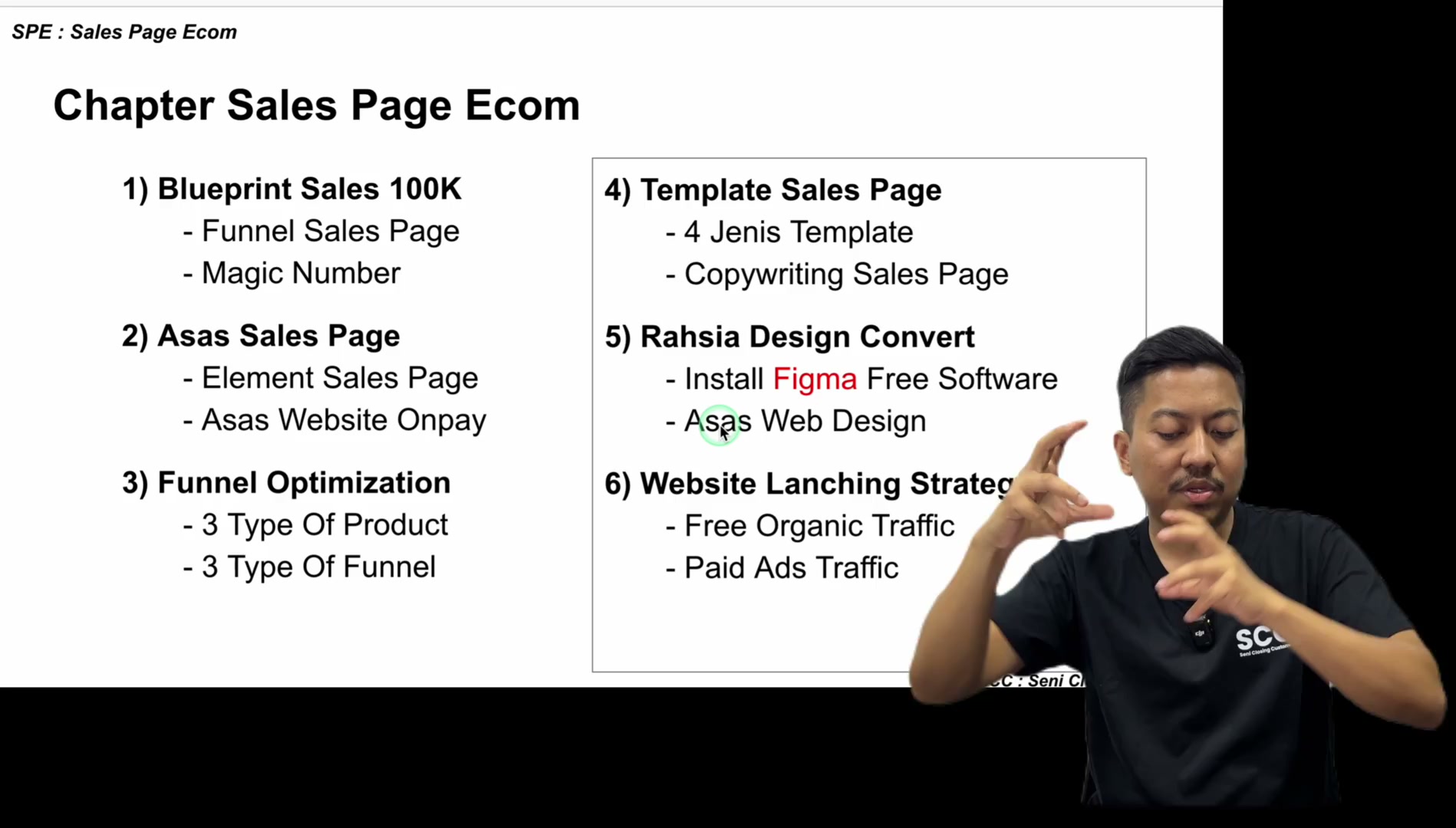
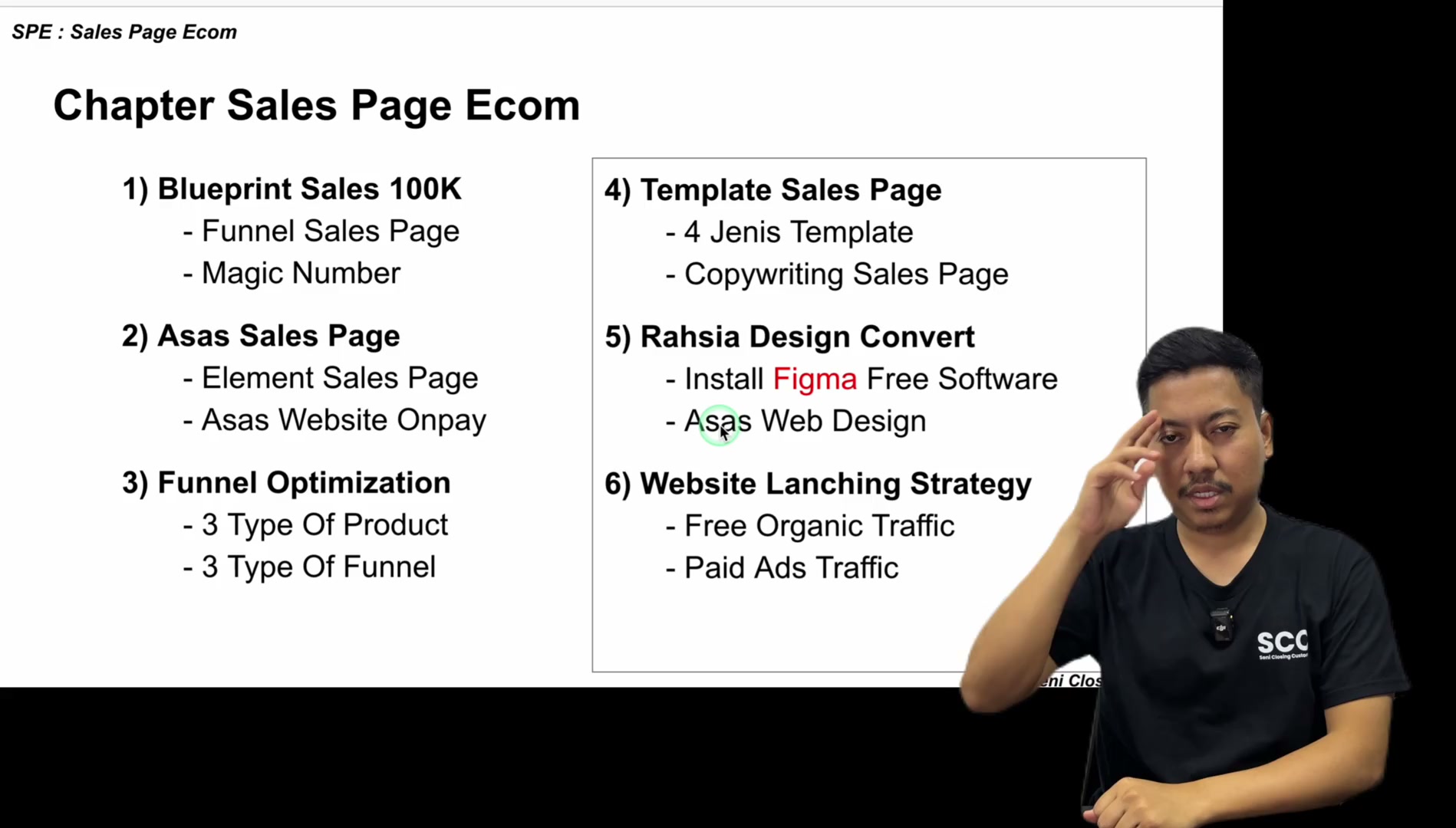
Video seterusnya saya nak share tentang rahsia desain yang convert.
Draf transkrip dengan bingkai asal rakaman. Pengecaman pertuturan automatik dan kesesuaian setiap bingkai masih memerlukan semakan.
Video seterusnya saya nak share tentang rahsia desain yang convert.

Video seterusnya saya nak share tentang rahsia desain yang convert.
Dan dalam ni saya nak tunjukkan satu software yang jarang orang share.
Nama dia adalah Figma.
Macam mana cara nak install Figma Free Software.
Macam mana cara nak install Figma Free Software.
Tanpa buang masa, jom kita mulakan.
Ok, step pertama, tolong buka dekat Google macam ni.
Type je dekat dalam ni, F-I-G-M-A.

Type je dekat dalam ni, F-I-G-M-A.
Figma, tekan Enter.
Lepas tu anda akan nampak belah atas sekali.
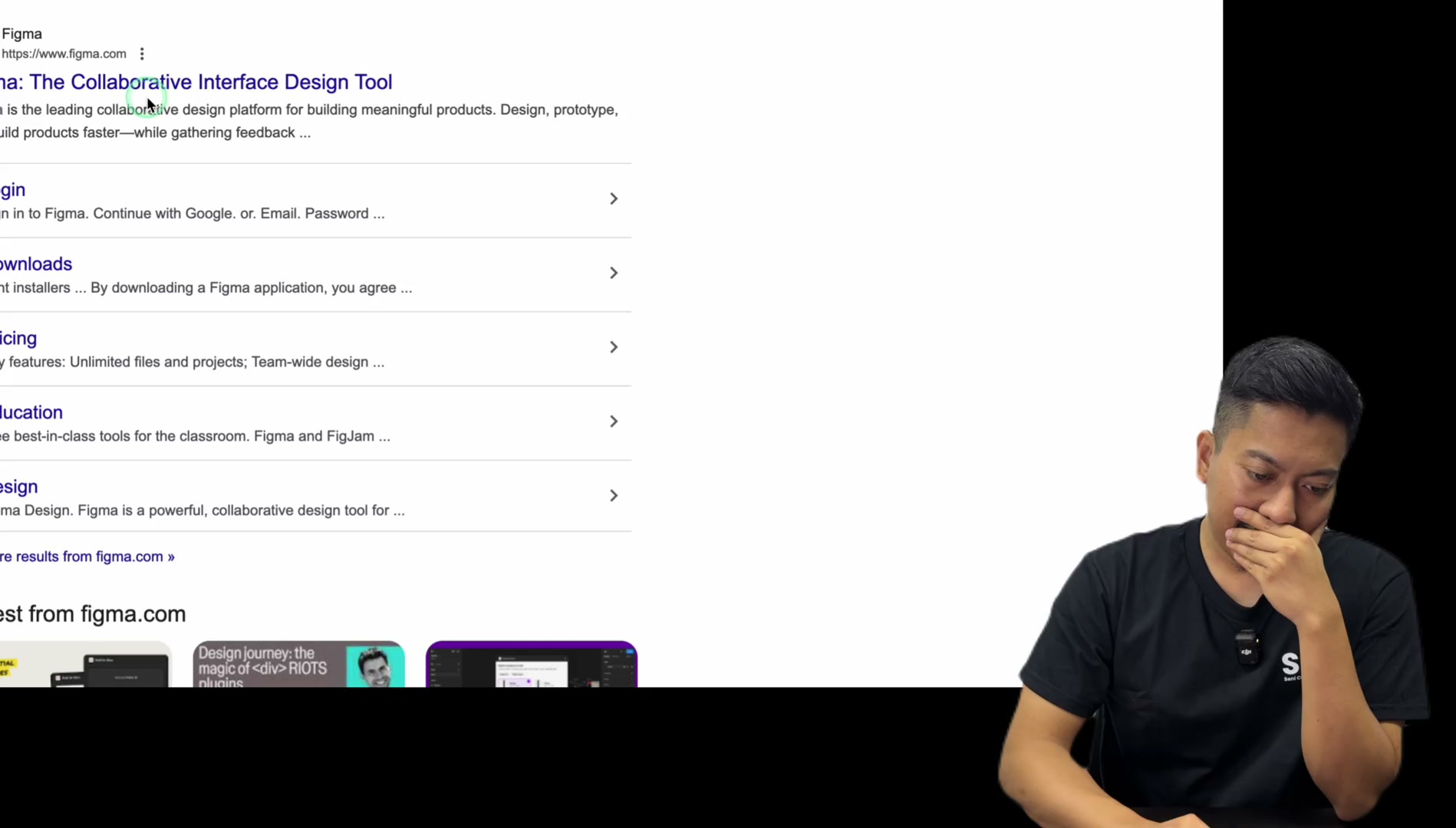
Lepas tu anda akan nampak belah atas sekali.
Figma The Collaboration Interface Design Tools
Tekan yang ni
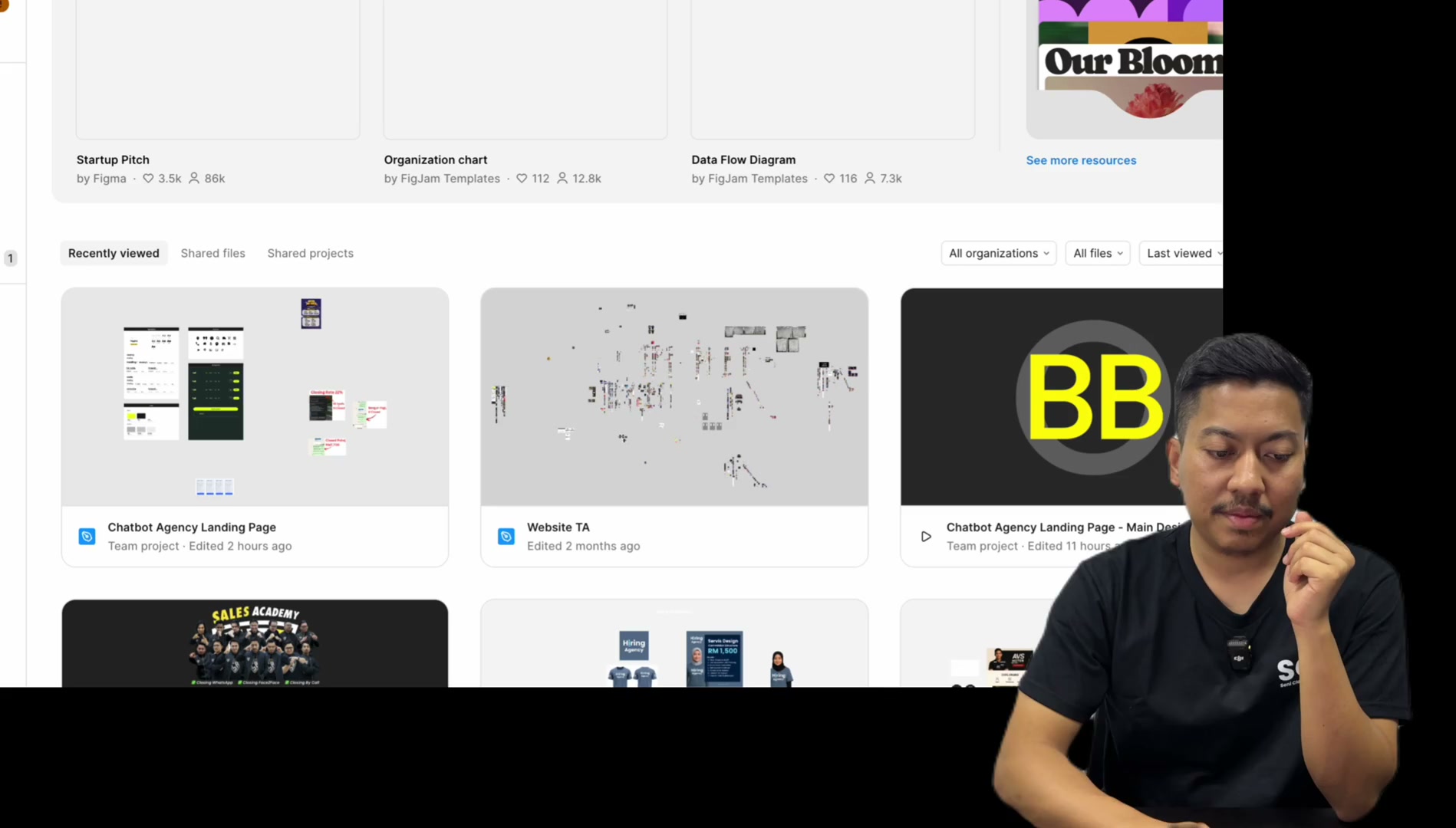
Ok lepas tu kita akan masuk ke dalam Figma
Tapi sebab saya dah terlog out

Tapi sebab saya dah terlog out
Terlog in
Saya log out balik lah eh
Sekejap
Saya log keluar balik
Ok saya tekan sekali lagi
Haa sorry sorry

Haa sorry sorry
Sorry sorry sorry
So kalau kita tekan balik Figma

So kalau kita tekan balik Figma
Tekan enter

Tekan enter
Masuk
Masuk dekat sini

Masuk dekat sini
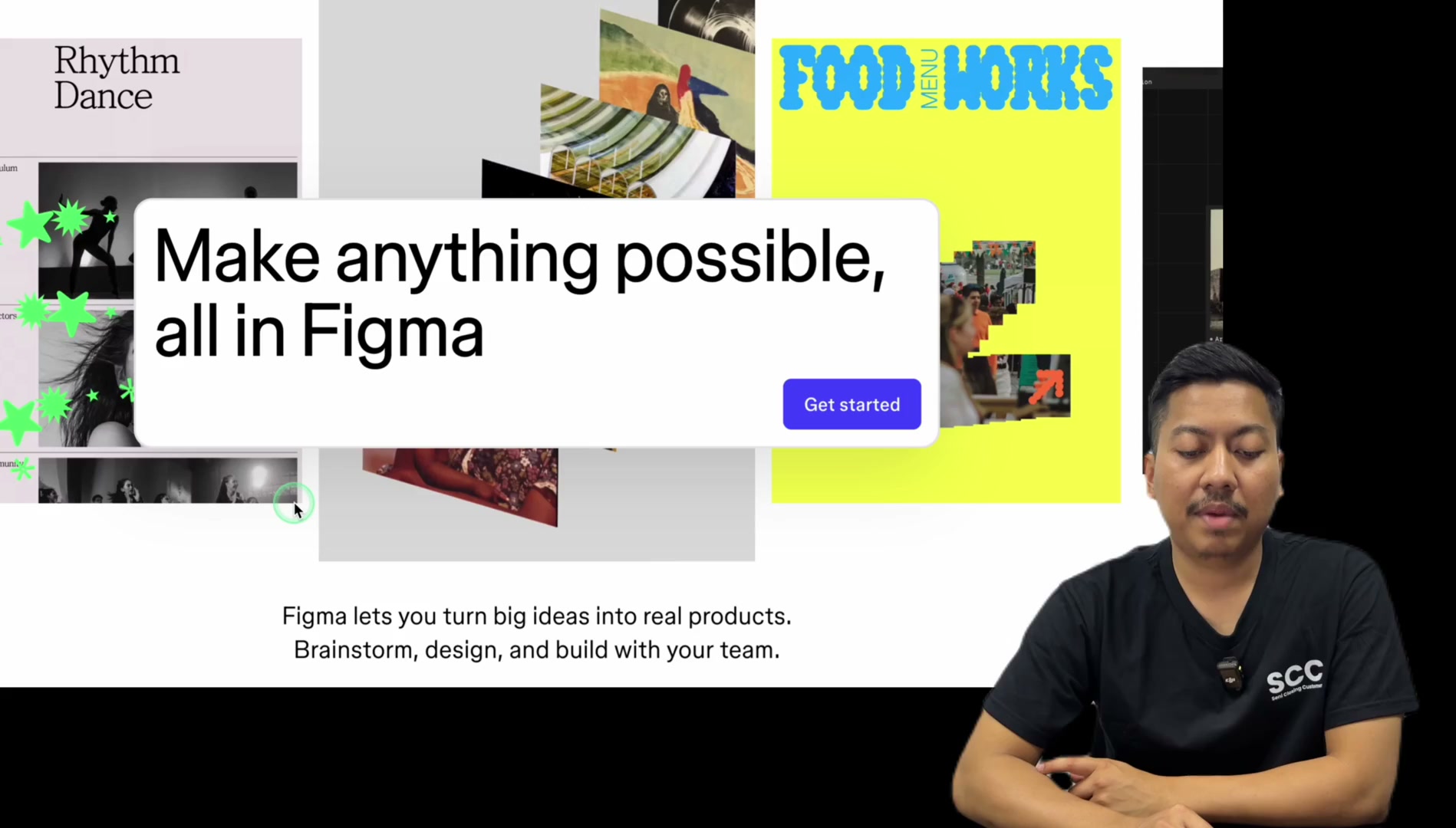
Haa inilah muka depan dia
Dan Figma ni guys dia percuma

Dan Figma ni guys dia percuma
Sesuai lah untuk kita yang nak main-main
Sesuai lah untuk kita yang nak main-main
Desain-desain free ni
Tapi dia ada versi yang berbayar

Tapi dia ada versi yang berbayar
Kalau nak bayar dia ni
Mahal lah
Saya pun tak bayar
Saya pun pakai yang free je
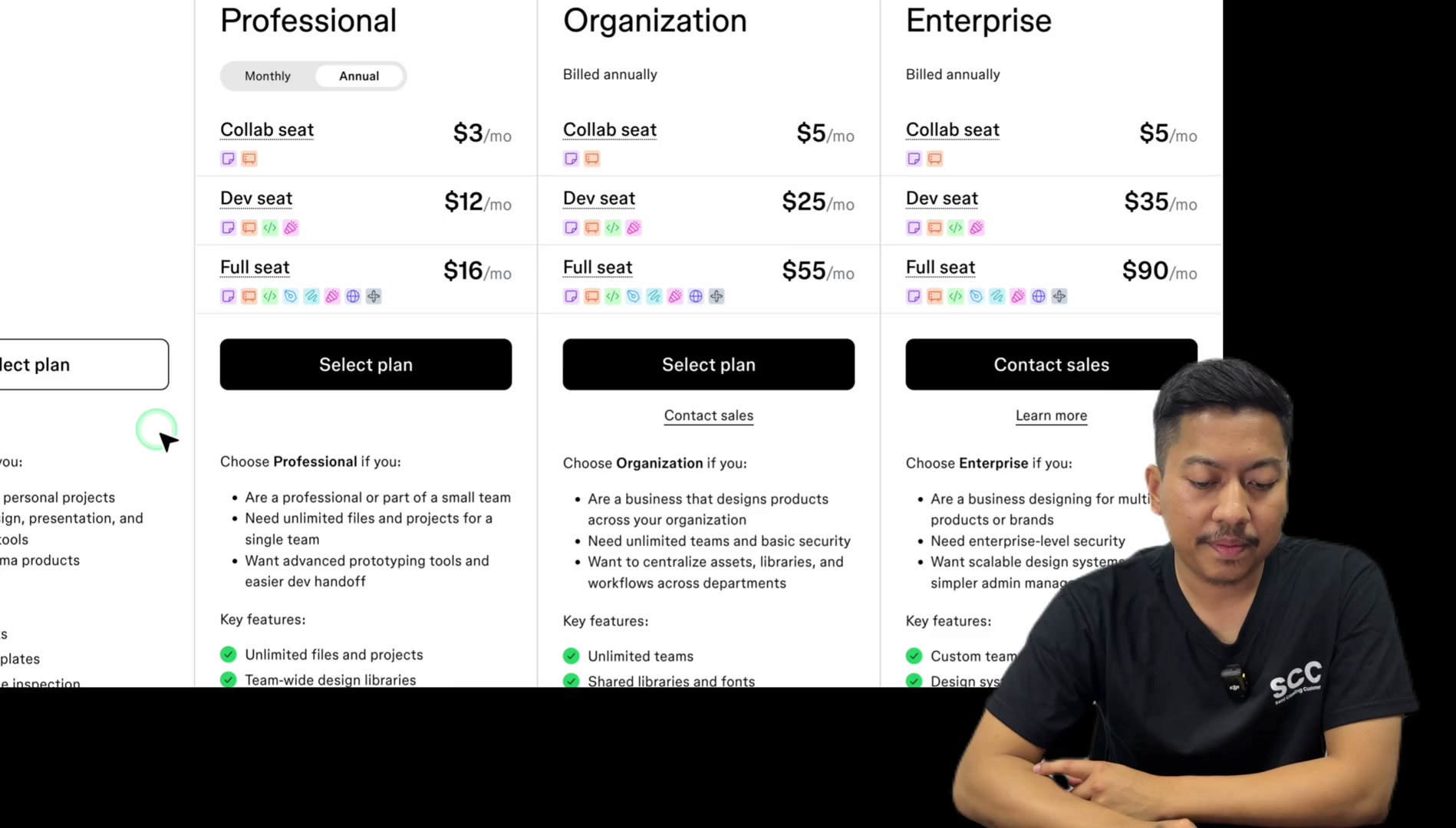
Saya pun pakai yang free je
So, pakai je yang free
Serius
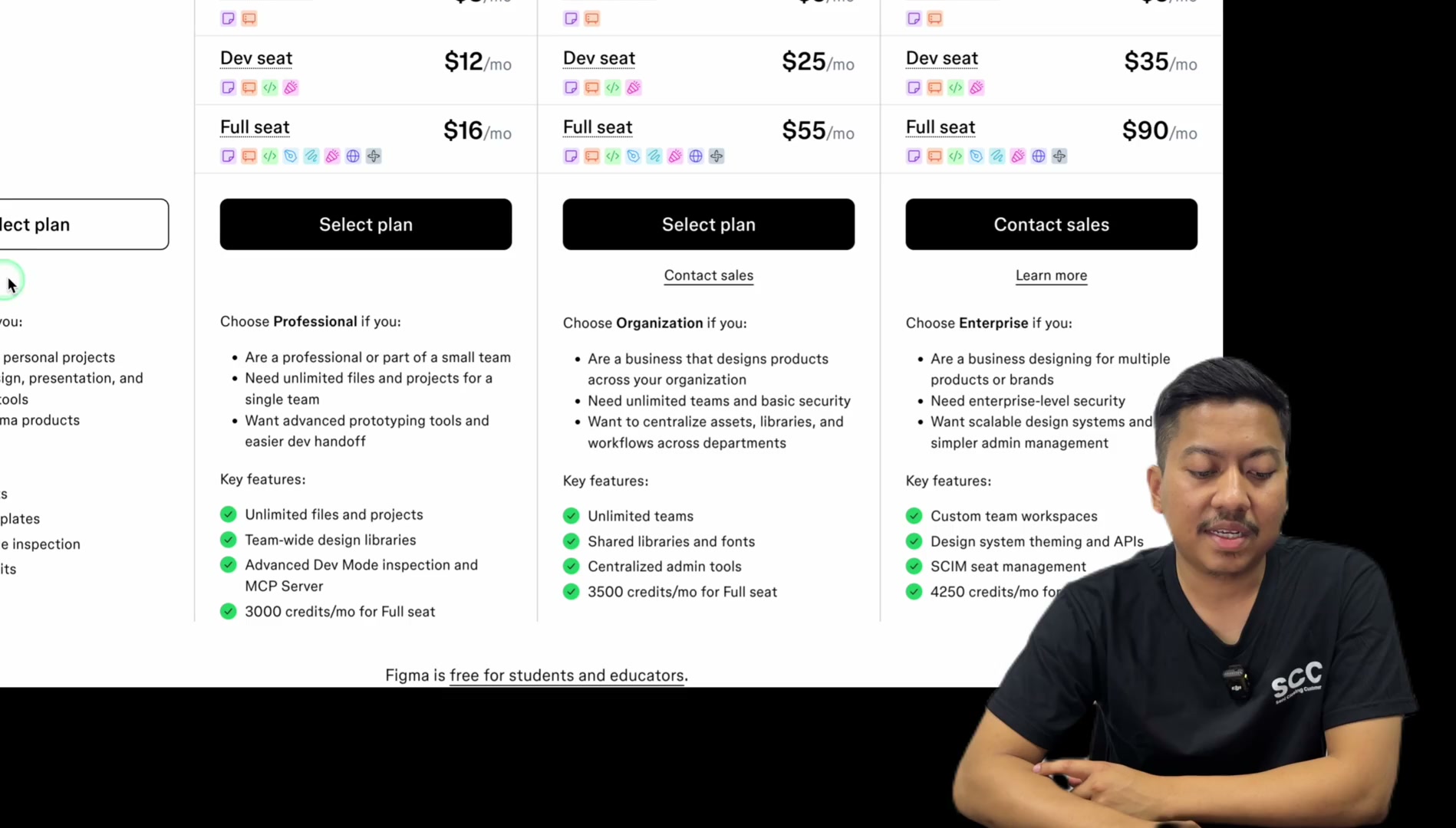
Serius
Free ni pun dah sangat mencukupi
Setakat saya pakai
Setahun baru saya kena bayar
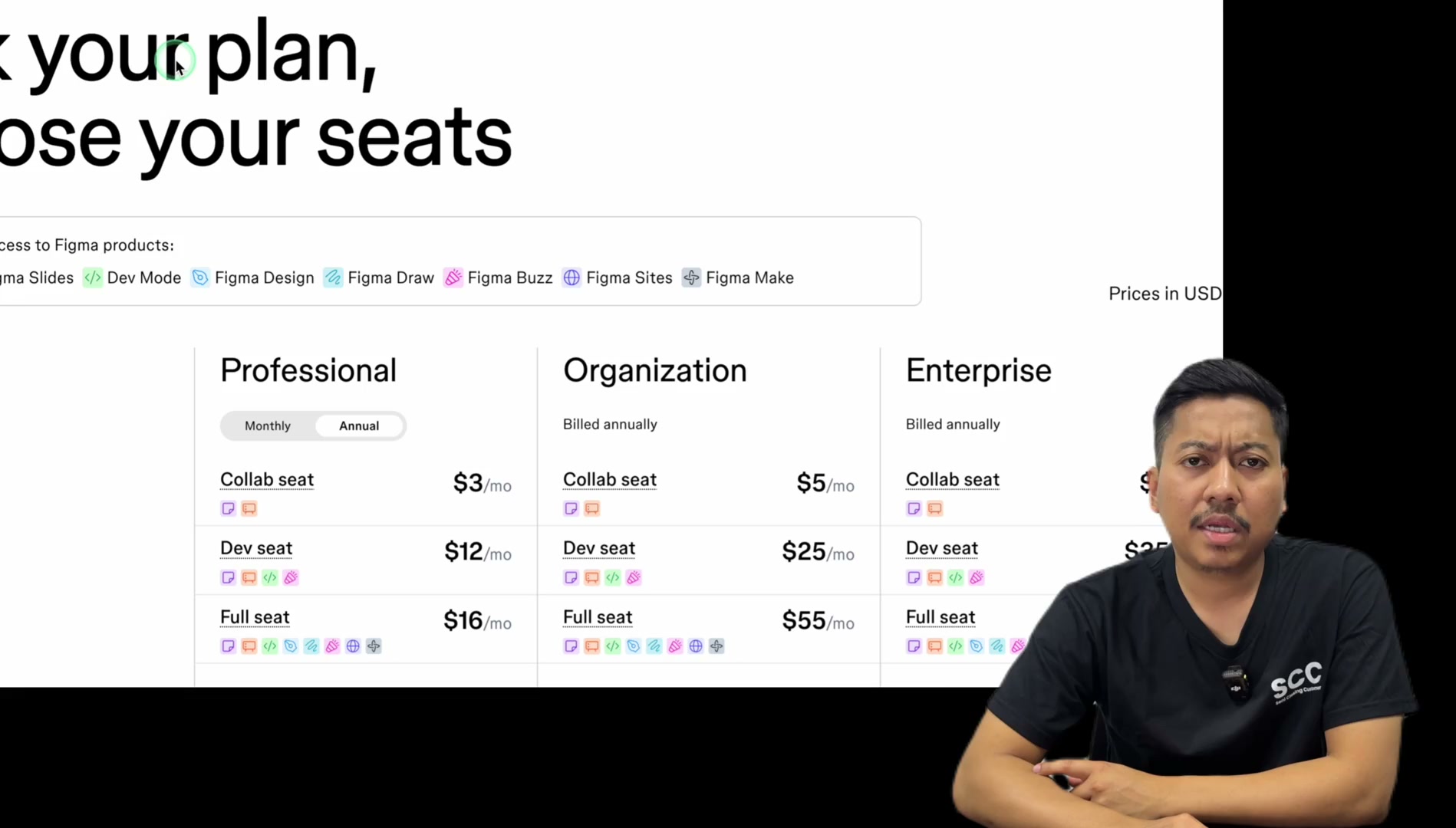
Setahun baru saya kena bayar
Sebab
Features free dia pun dah ok lah
Dan apa itu Figma
Figma ni
Tujuan dia adalah

Tujuan dia adalah
Untuk buat design
Design website
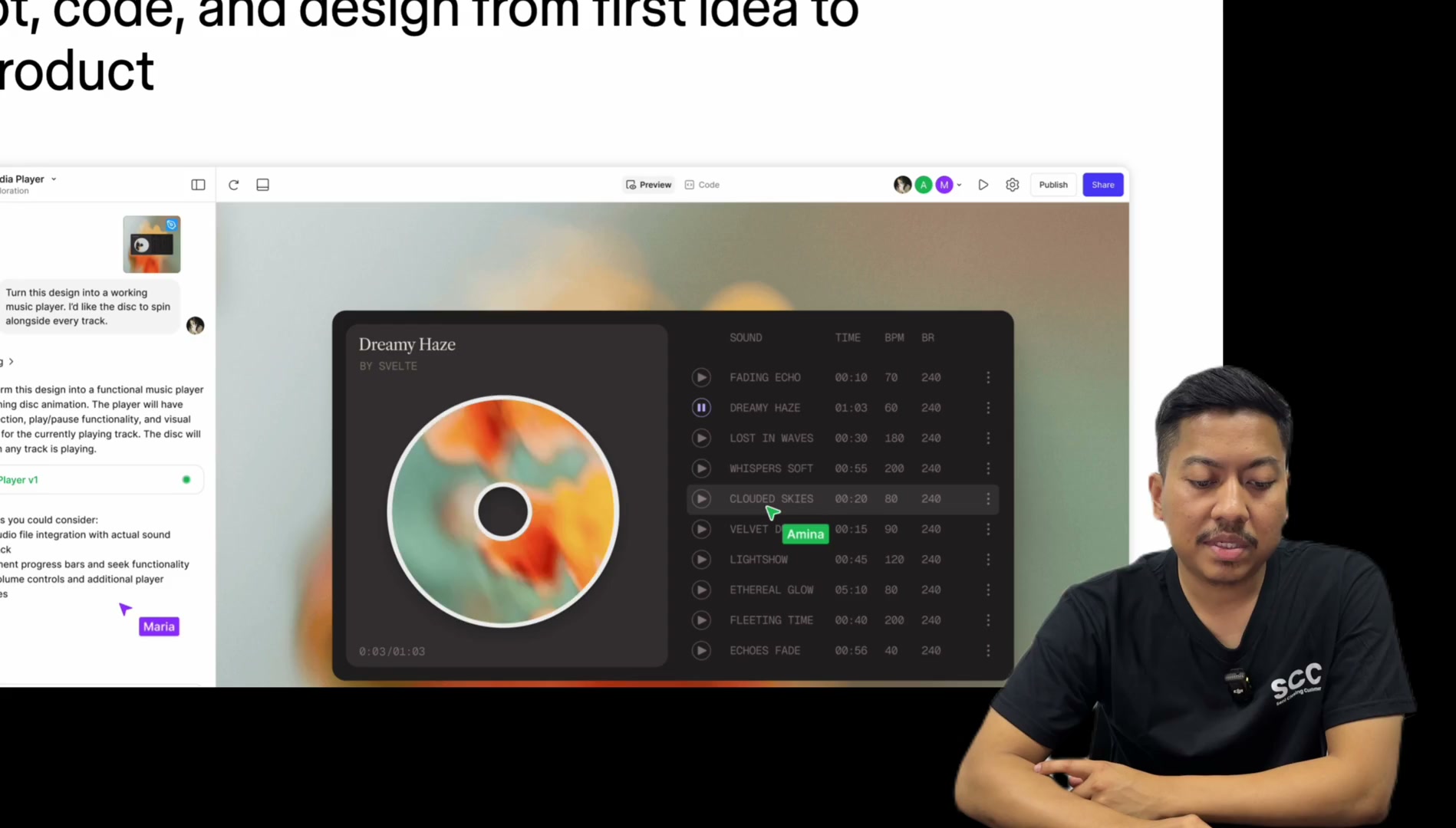
Design website
Macam ni kan
Kita nak buat
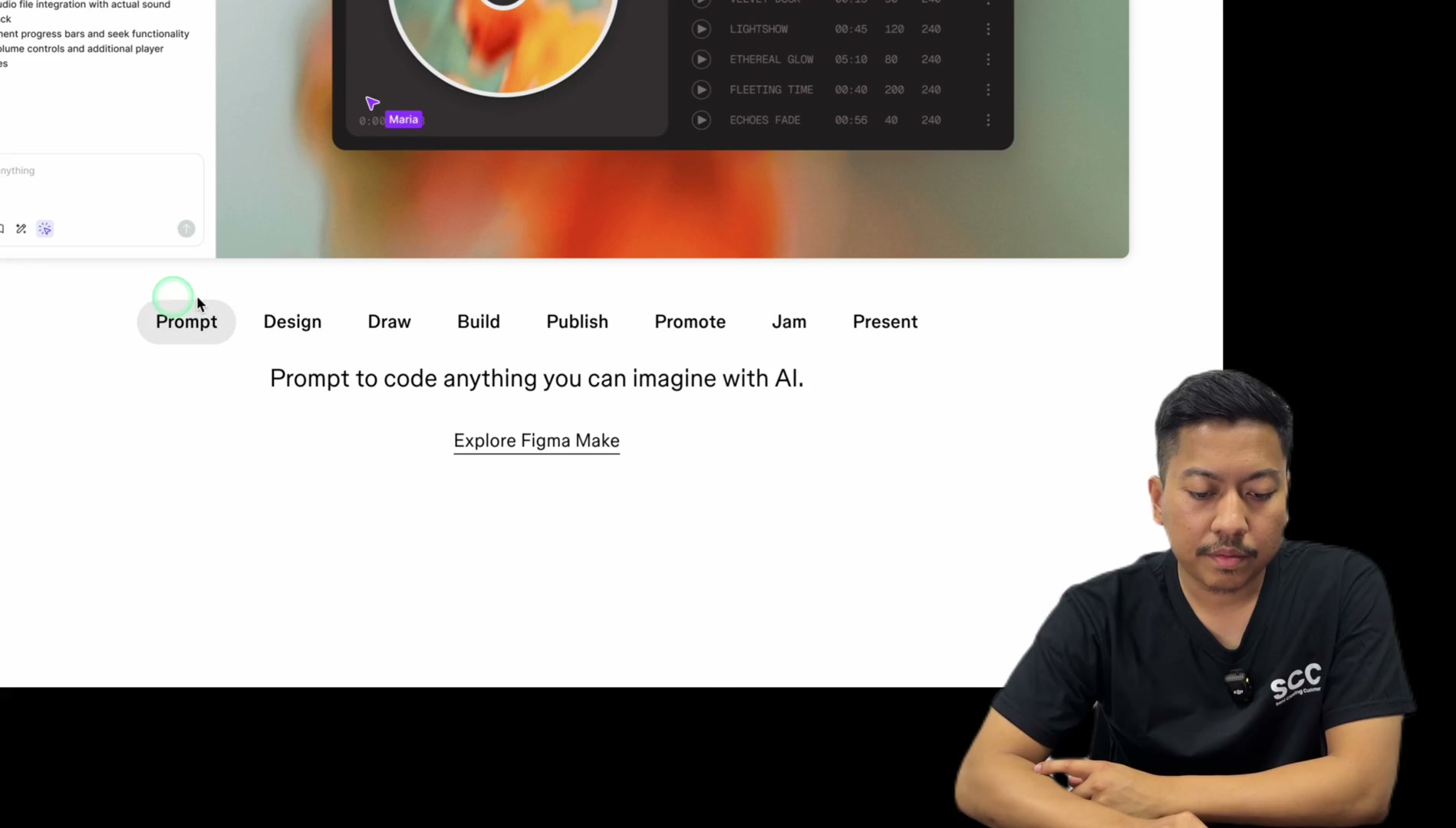
To prom lah
Ni design
Kita nak design website
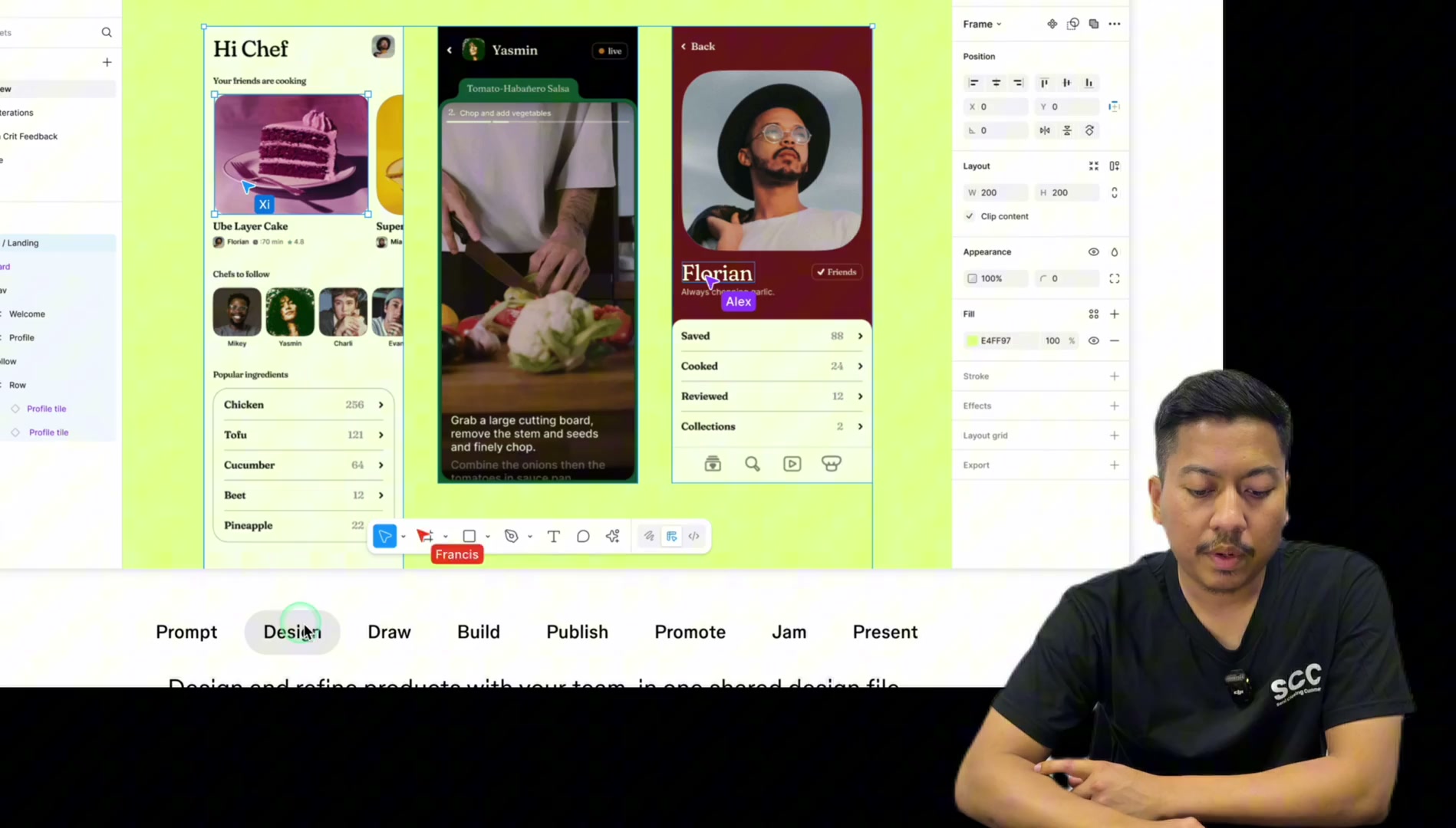
Kita nak design website
Kita nak draw
Dia macam-macam
build, publish, nak buat mockup

build, publish, nak buat mockup
jadi macam-macam lah
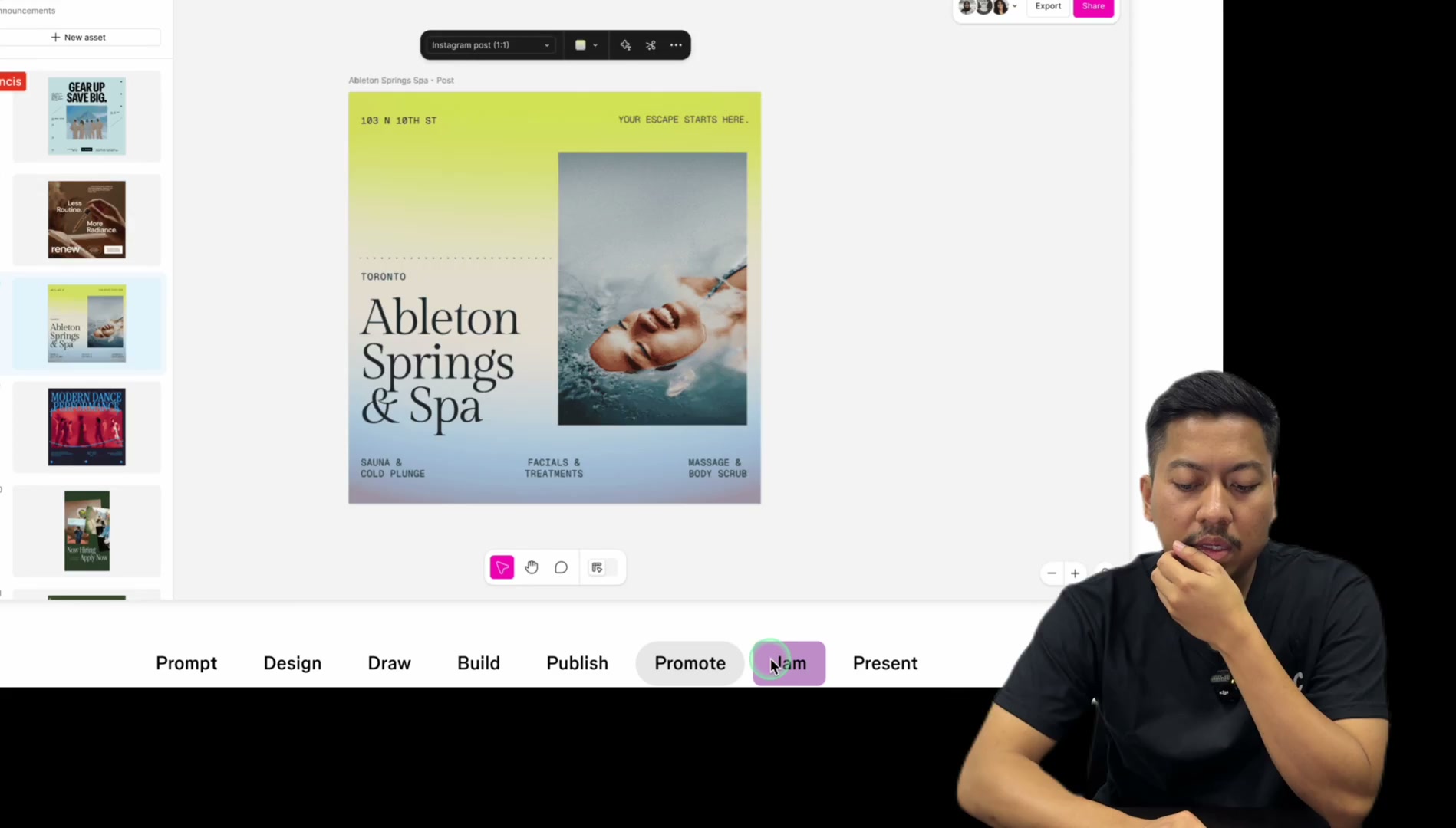
jadi macam-macam lah
yang kita boleh buat dekat dalam Figma ni
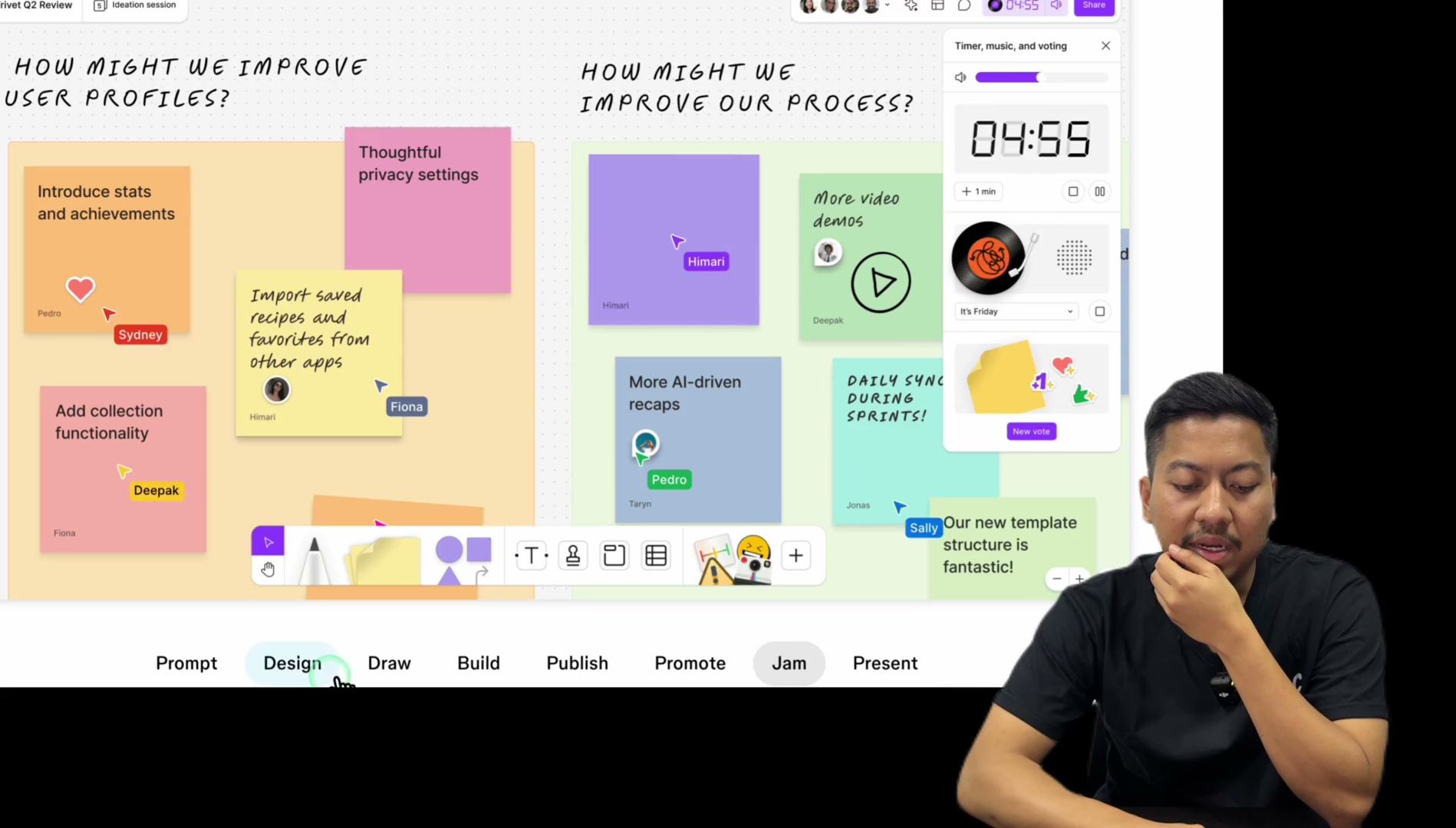
yang kita boleh buat dekat dalam Figma ni
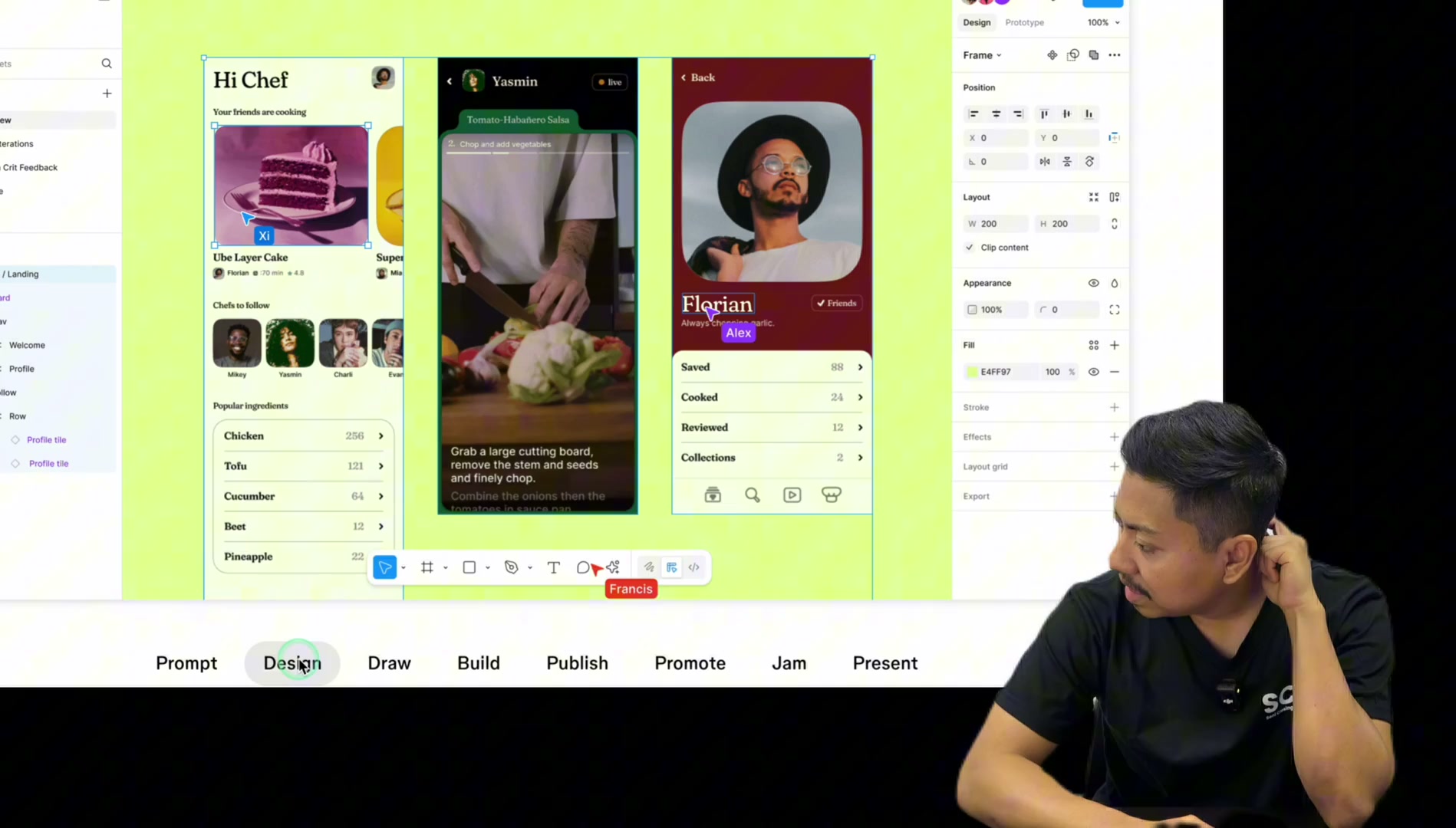
tapi especially paling penting dia design
dan design dia ni bukan macam design
dan design dia ni bukan macam design
Canva apa semua, dia design

untuk website
dia adalah pembunuh Adobe XD

dia adalah pembunuh Adobe XD
sebab Adobe pun banyak
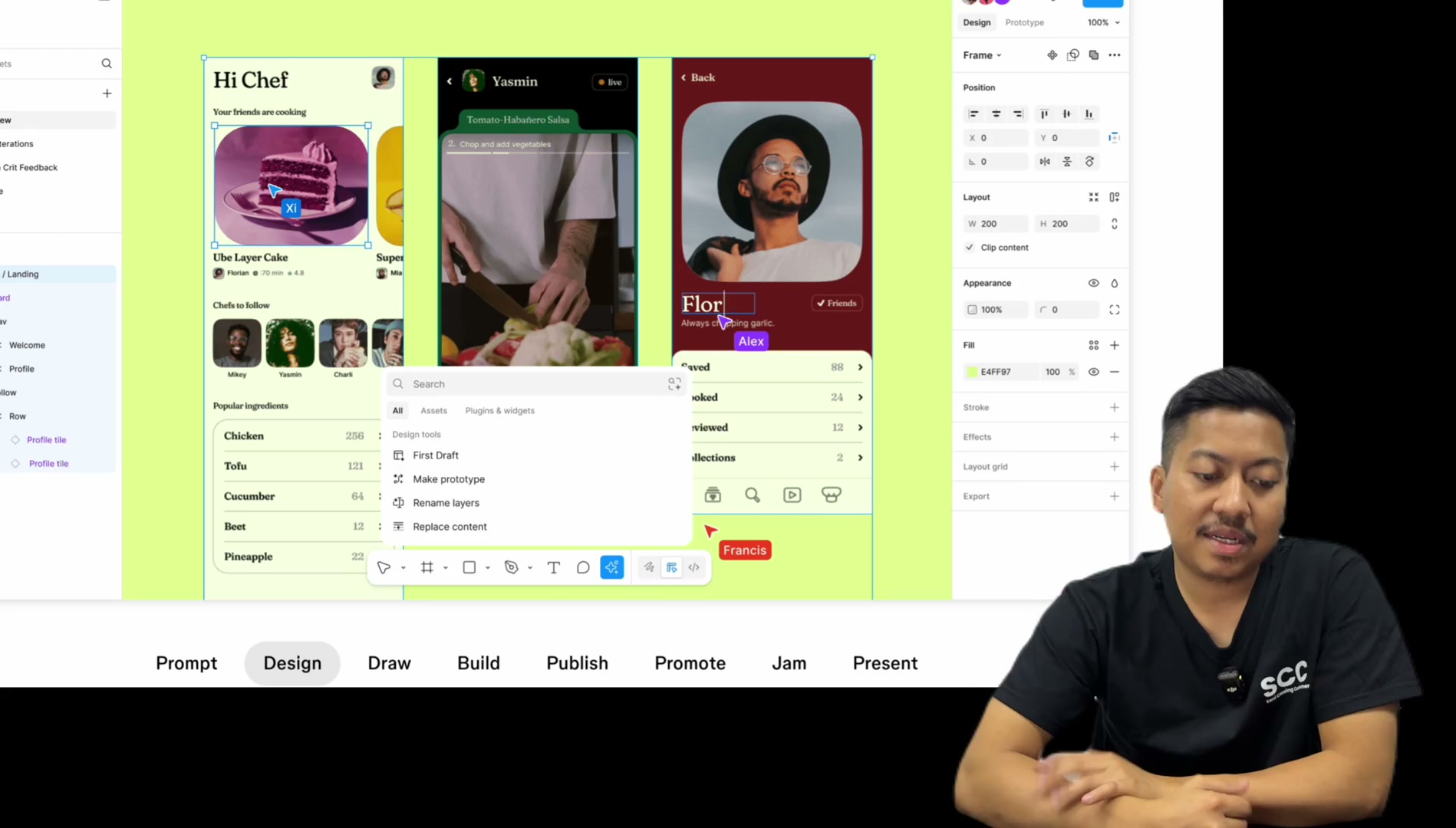
seraga sekarang ni sebab Figma ni dah macam-macam
seraga sekarang ni sebab Figma ni dah macam-macam
template Figma dia, dia online

template Figma dia, dia online
website bila tu, jadi dia tak payah nak install
dia hidup dalam browser

dia hidup dalam browser
macam kita buka YouTube tu secara online macam tu

macam kita buka YouTube tu secara online macam tu
macam tu lah dia
so banyak lah fungsi-fungsi

so banyak lah fungsi-fungsi
Figma ni
jadi jom kita
explore sama-sama

explore sama-sama
Figma
kalau anda yang zero
boleh follow
dan ni nampak lah
dan ni nampak lah
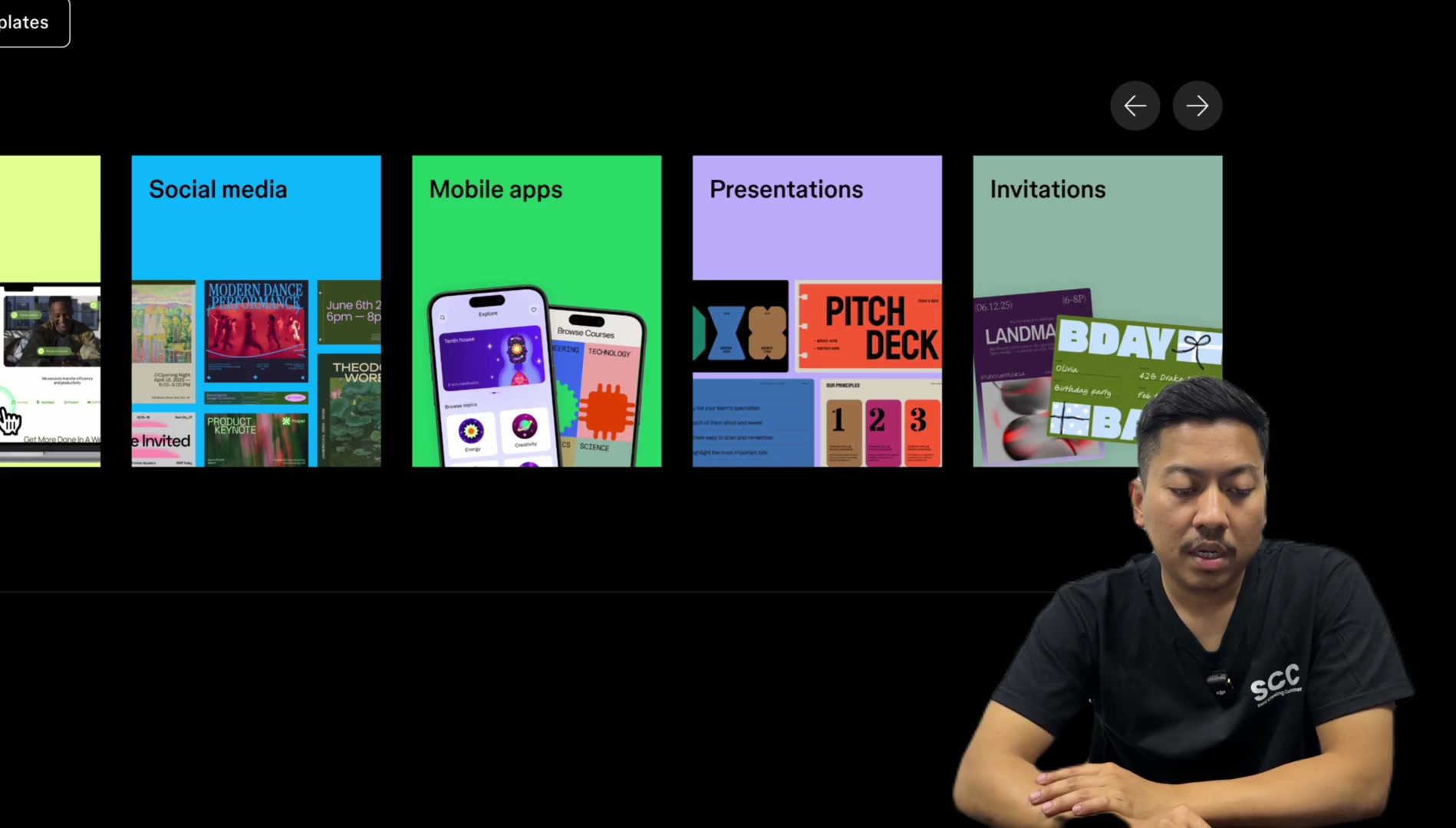
boleh design website
social media
mobile app
presentation
invitation
tapi mostly orang design
untuk website lah
Figma ni

Figma ni
jadi jom tekan button
get started for free

get started for free
3, 2, 1
tekan
get started for free

get started for free
tekan sahaja
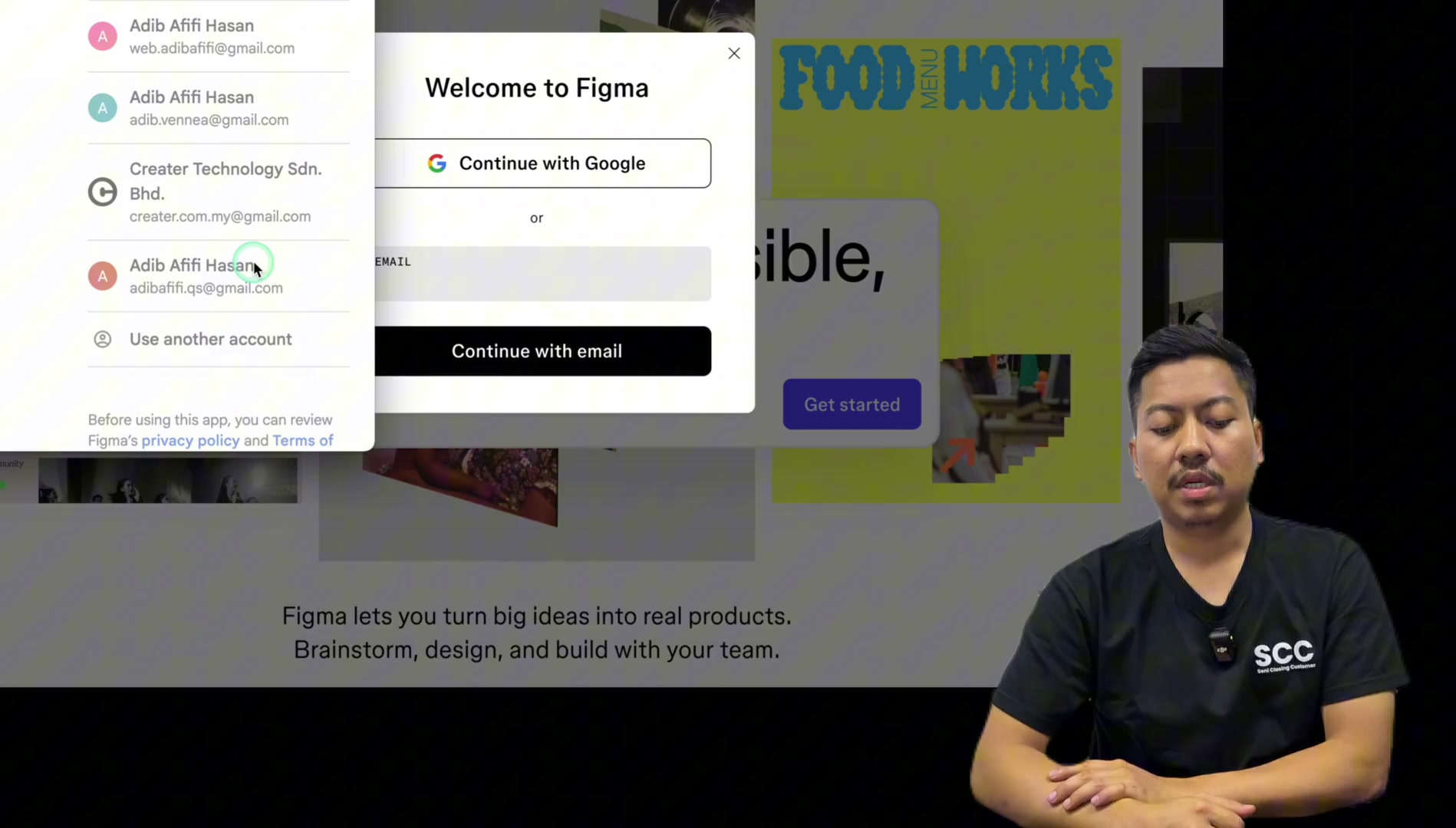
continue with google

continue with google
dan saya akan gunakan
satu email saya
yang fresh

yang fresh
from oven
saya guna email ni lah
contohnya
contohnya
Email yang saya tak pakai
So tekan sahaja button continue

So tekan sahaja button continue
Pilih lah mana-mana email
Tekan, patut tekan dia proceed continue
Tekan, patut tekan dia proceed continue
Dan automatically dia akan
Dan automatically dia akan
Buat pendaftaran
Tapi kita tengok jap
Apa yang dia tanya ni

Apa yang dia tanya ni
Oh terus masuk ke dalam guys

Oh terus masuk ke dalam guys
Jadi kita namakan
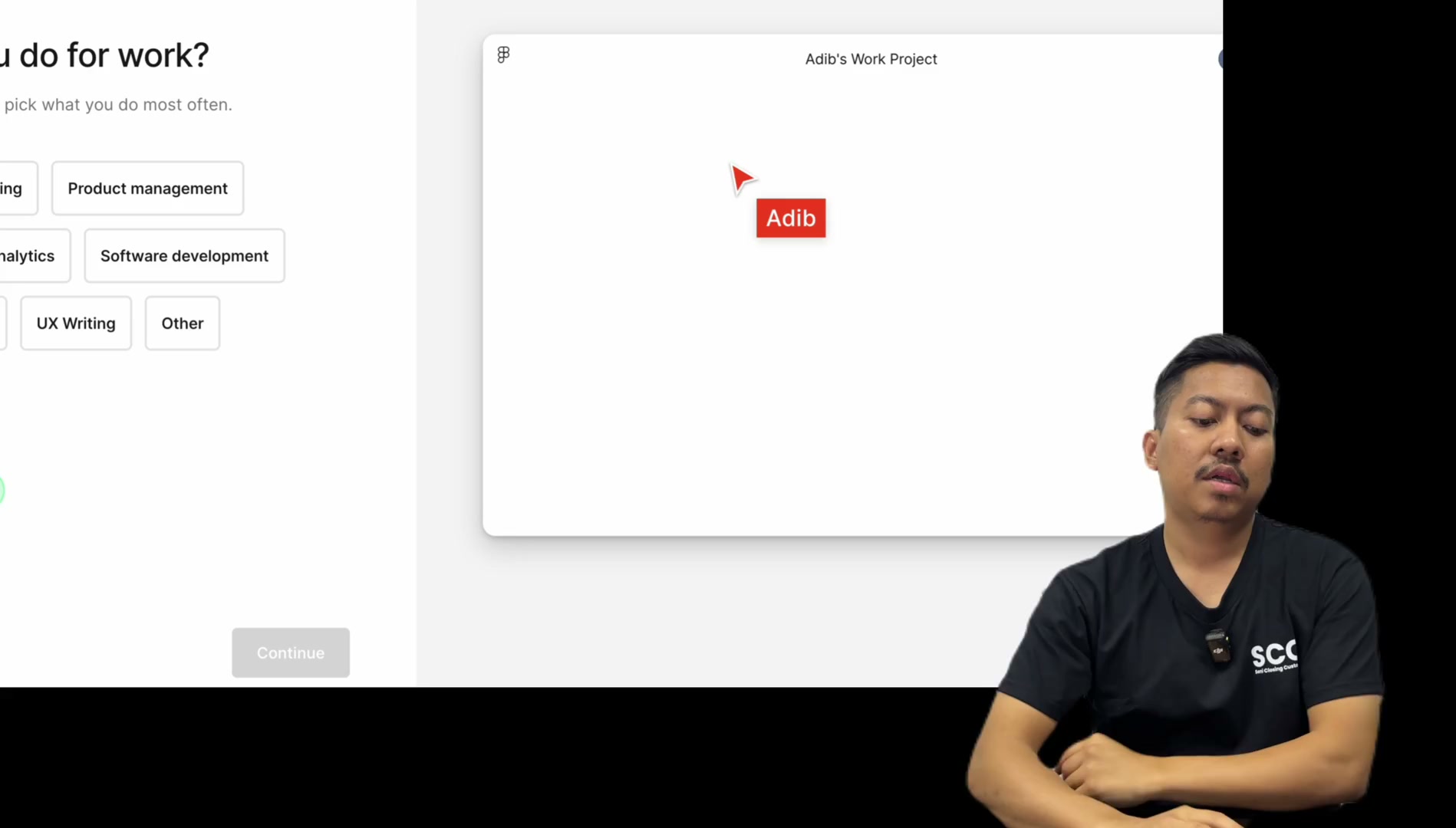
Nama saya Adib

Nama saya Adib
Tekan continue

Tekan continue
Yang ni bantai je lah apa-apa
Kerja
Okay continue
Kenapa ni
Kenapa ni
dia lebih bagus daripada Canva
sebab Canva
Canva bagus
banyak template
tapi issue dengan Canva ni
dia frame dia tu
dia frame dia tu
kalau dah petak-petak je
dia susah nak duplicate design
ada lah benda-benda yang saya tak suka
pasal Canva
Canva tak boleh nak buat design

Canva tak boleh nak buat design
yang continuous untuk website
so dia macam Canva
so dia macam Canva
betul
tapi dia lebih advance sikit

tapi dia lebih advance sikit
daripada Canva
sebab tu lah kalau awak pakai yang ni
awak rasa macam advance je
Canva kan simple-simple je kan

so jom
kita tengok
kita explore sama-sama

Pantai je lah apa-apa eh
Jawab je lah ambil ni

Jawab je lah apa-apa
Boleh skip ke?
Tak boleh
Oh boleh skip

Tekan je lah skip
You speak on before

You speak on before
A few times
Okay
Layan je lah

Layan je lah
Yang ni
Kita pakai yang free

Kita pakai yang free
Ini ya
Tekan starter
Sebab dia adalah free

Sebab dia adalah free
Limited
3 file
Okay sangat lah tu
Kita pakai satu file pun dah cukup sebenarnya
Tekan button
Continue

Lepas tu
Ni skip je lah
ok, kita dah selamat

ok, kita dah selamat
masuk ke dalam Figma guys
jadi, berjaya tak follow saya
kalau belum berjaya, masuk balik

kalau belum berjaya, masuk balik
daripada mula

daripada mula
jadi, apa yang ada kat sini, kita ada
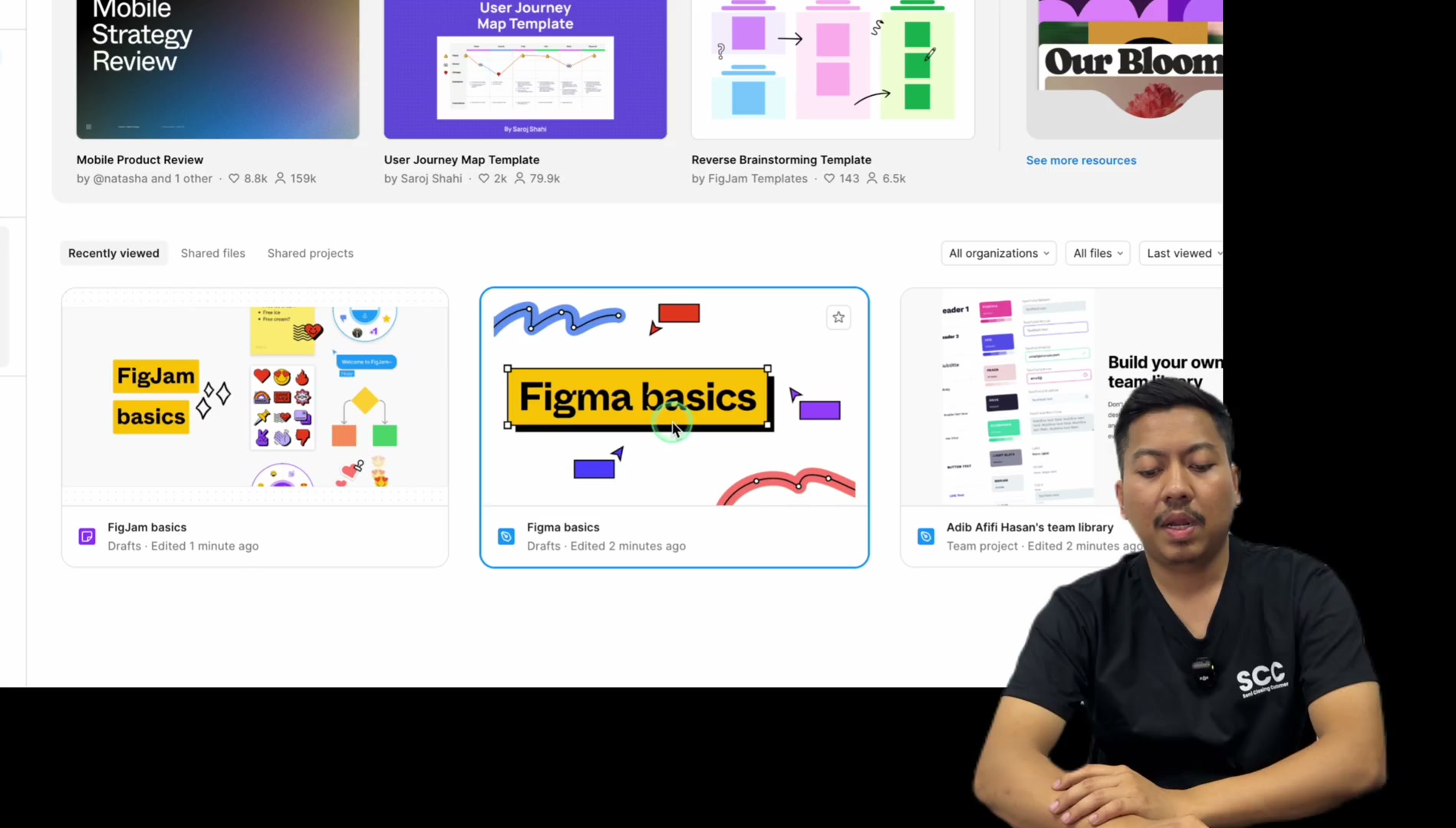
Fik Jam Basic, Figma Basic
Adib Afifi Hassan
Team Library, ok, saya nak
awak tekan dekat Figma Basic
jom kita masuk dekat bahagian
Figma Basic, 3, 2, 1, let's go
bila awak tekan, dia double click
bila awak tekan, dia double click
dekat Figma Basic

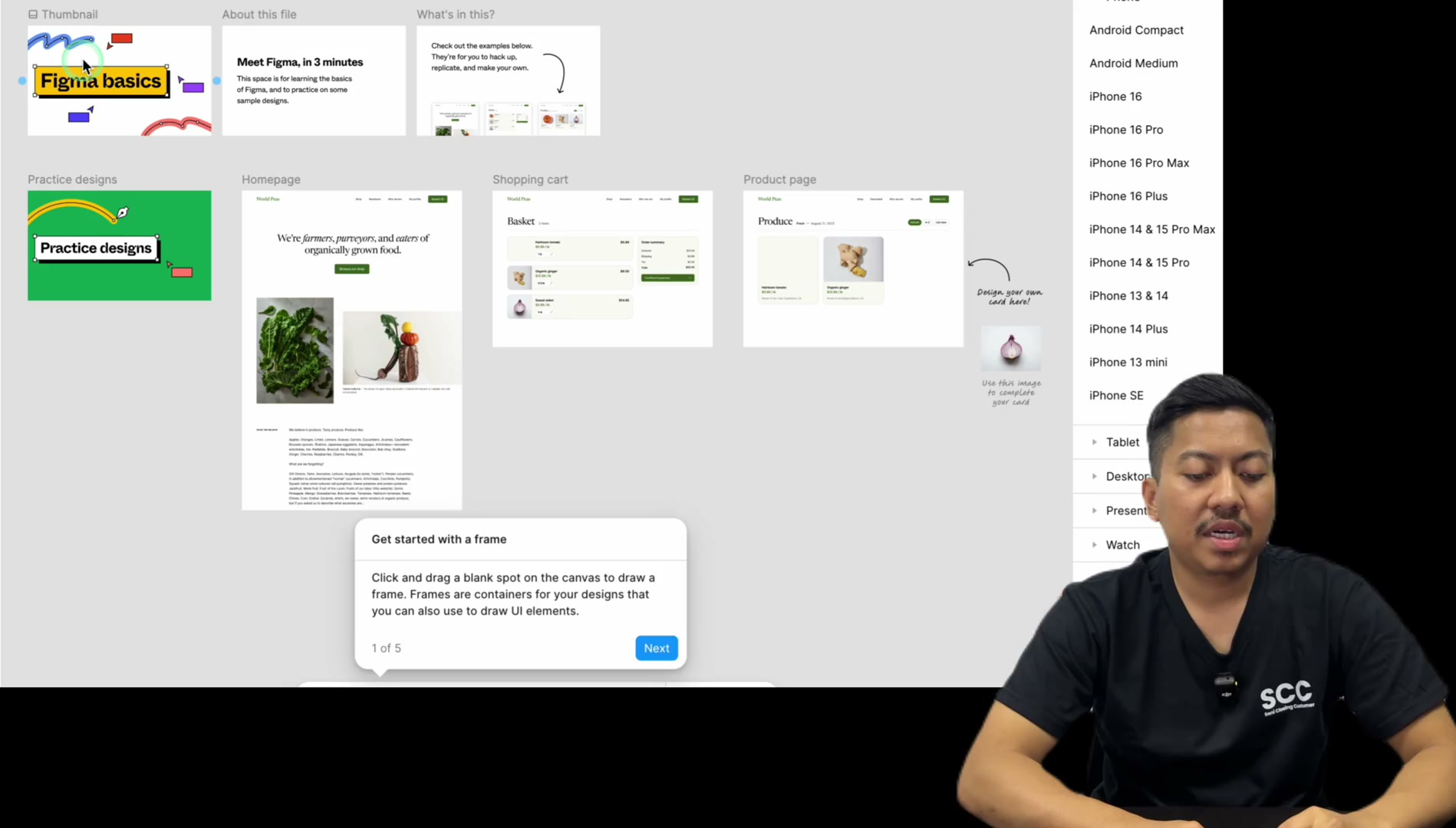
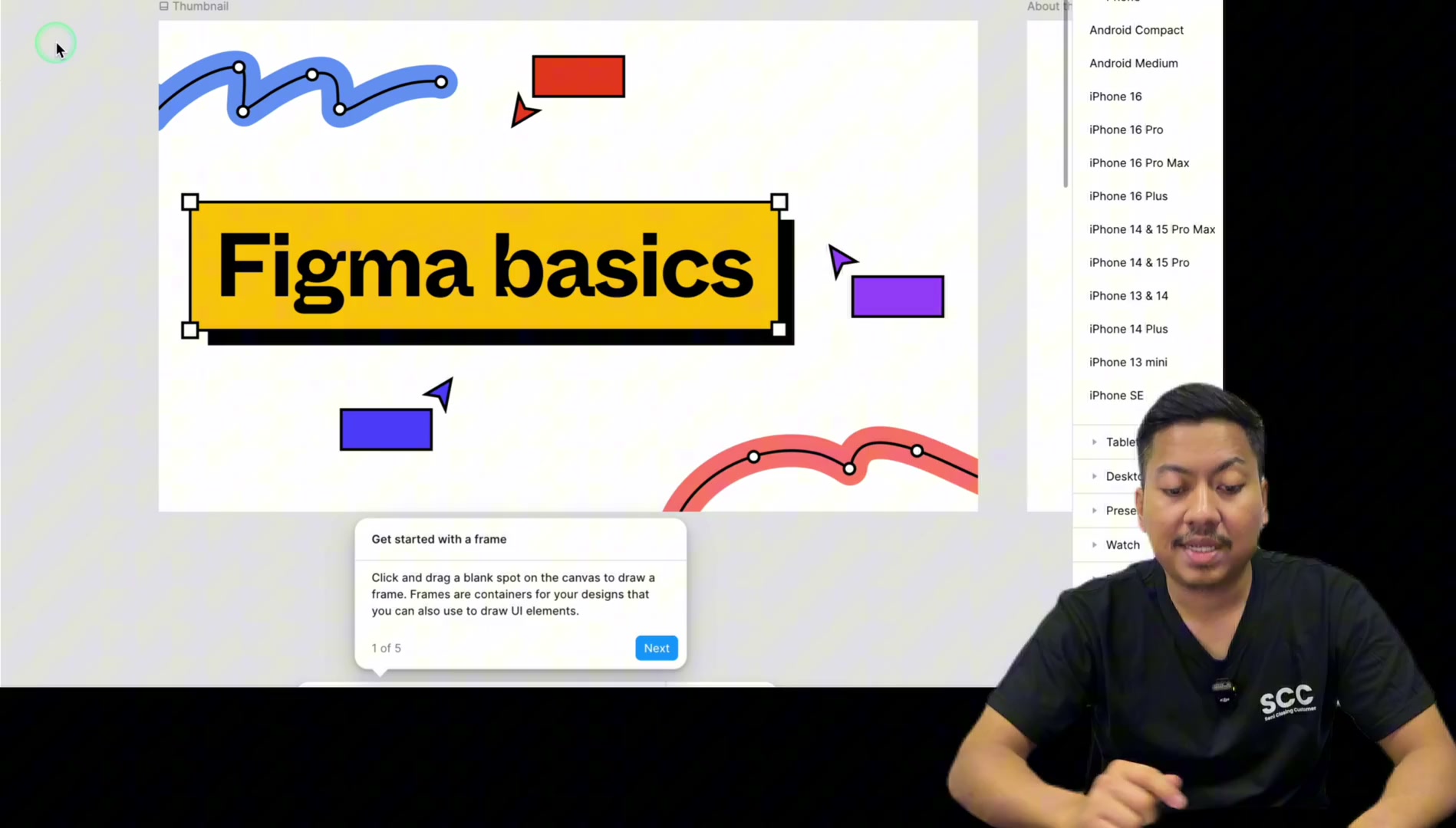
kita akan masuk ke dalam
Figma punya design
Figma punya design
So, bagus lah kita nak belajar kat sini
Kita boleh scroll eh, boleh zoom
Untuk zoom ni, awak boleh
Macam saya, sebab saya pakai
Macbook, saya boleh macam tu je lah

Macbook, saya boleh macam tu je lah
Macam ni lah, tapi kalau awak pakai

Macam ni lah, tapi kalau awak pakai
Window, awak boleh tekan
Control plus
Control plus
Control minus, jadi zoom out
Control plus, jadi zoom in
So, macam ni saya boleh zoom in macam ni lah

So, macam ni saya boleh zoom in macam ni lah
Jadi, Figma ni, dia adalah software
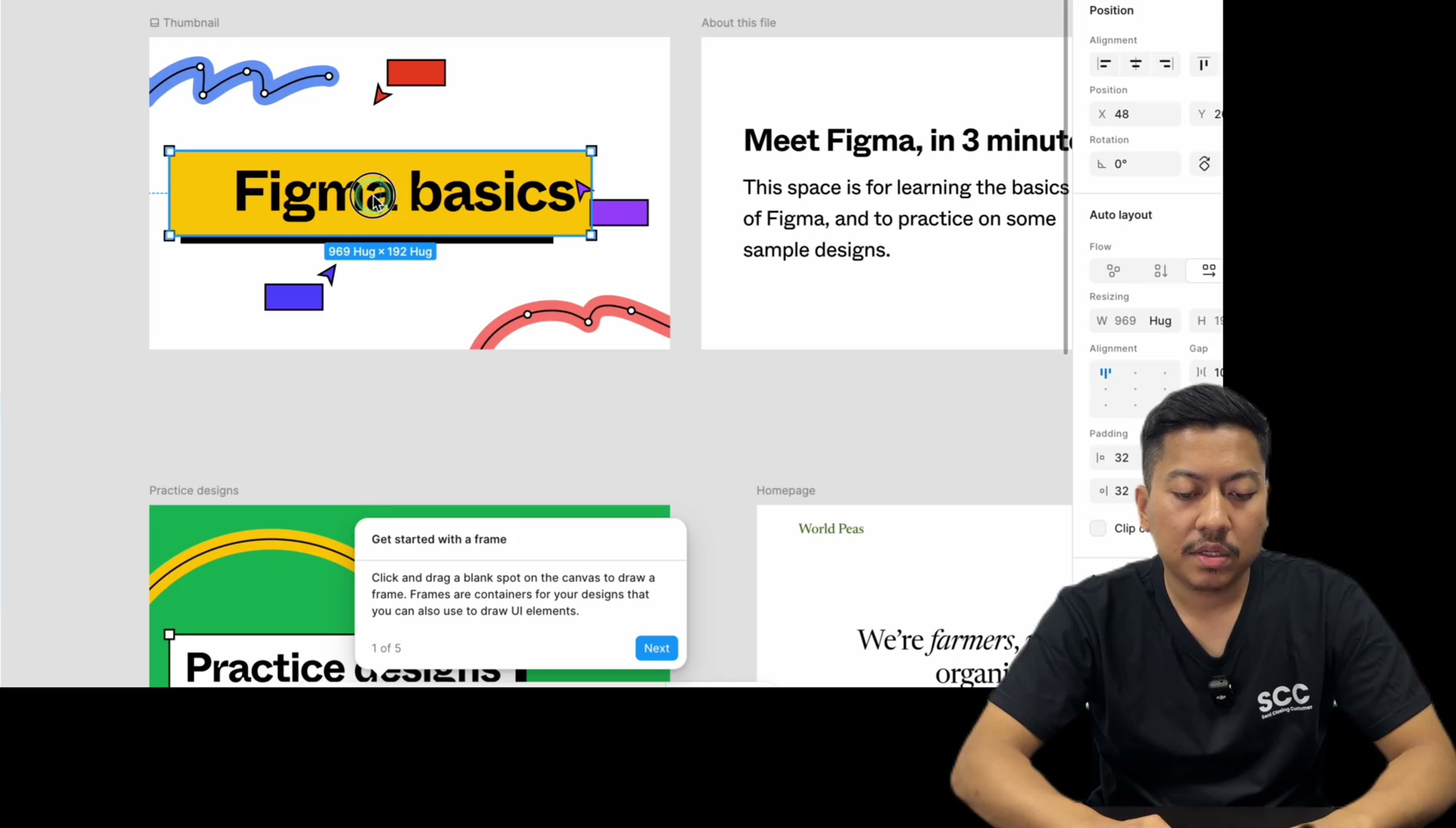
Jadi, Figma ni, dia adalah software
Untuk kita design
Macam ni, dia boleh design-design
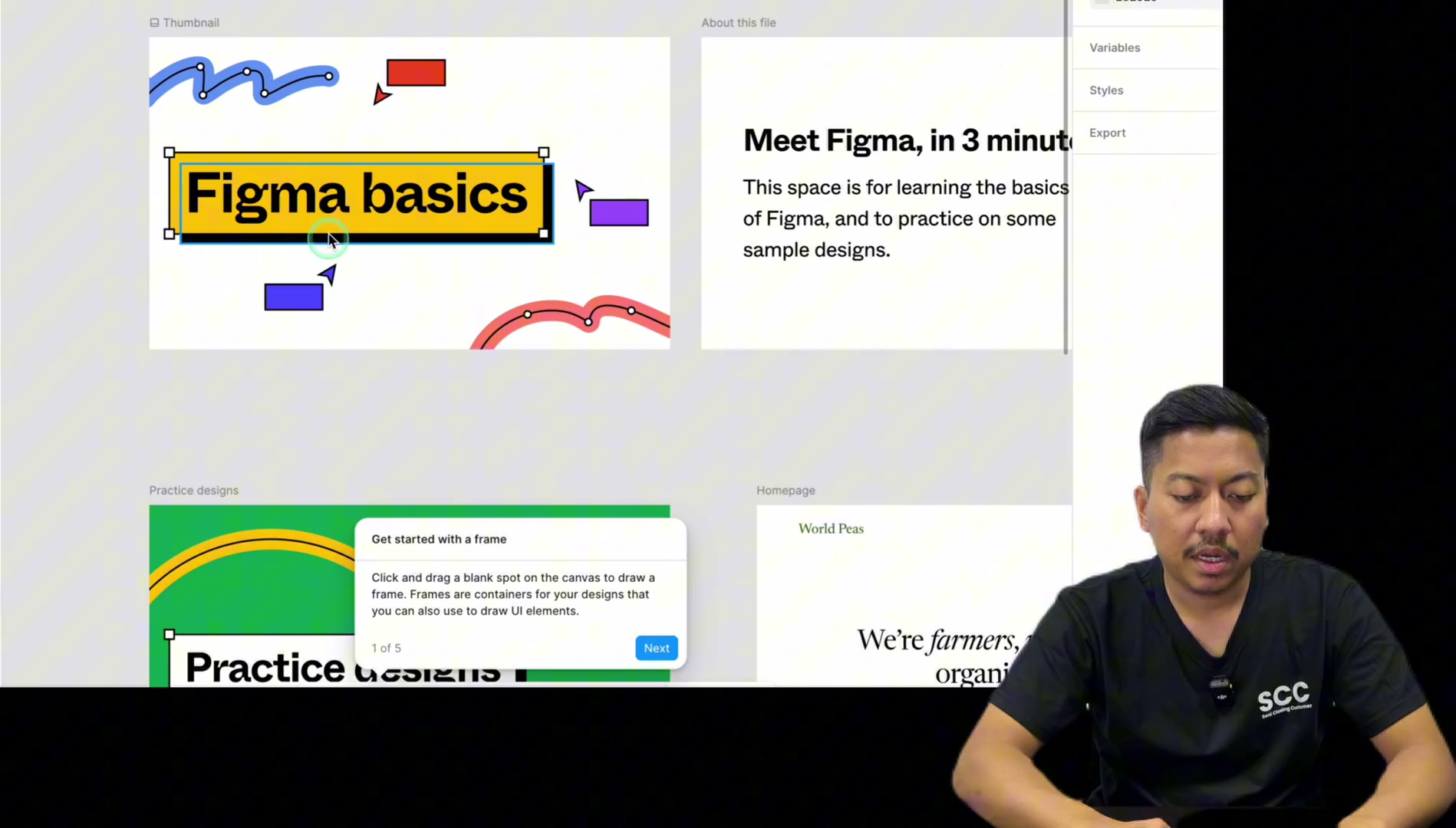
Macam ni, dia boleh design-design
dan
Figma ni bagus lah untuk kita nak
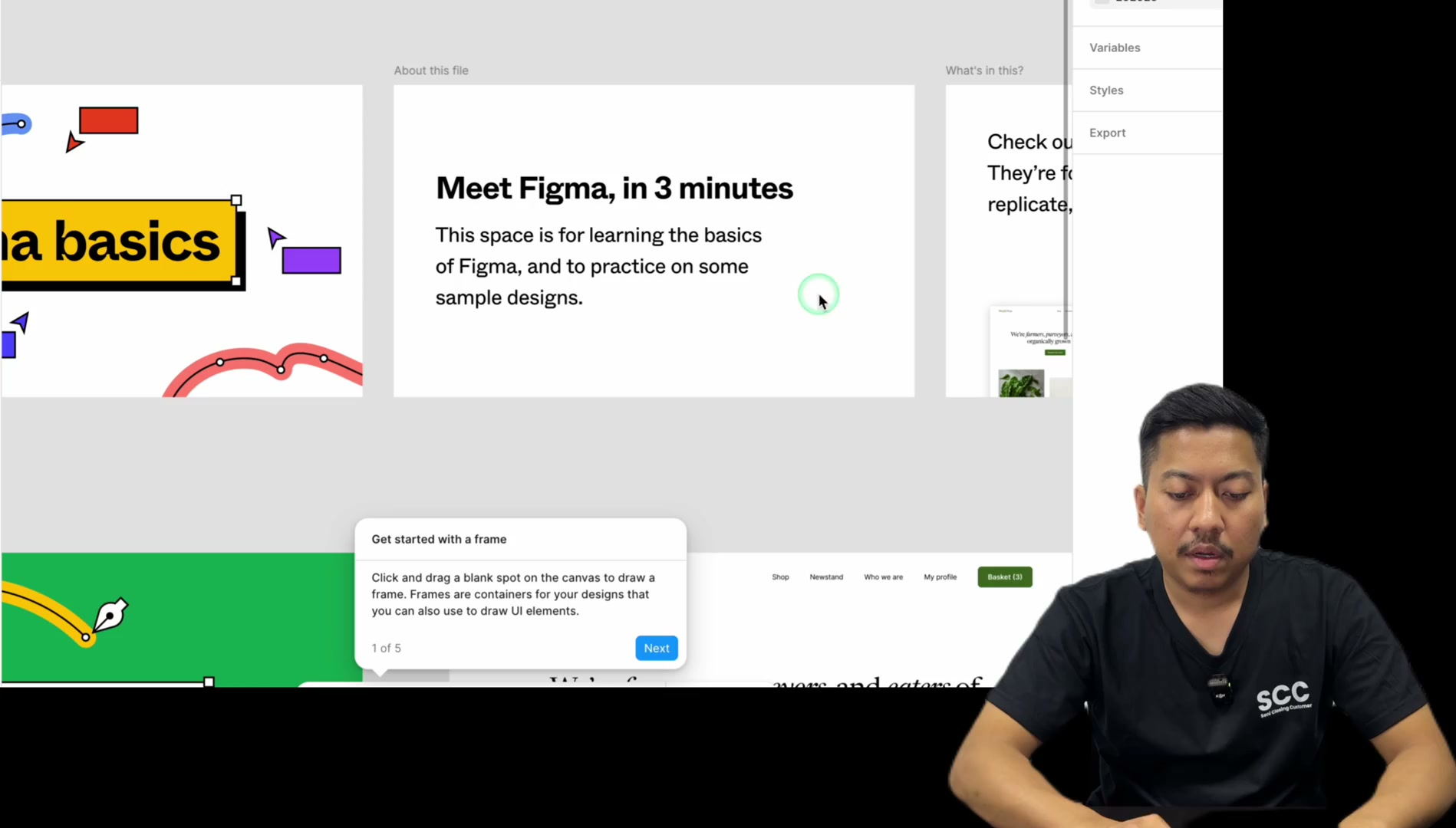
Figma ni bagus lah untuk kita nak
tukar apa-apa dan dia ada

tukar apa-apa dan dia ada
kotak-kotak macam ni nampak dia boleh design website
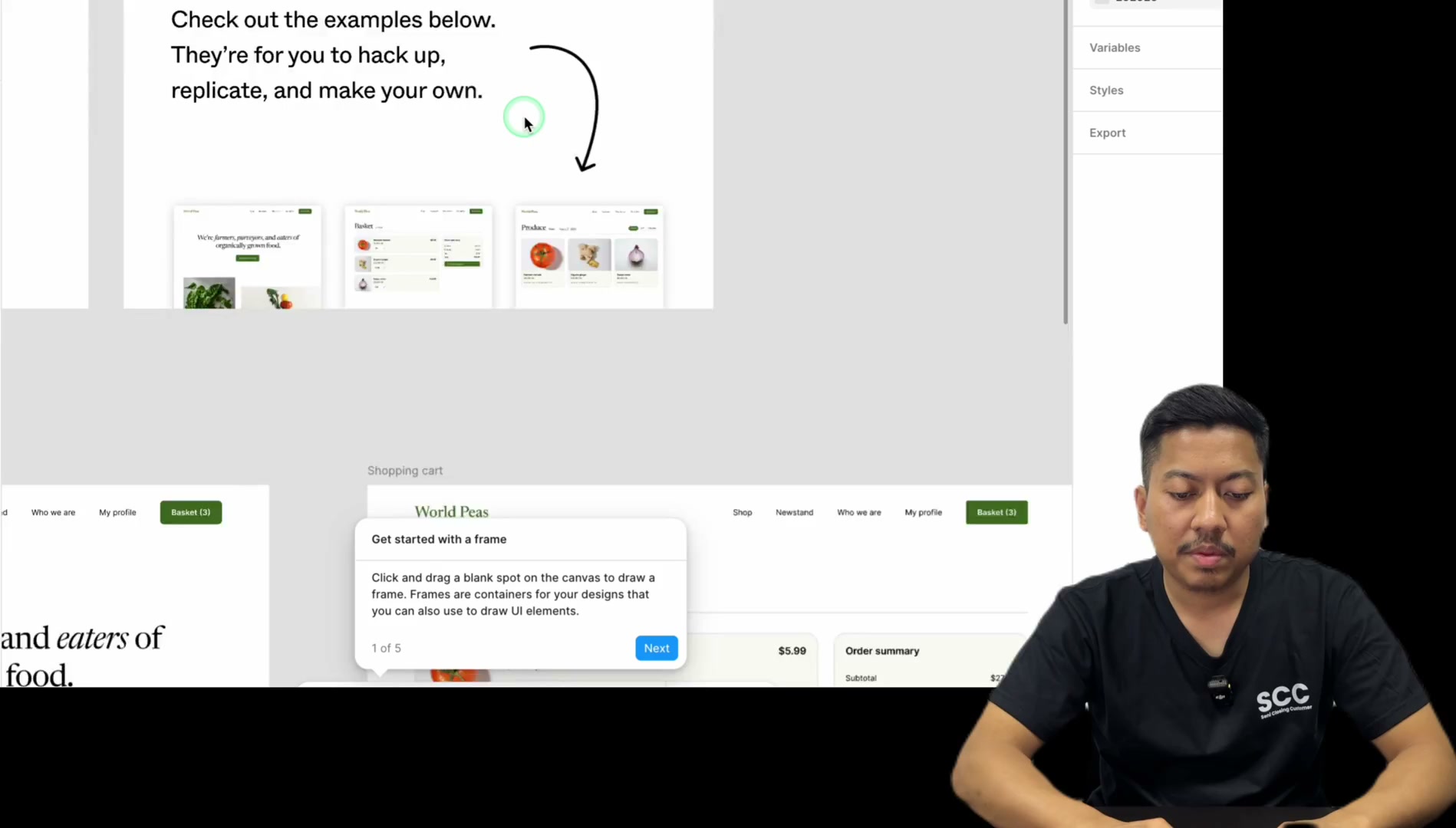
kotak-kotak macam ni nampak dia boleh design website
macam ni lah
practice design kita boleh tengok
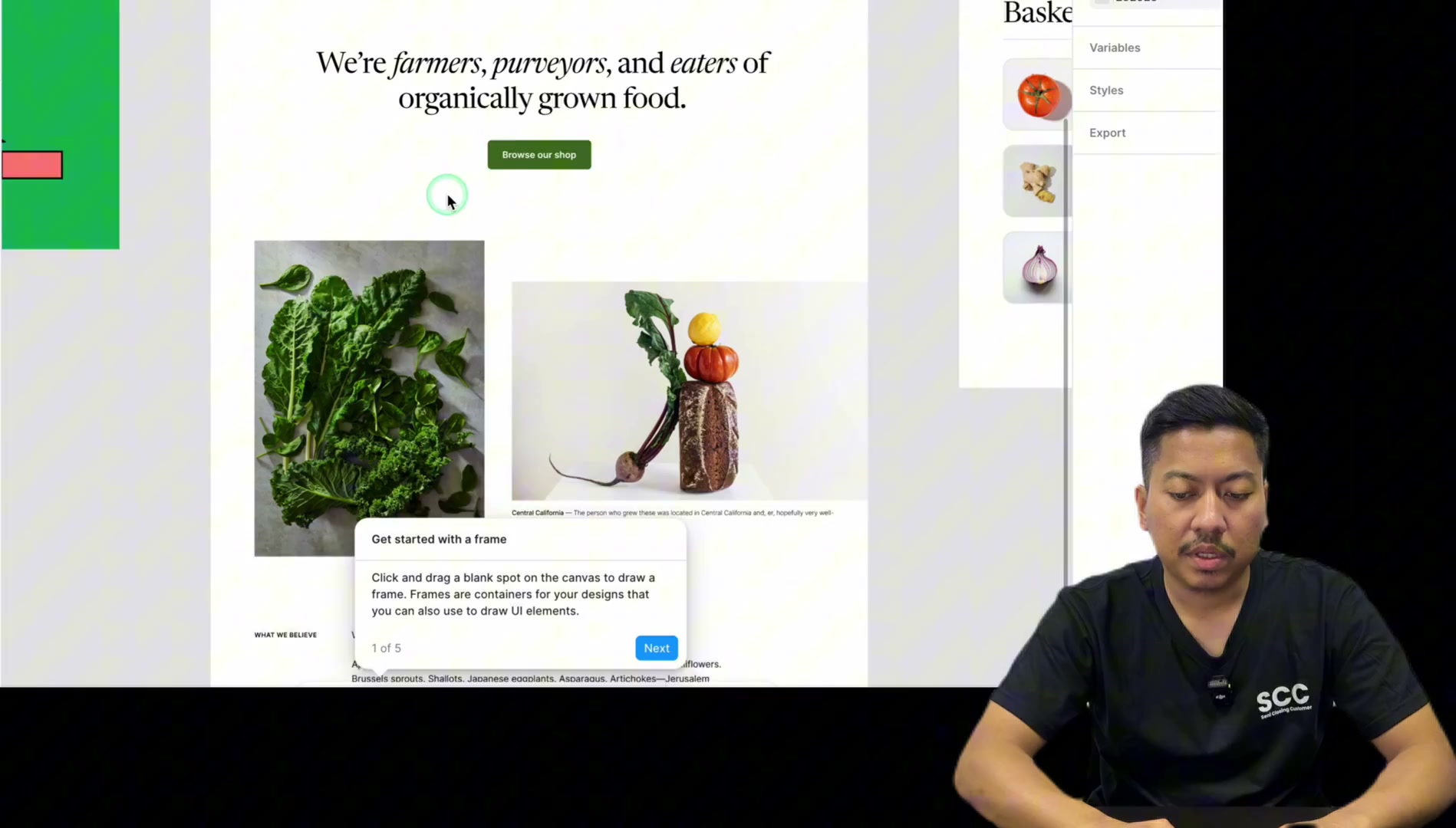
practice design kita boleh tengok
ni semua ni di design bagi Figma ni
saya boleh tukar ni

saya boleh tukar ni
saya
eh hilang tak lah

eh hilang tak lah
we are
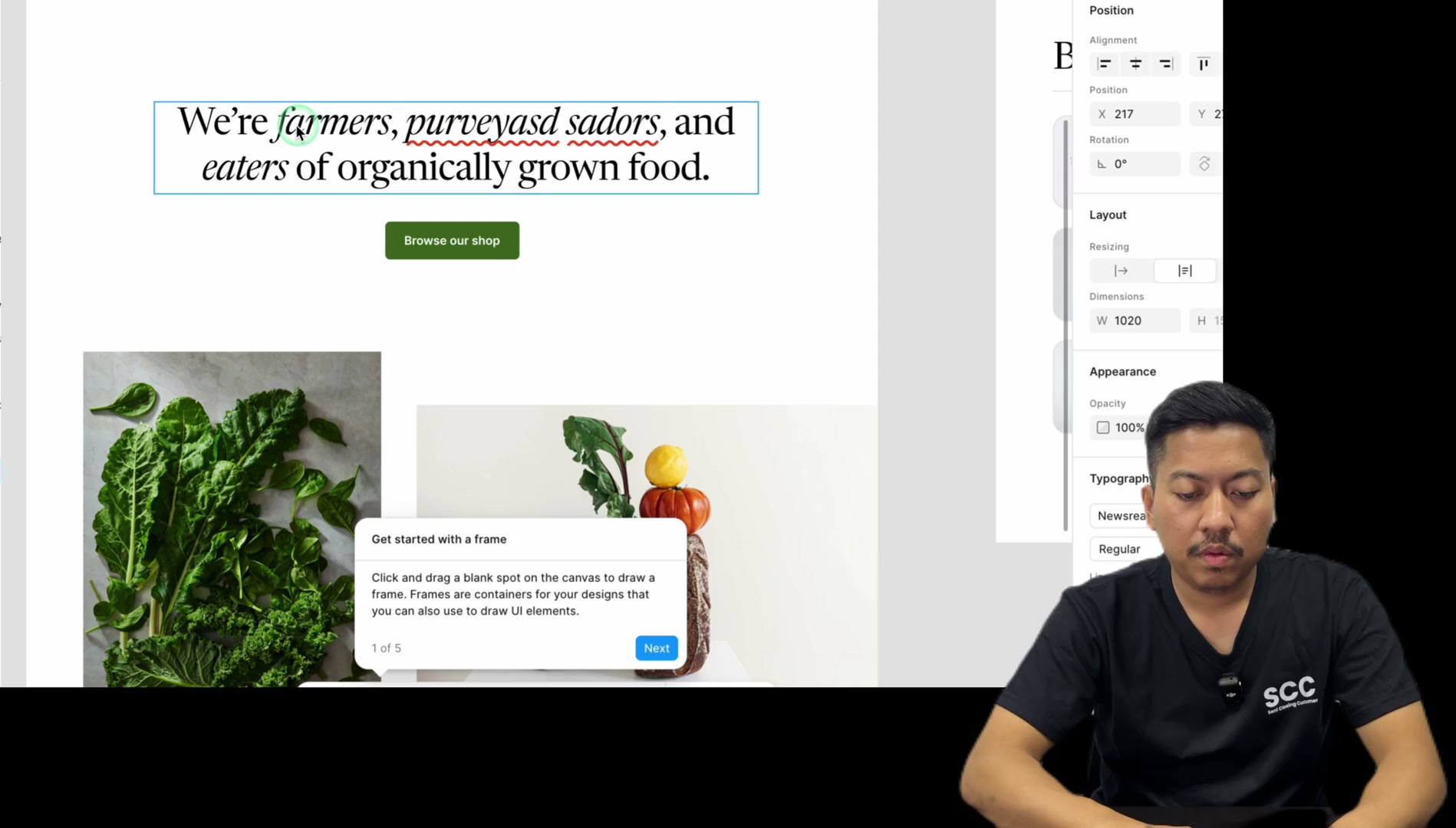
we are
anak ibu

ni boleh tukar ni
benda ni semua boleh tukar
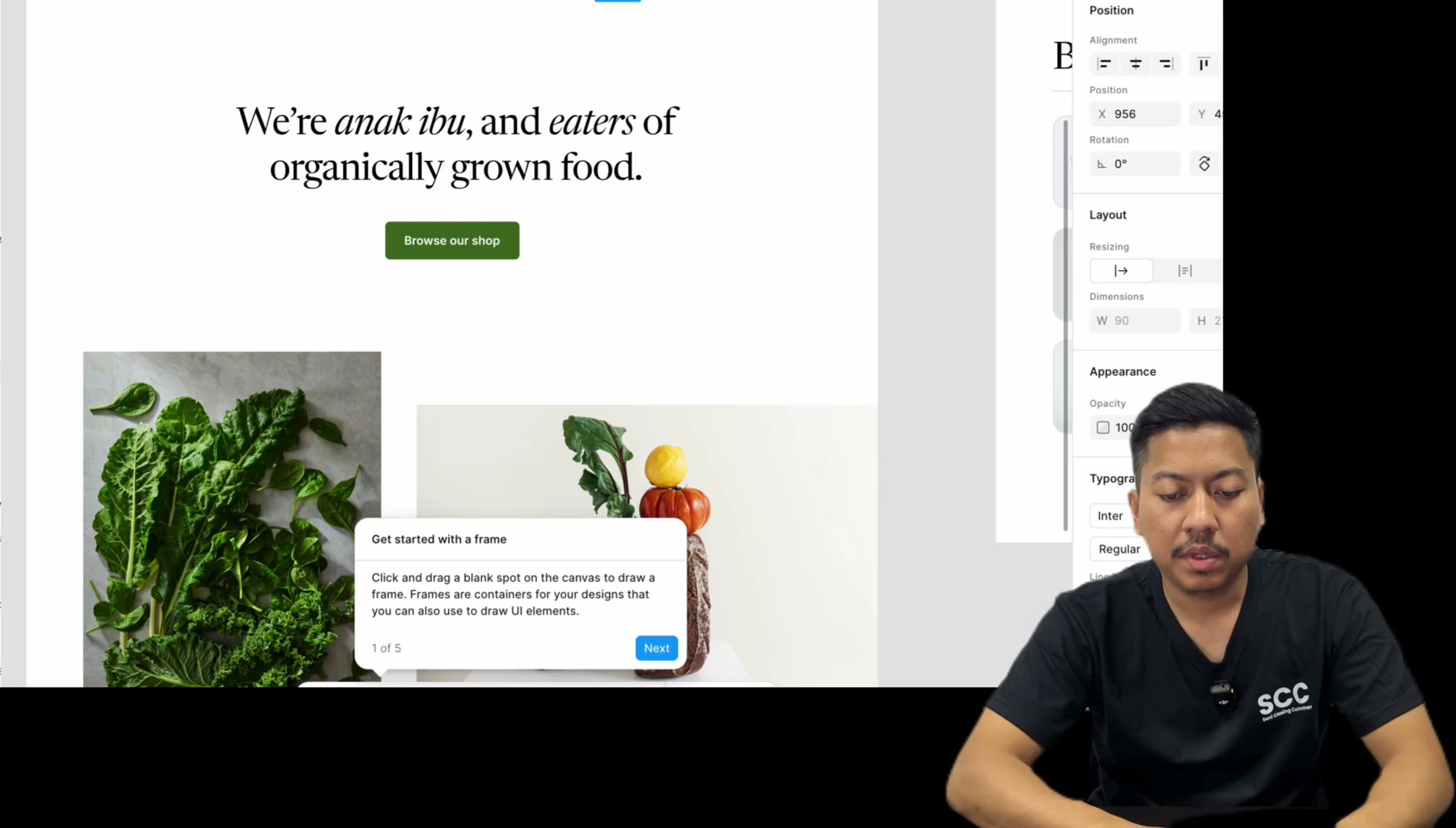
benda ni semua boleh tukar
jadi dia macam konsep design lah
Kita nak tukar apa-apa kat sini pun boleh
Dan macam gambar ni ke nak buat keluar ke
Jadi kalau Canva
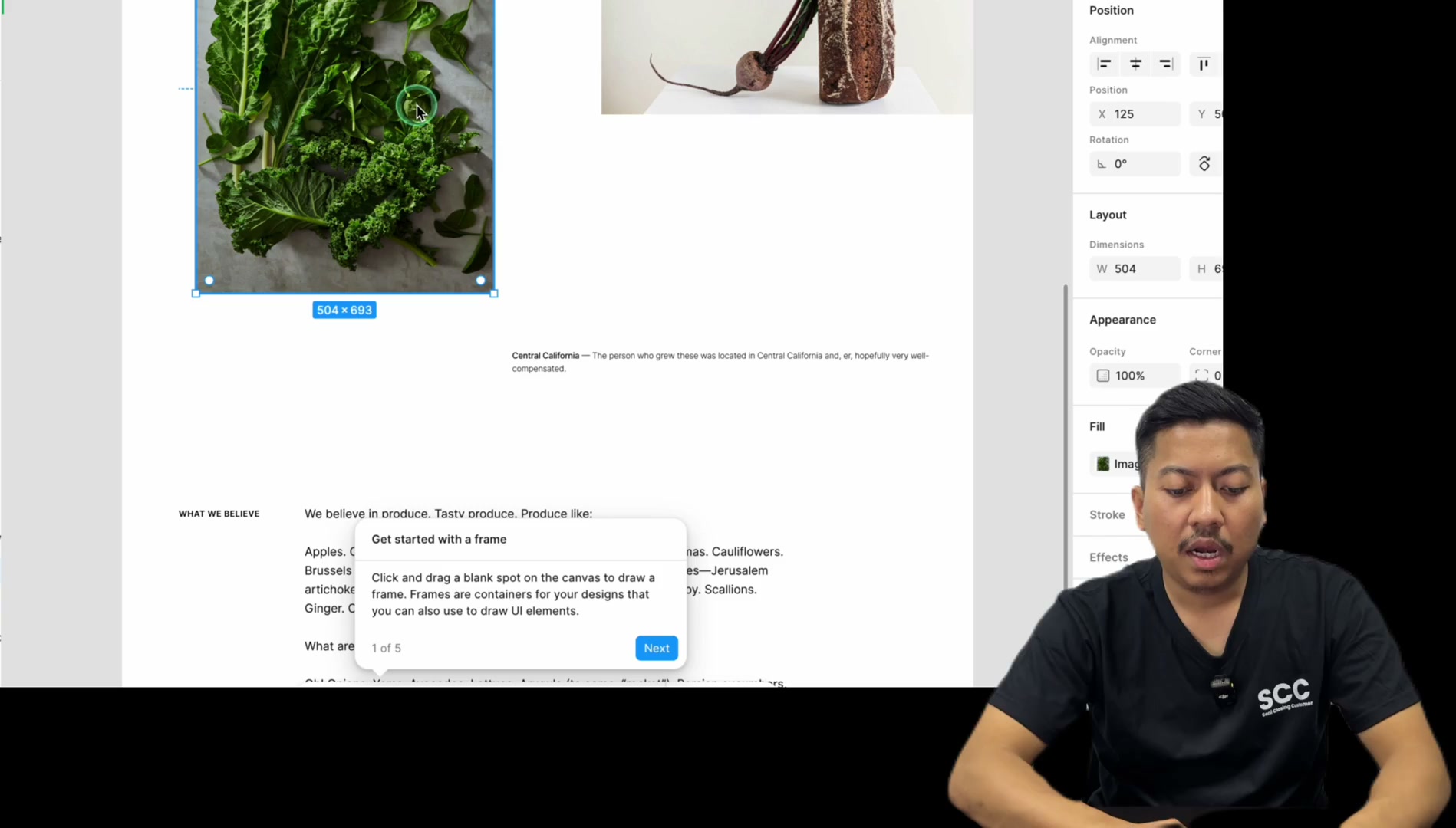
Jadi kalau Canva
Dia tak boleh nak buat design continuous
Katalah kita nak tambah panjangan dia

Katalah kita nak tambah panjangan dia
Kita boleh select dekat sini
Kita boleh panjangkan lagi

Kita boleh panjangkan lagi
Oh ni bukan frame
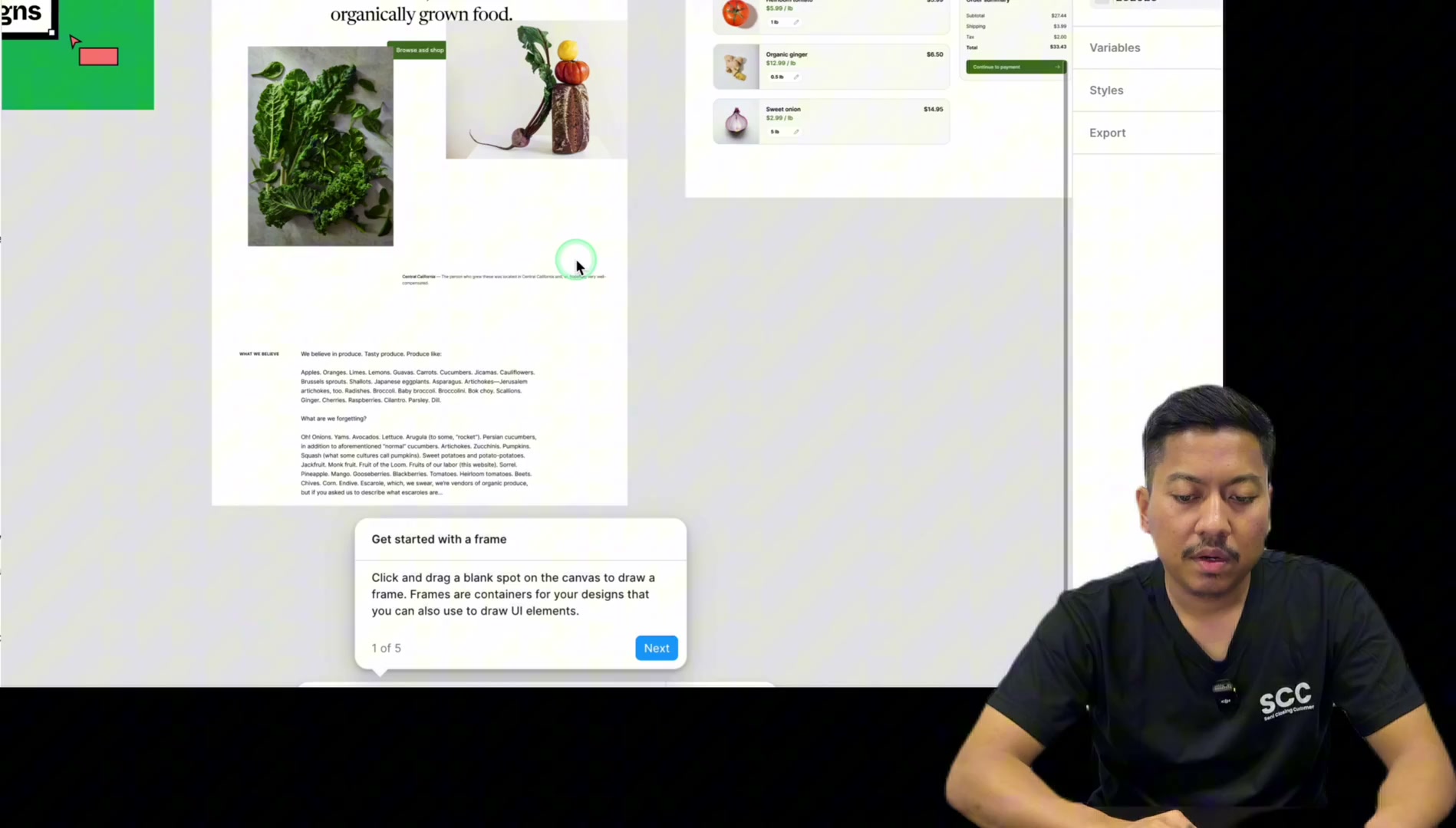
Oh ni bukan frame
Sekejap ni bukan frame
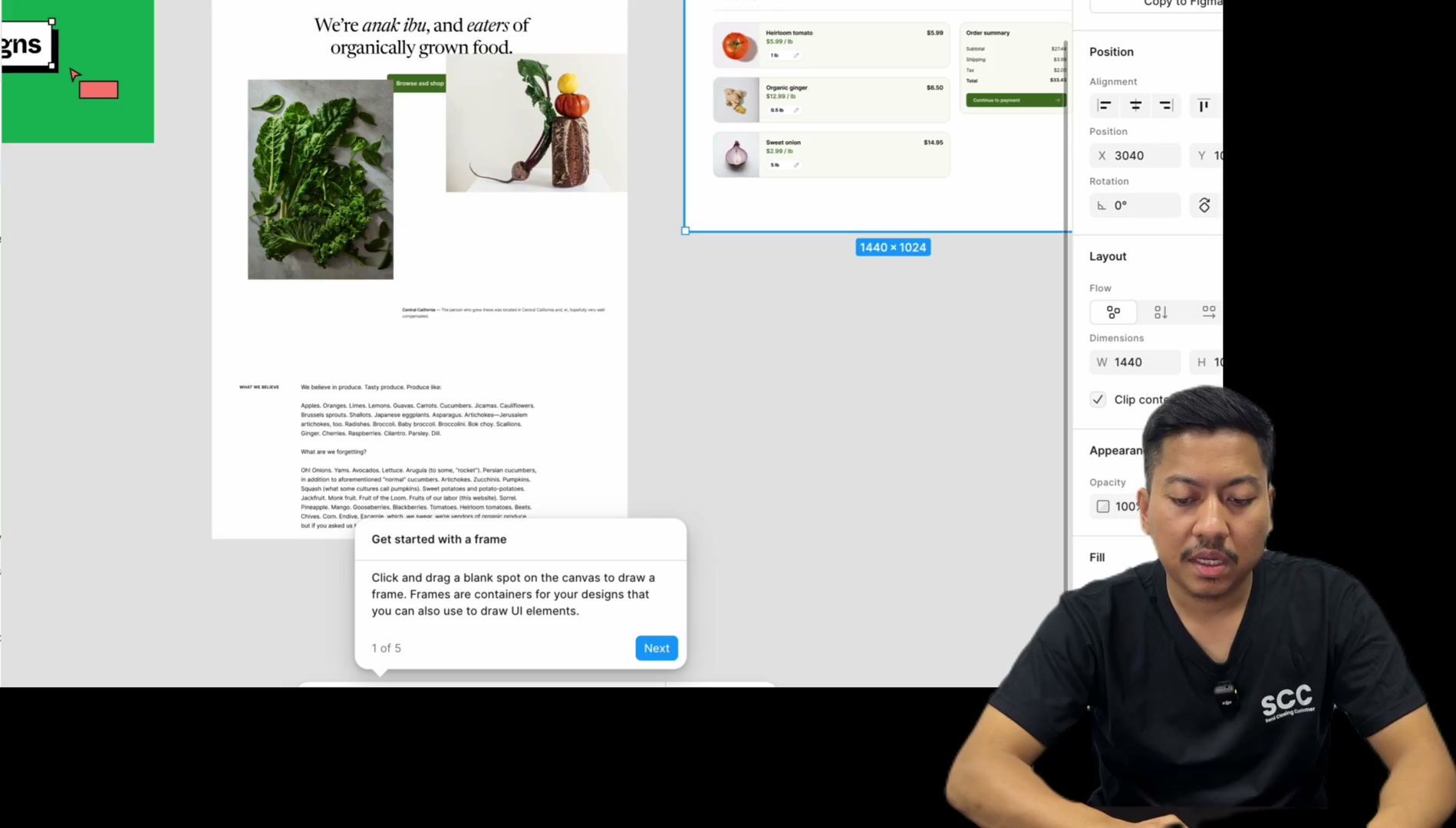
Sekejap

Saya boleh panjangkan dia
So saya boleh design lagi

So saya boleh design lagi
Masalah dengan Canva

Masalah dengan Canva
Dia tak boleh tiba-tiba kita nak panjangkan website kita
Lepas tu nak scroll

Lepas tu nak scroll
Macam ni kan
So kalau katalah saya nak tengok view dia yang betul

So kalau katalah saya nak tengok view dia yang betul
Saya boleh tekan select ni
Saya boleh tekan button play kat sini

Saya boleh tekan button play kat sini
Button play ni
Dia akan buat macam website tu real

Dia akan buat macam website tu real
Jadi kita dapat view

Jadi kita dapat view
Macam view telefon boleh
Kita nak view laptop boleh
Desktop boleh
Jadi kita nampak lah macam ni
Nampak

Nampak
Saya dapat scroll
Dapatlah perasaan ibarat macam kita

Dapatlah perasaan ibarat macam kita
Tengah buka website sebenar
Contoh macam ni
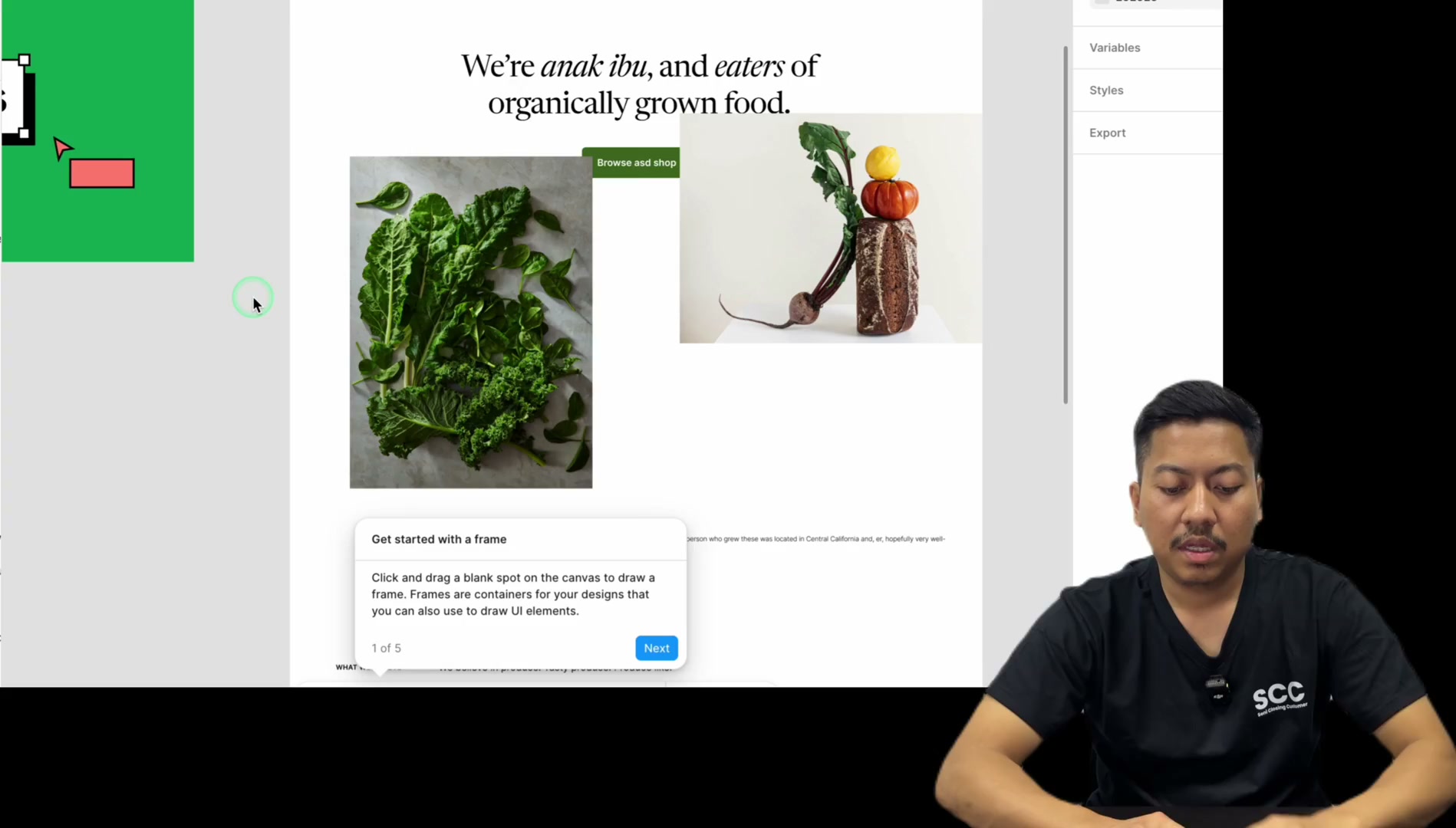
Contoh macam ni
Ni sebab saya sedang halis tadi tu
Terasa letak balik

Terasa letak balik
Cun sikit

ok, so saya tekan
sini, saya tekan button play, ni saya tunjuk just

sini, saya tekan button play, ni saya tunjuk just
features-features yang ada je, jadi so awak tahu
oh ni ke function dia, yes, dia boleh

oh ni ke function dia, yes, dia boleh
buat mockup macam ni

buat mockup macam ni
kita nak experience macam mana eh, kalau kita buka
website
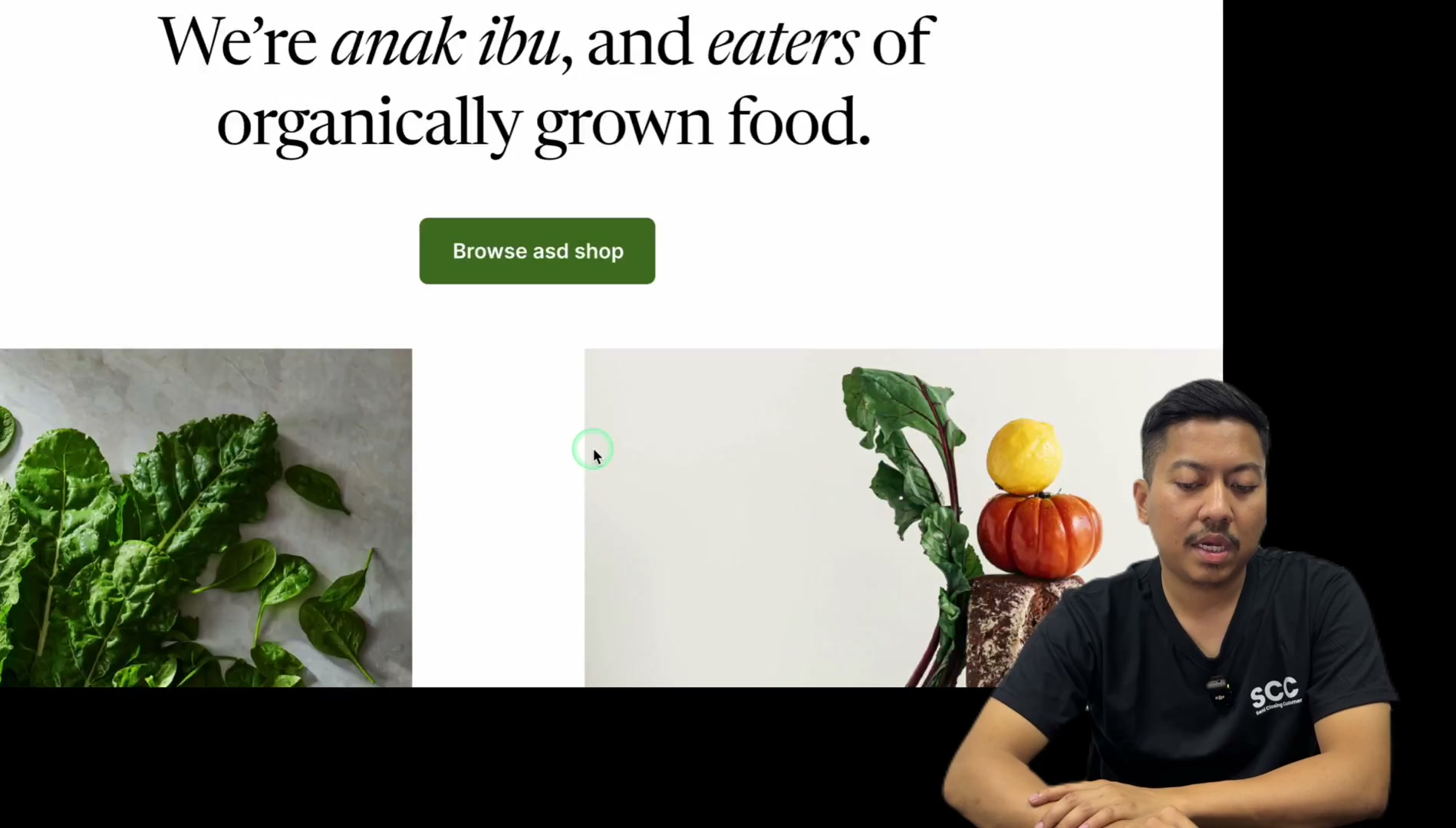
website
boleh, kalau kita nak tekan dia, kita boleh link

boleh, kalau kita nak tekan dia, kita boleh link
kan ke page lain, nak tekan
boleh, nak ni boleh, nak buat dia bergerak
boleh, jadi dia mockup lah, dia
bukanlah buat ni, inilah website kita dah siap tak
ini just macam satu mockup je
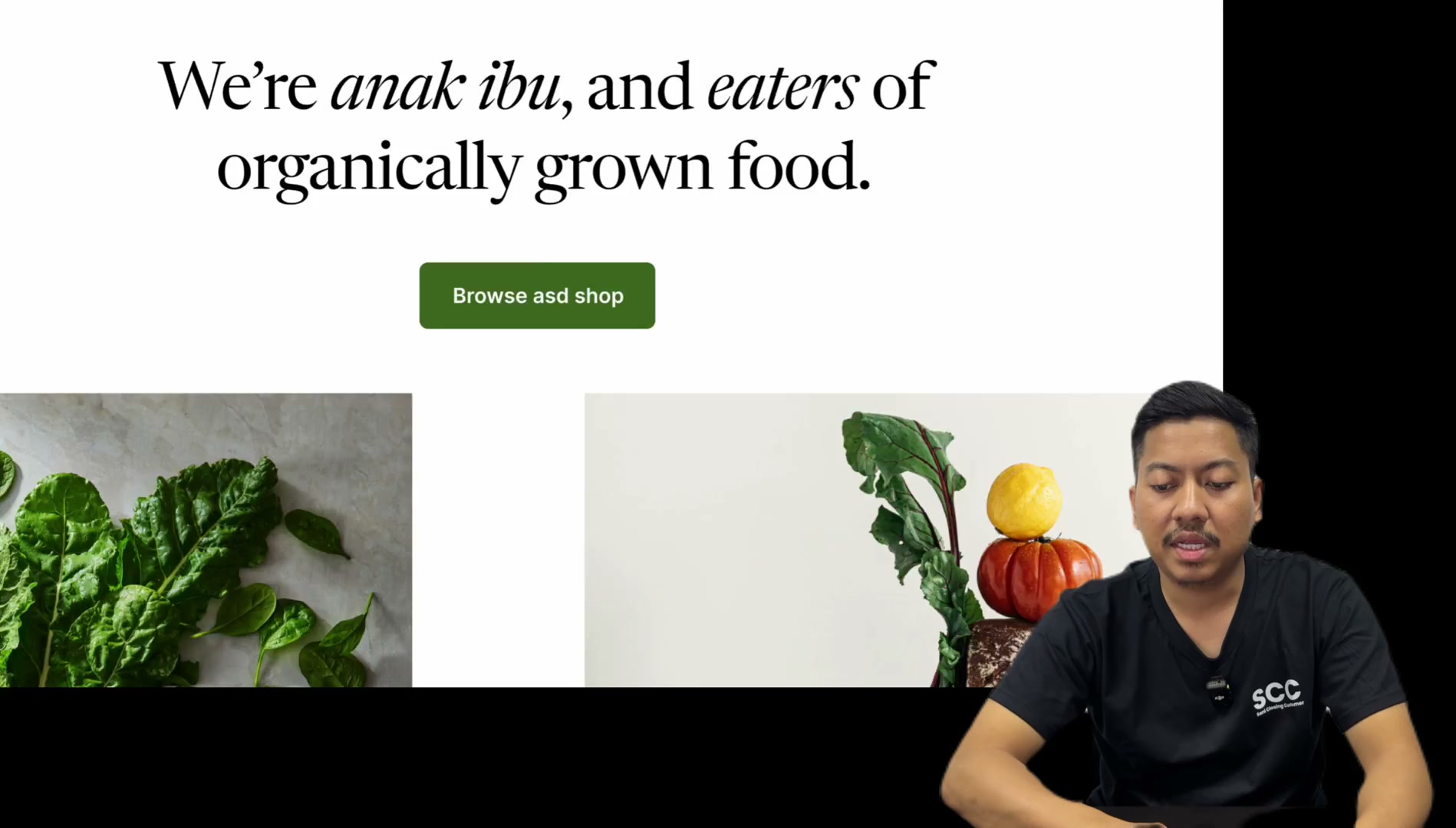
ini just macam satu mockup je
sebab tu lah, dalam panduan ni saya

sebab tu lah, dalam panduan ni saya
ajar awak bukan design biasa-biasa. Saya nak ajar awak
design professional. Macam mana kami buat

design professional. Macam mana kami buat
design wala-wala tu. Ha, kat sini lah.

design wala-wala tu. Ha, kat sini lah.
Okay. So, kita dah cover basic
fitma. Jadi, saya explain lah

fitma. Jadi, saya explain lah
tentang features-features yang ada kat sini.

tentang features-features yang ada kat sini.
Tapi untuk explain ni, saya patah
balik keluar eh. So, awak tekan balik dekat huruf

balik keluar eh. So, awak tekan balik dekat huruf
F ni. Kita tekan back to file.
Kita nak keluar balik ke depan. Okay.
Jadi, sekarang ni, saya nak awak
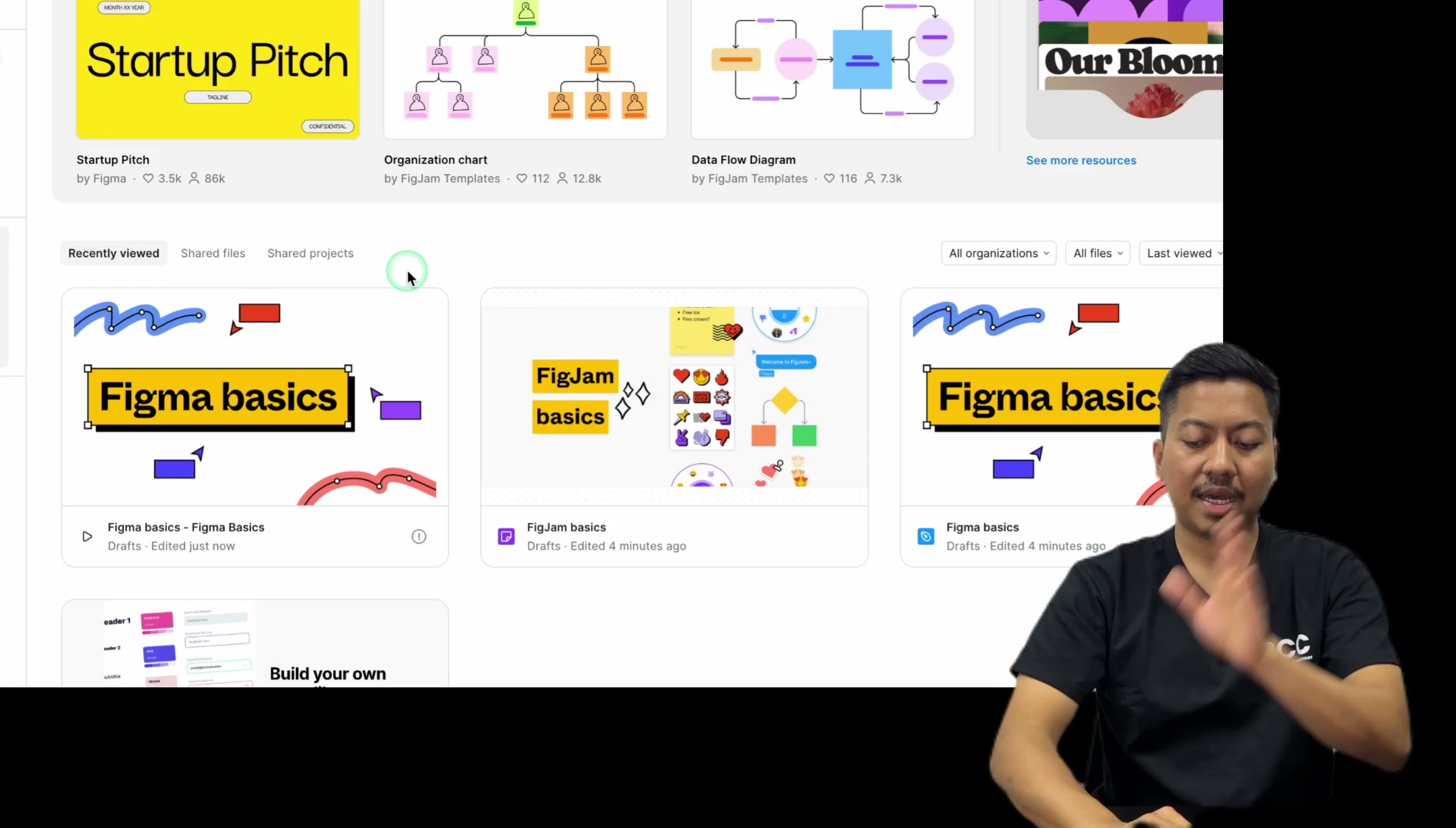
Jadi, sekarang ni, saya nak awak
buat satu file pertama.

buat satu file pertama.
Okay. Tekan dekat design.
Nampak design ni. Okay. Kita tekan
dekat design.

So kita telah pun
Melahirkan

Melahirkan
File kita yang pertama
Jadi file ni dia kosong lah
Dia tak ada apa-apa
Dan
Dalam file ni
Kita ada beberapa benda
Kita tengok sini
Nak buat website ke
Moba apps ke desktop

Moba apps ke desktop
Saya tekan pangkah je lah
Tekan pangkah je
Tekan pangkah je
Kita biar je dia kosong
Okay
So
Kita nak namakan dulu file kita ni

Kita nak namakan dulu file kita ni
Contohnya
Sales page

Kosong satu
Okay
Saya nak explain
Basic features yang ada daripada kiri ke kanan
Basic features yang ada daripada kiri ke kanan
Kita start dengan bawah sekali

Kita start dengan bawah sekali
Okay, daripada kiri ni
Ini adalah kalau kita nak gerakkan dia
Kalau hand ni, dia boleh bergerak macam ni
Sekejap tak nampak eh, saya buat kotak dulu lah

Sekejap tak nampak eh, saya buat kotak dulu lah
Okay, ni kena buat kotak
Kita boleh buat kotak
Kalau kita tekan ni, kita boleh buat macam-macam lah
Arrow line lah lah
Benda-benda basic
Yang ada arrow ni, tapi kita kena zoom pun nampak
Ada arrow semua kat situ
Haa, sama je lah
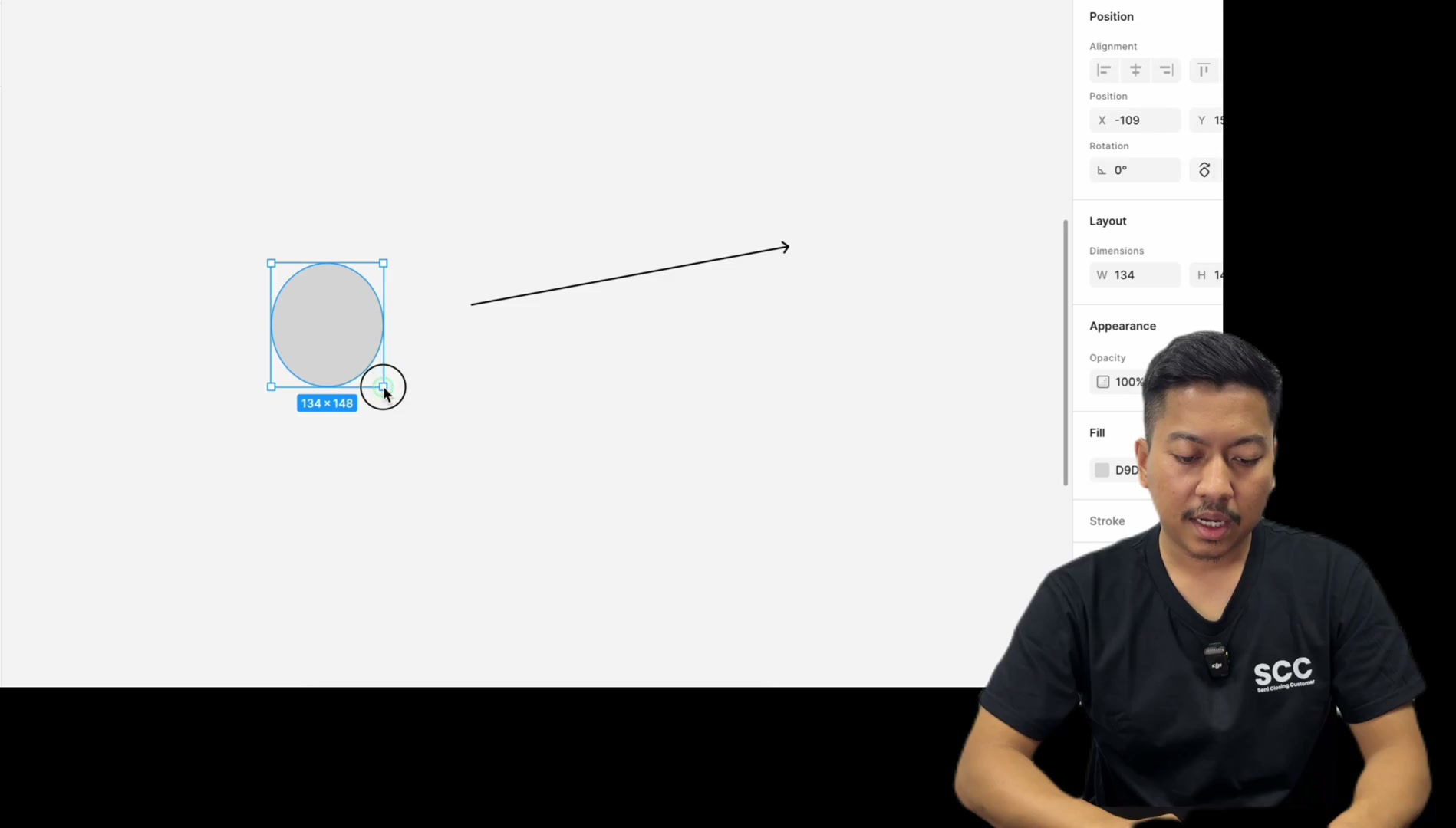
Haa, sama je lah
Benda-benda basic
Tapi dengan basic ni pun dah boleh buat website lawa
Yang kelakar tu
Tak banyak sangat benda
So kita boleh gerak-gerakkan dia
Contoh kita ambil tangan ni kan
Contoh kita ambil tangan ni kan
Ambil tangan
Kita boleh macam ni
Macam grab dia
Tapi kalau kita nak tarik ni tak boleh lah
Tapi kalau kita nak tarik ni tak boleh lah
Kita kena tukar balik kepada move
Kita kena tukar balik kepada move
Macam ni
Macam ni kalau kita nak
Katalah kita ada tulisan
Tulisan kita boleh tekan kat sini
Tulisan
Saya suka makan
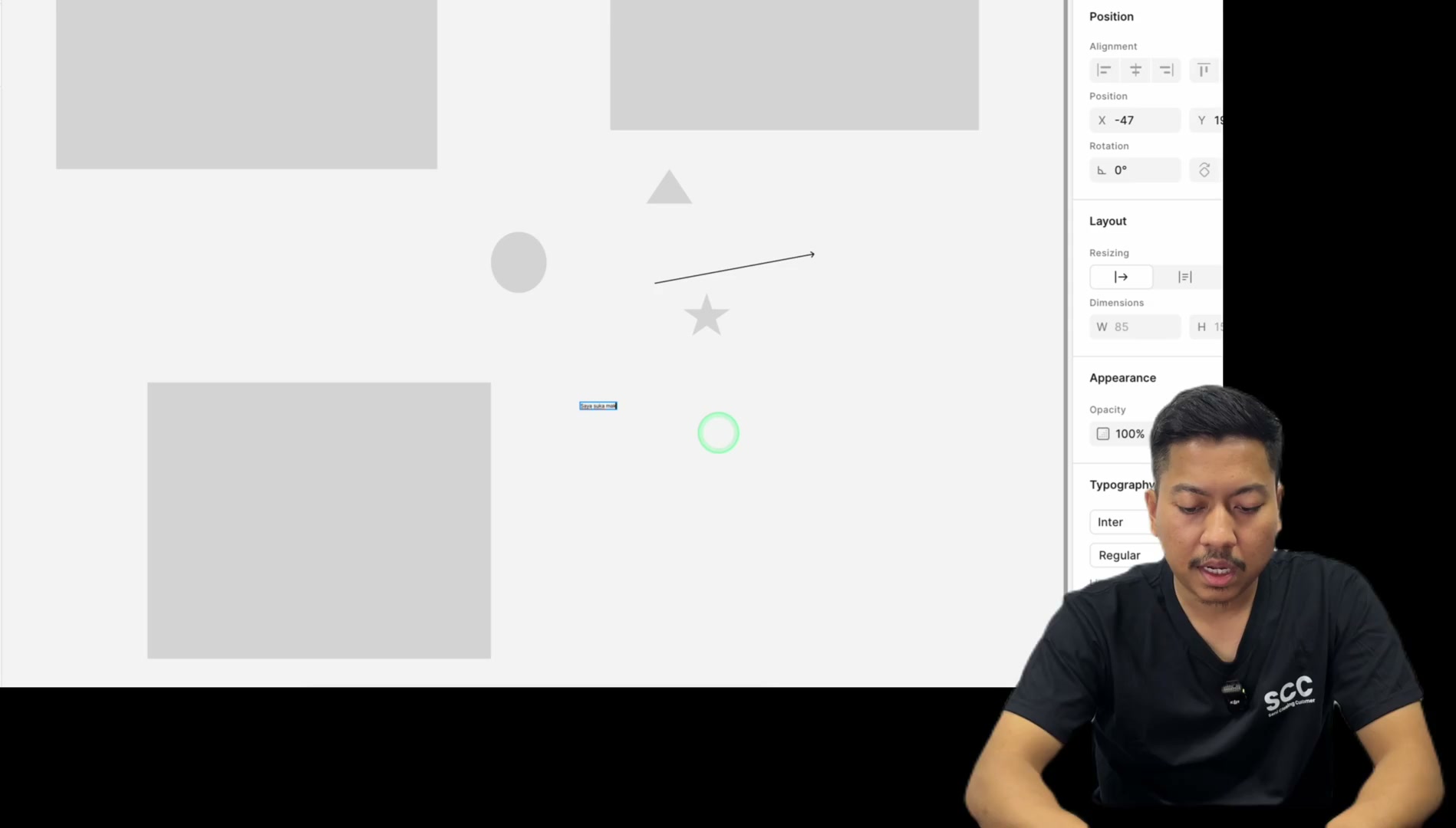
Saya suka makan
Macam mana kalau saya nak besarkan dia
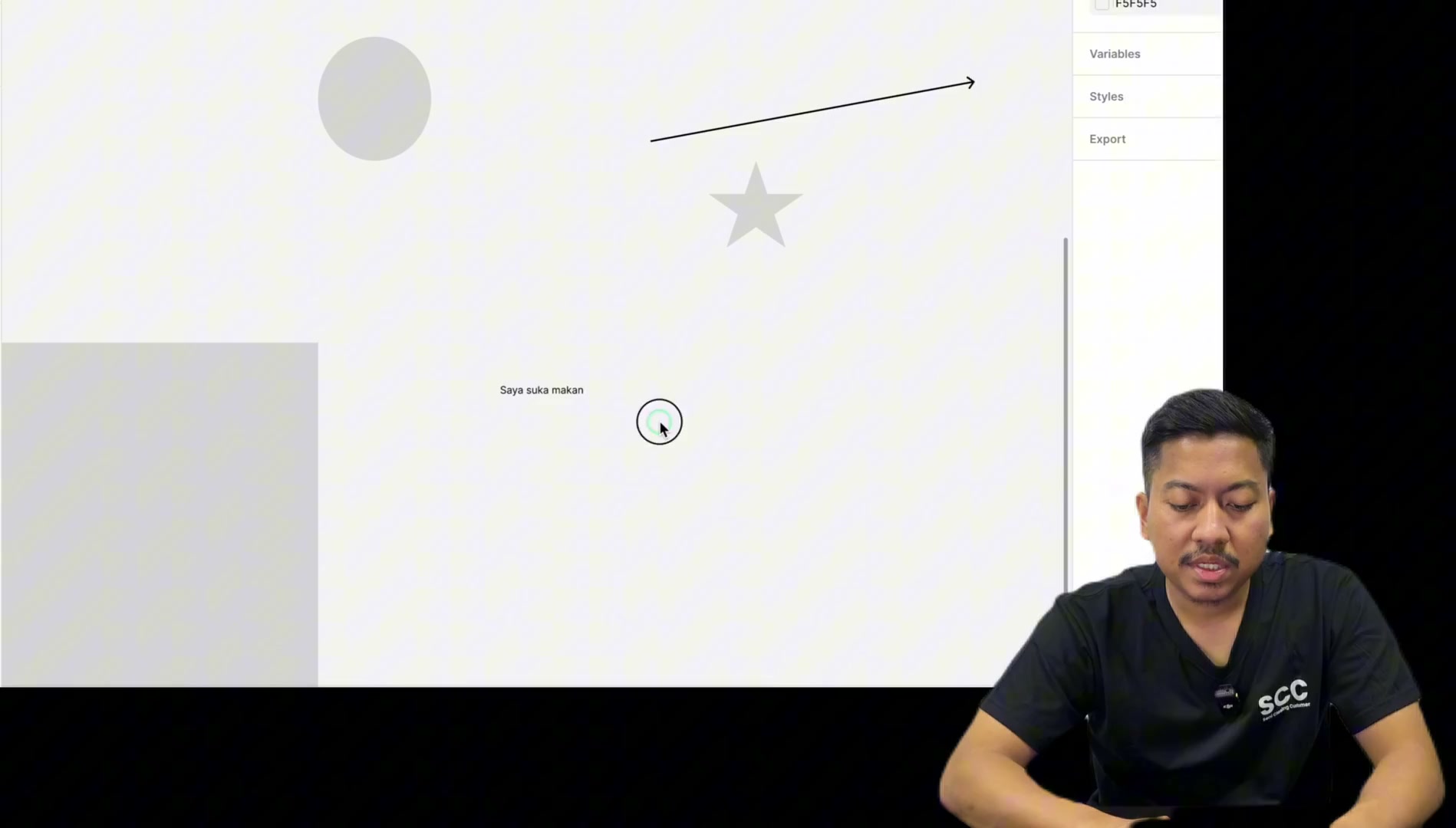
Macam mana kalau saya nak besarkan dia
Kalau saya tarik macam ni
Dia tak membesar je dia kotak
So macam mana kita nak membesarkan dia
Adalah saya boleh undo balik
Tekan control Z
Ataupun right click
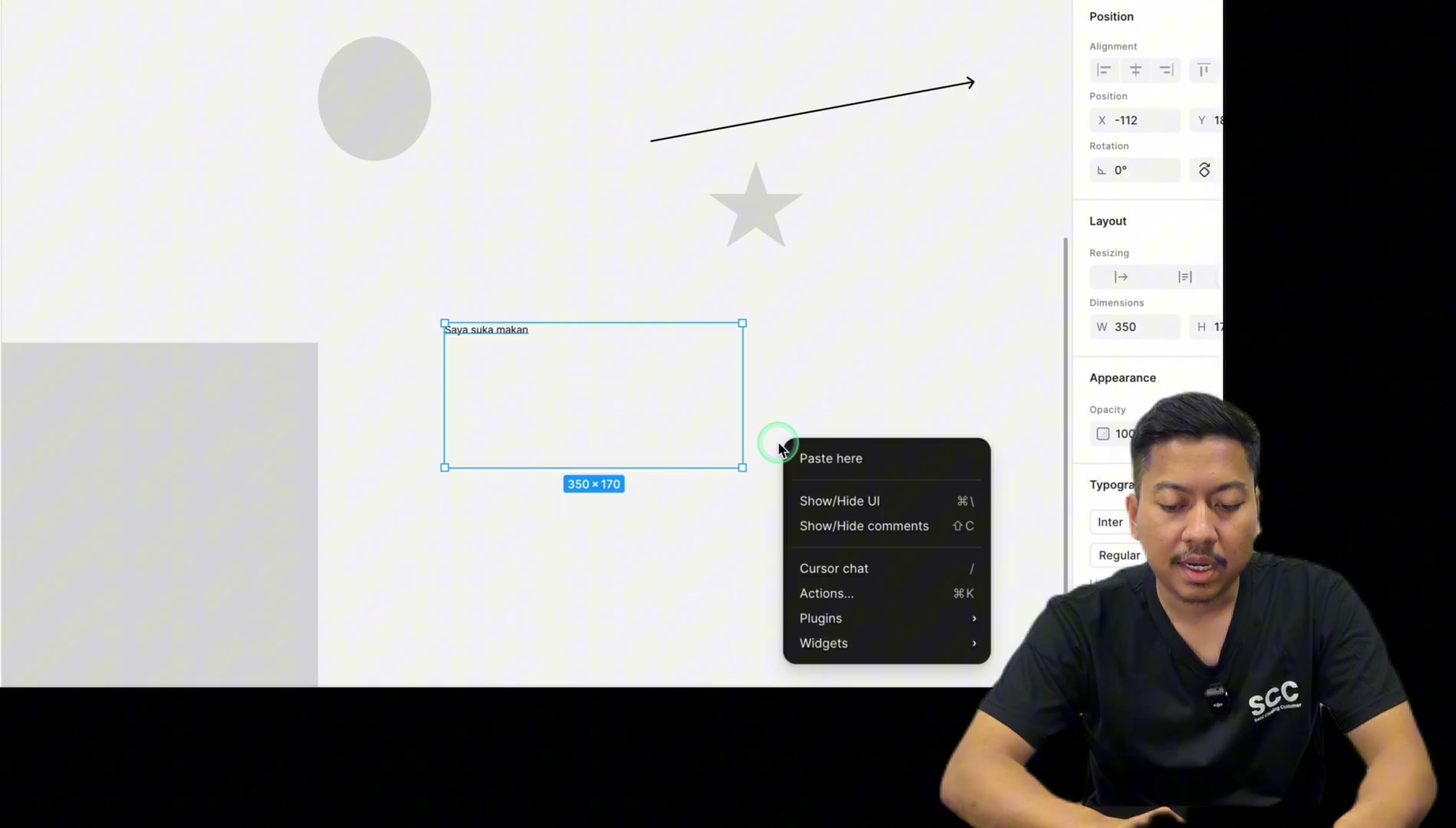
Ataupun right click
Boleh undo kat mana
Tapi biasanya
Command Z ataupun control Z
Ni saya undo balik
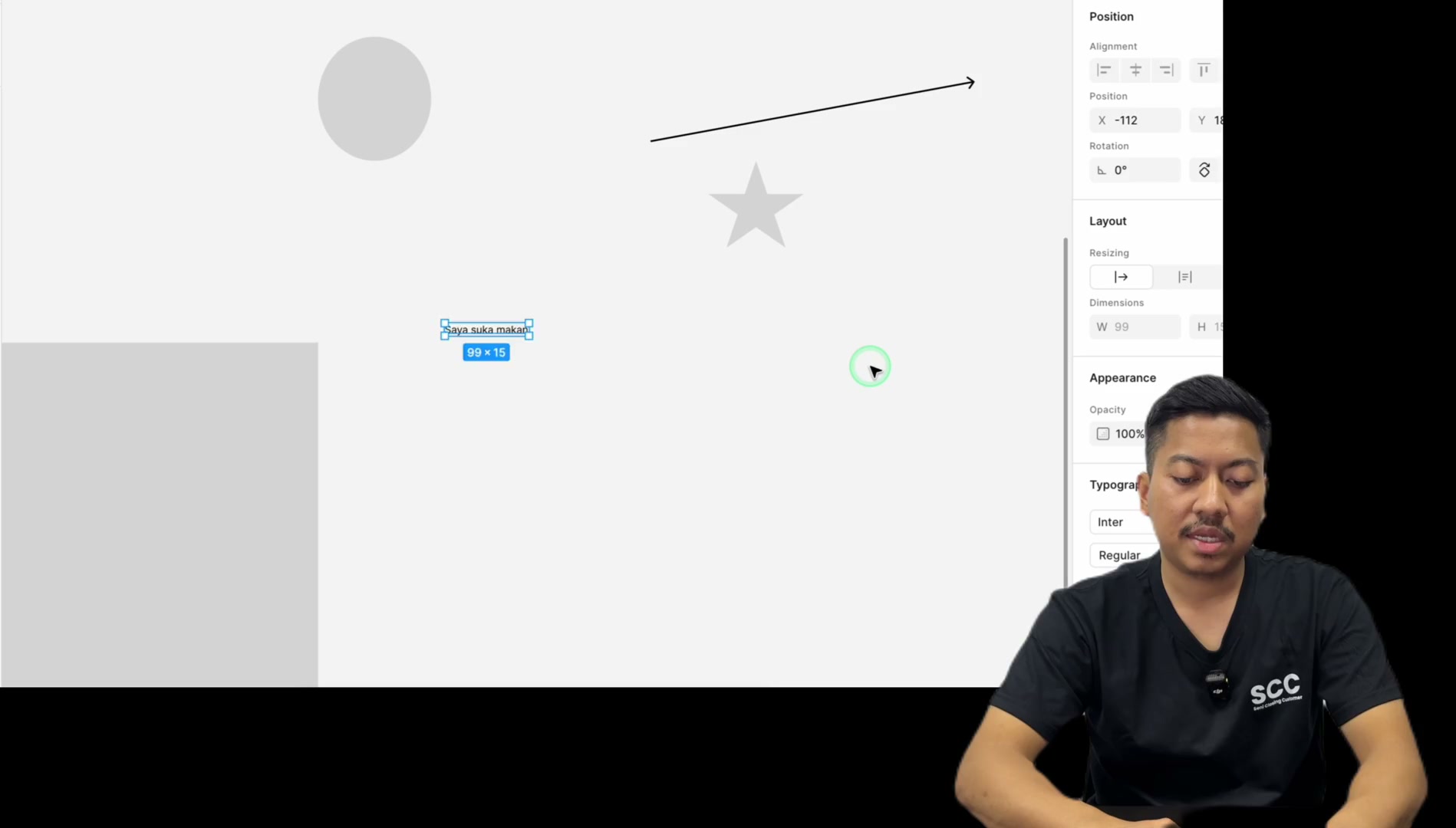
Cara dia
Perasaan tak kat sini
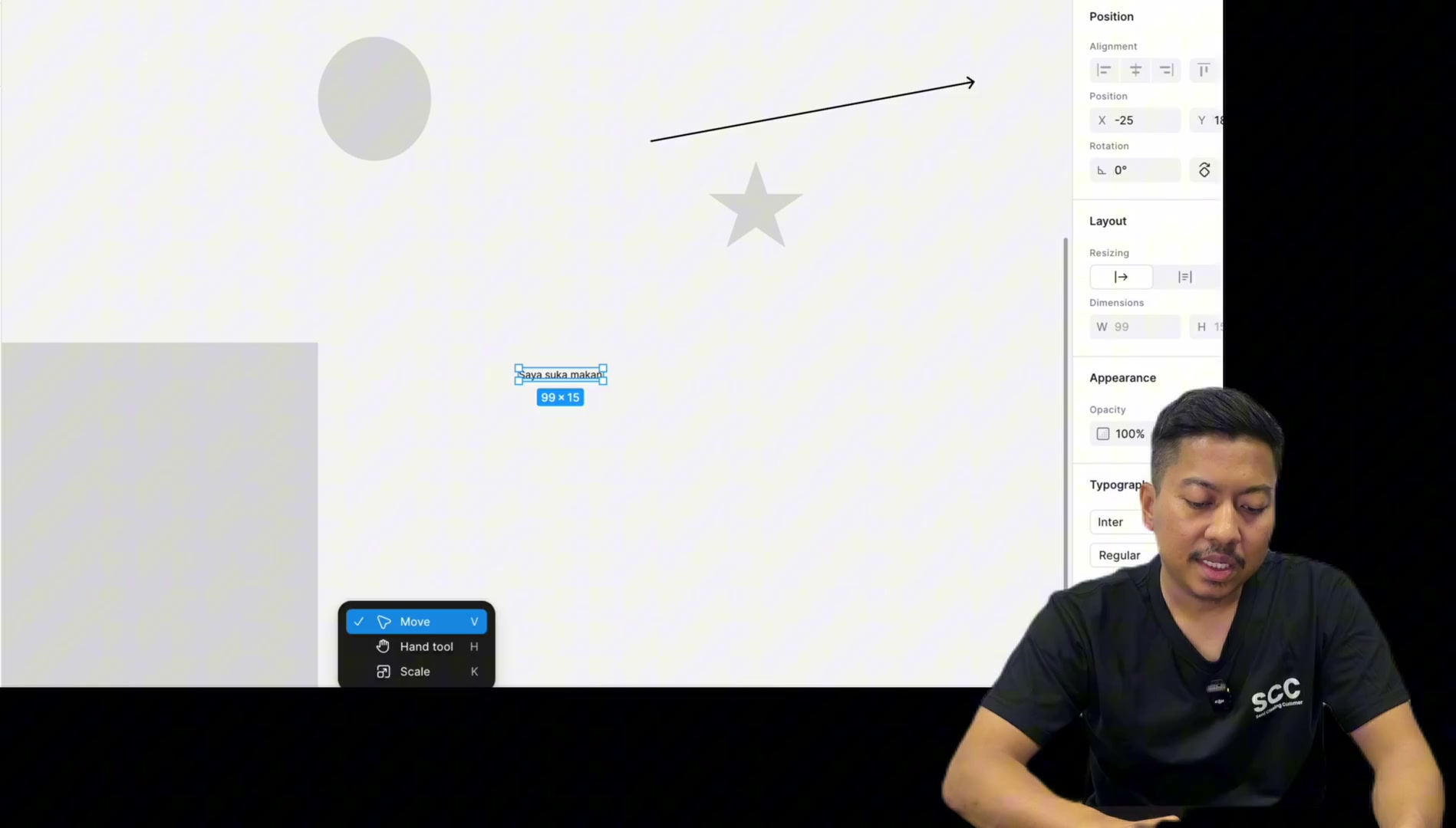
Perasaan tak kat sini
Ini untuk gerakkan benda
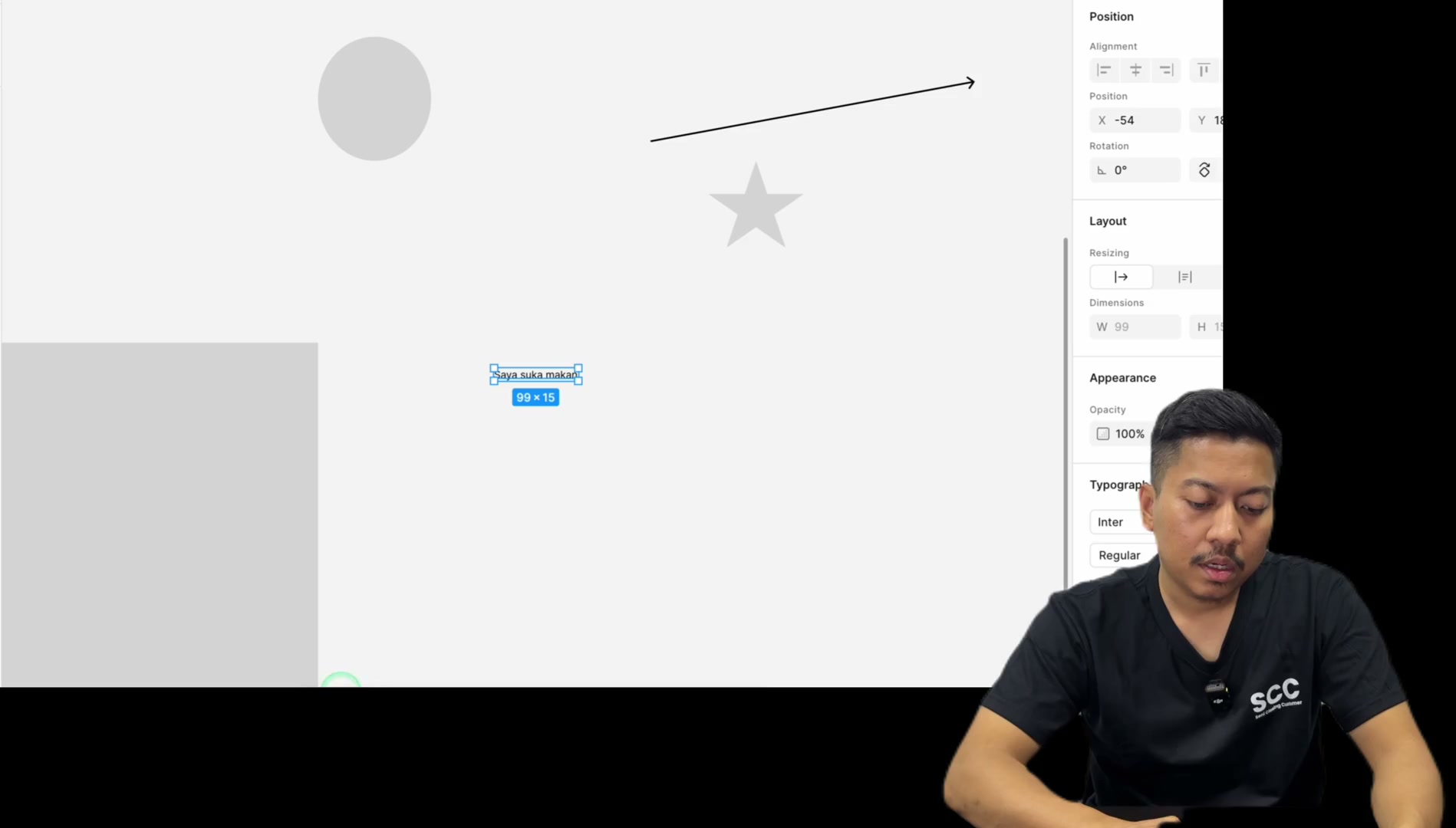
Yang ni untuk kita gerak macam ni
Yang ni pula untuk kita

Yang ni pula untuk kita
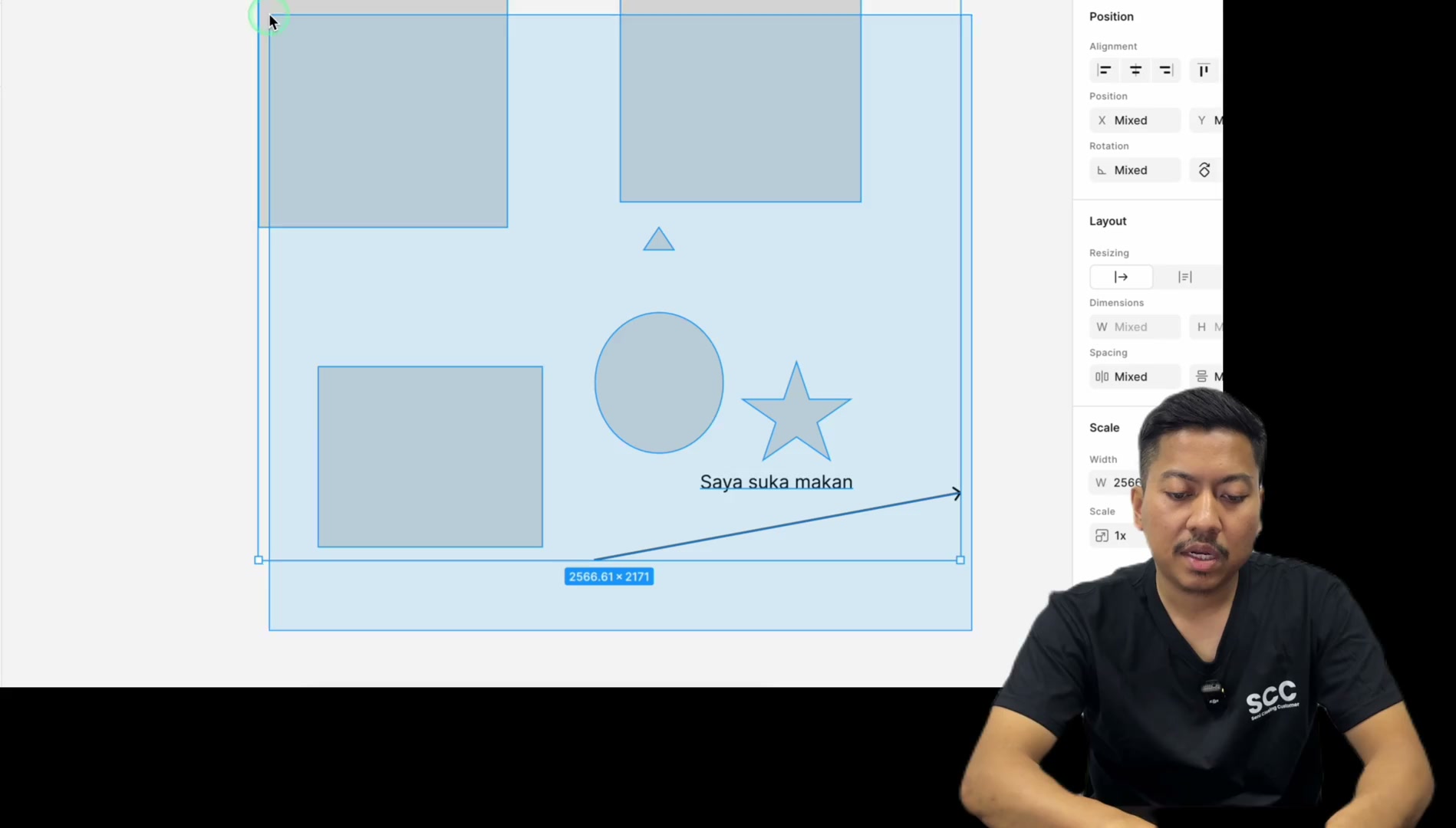
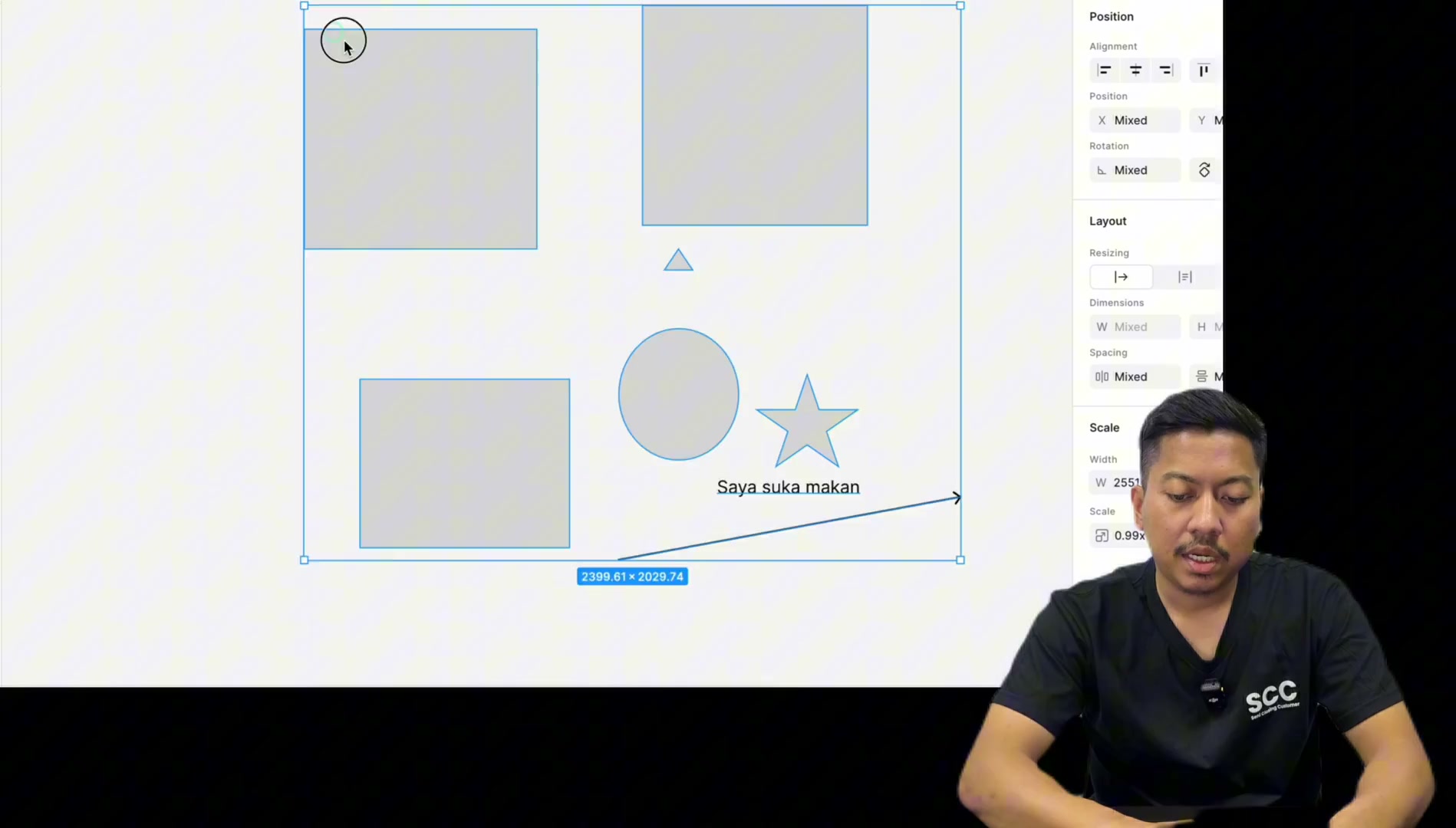
Scale kan, contoh macam ni, saya tekan dia
Saya tekan dia ni
Saya tarik je
So katalah saya susun serentak
Saya nak semua scale serentak
Dan semua ni akan scale serentak
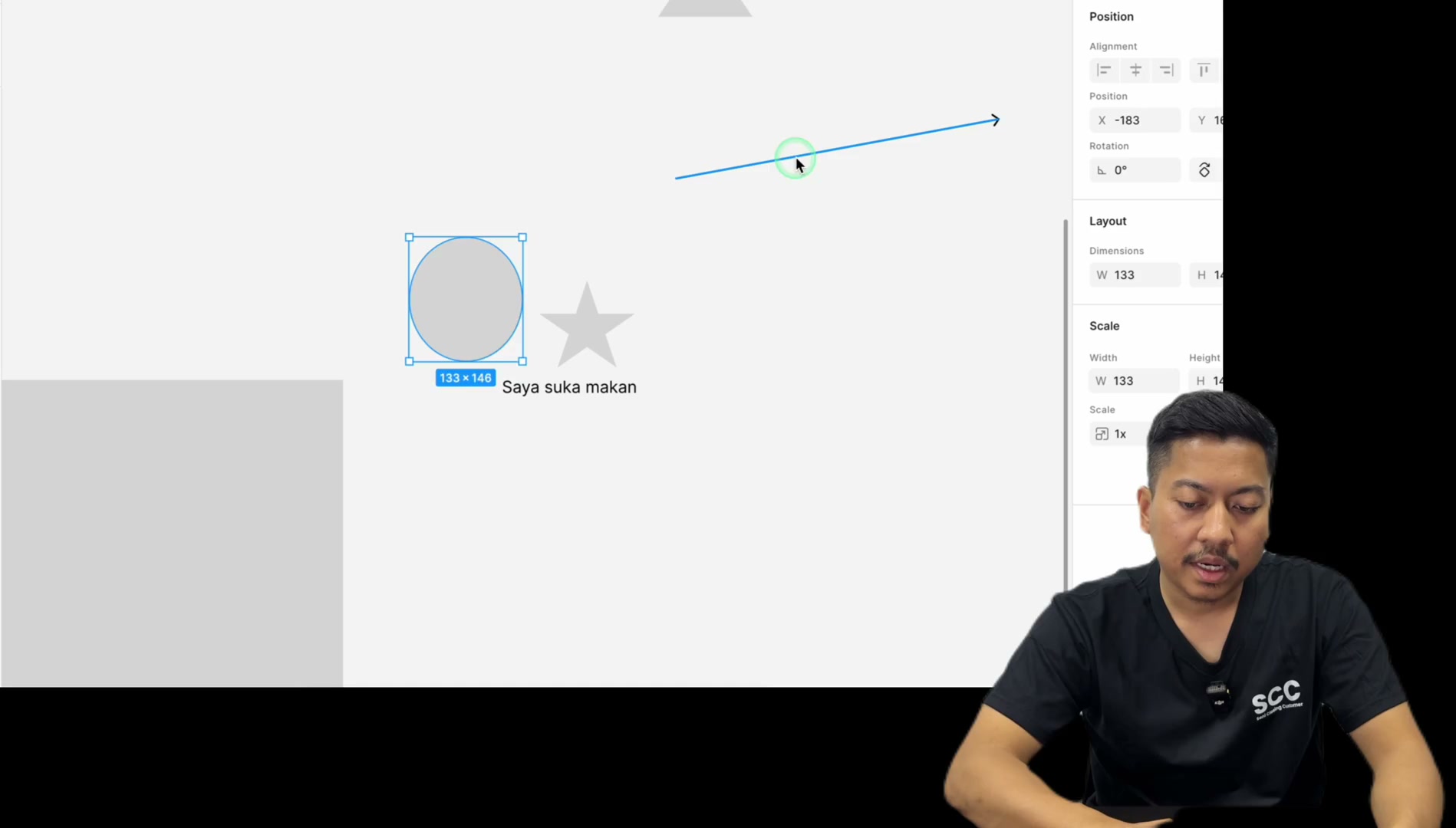
Dan semua ni akan scale serentak
Saya select semua ni
Saya tarik je
Nampak
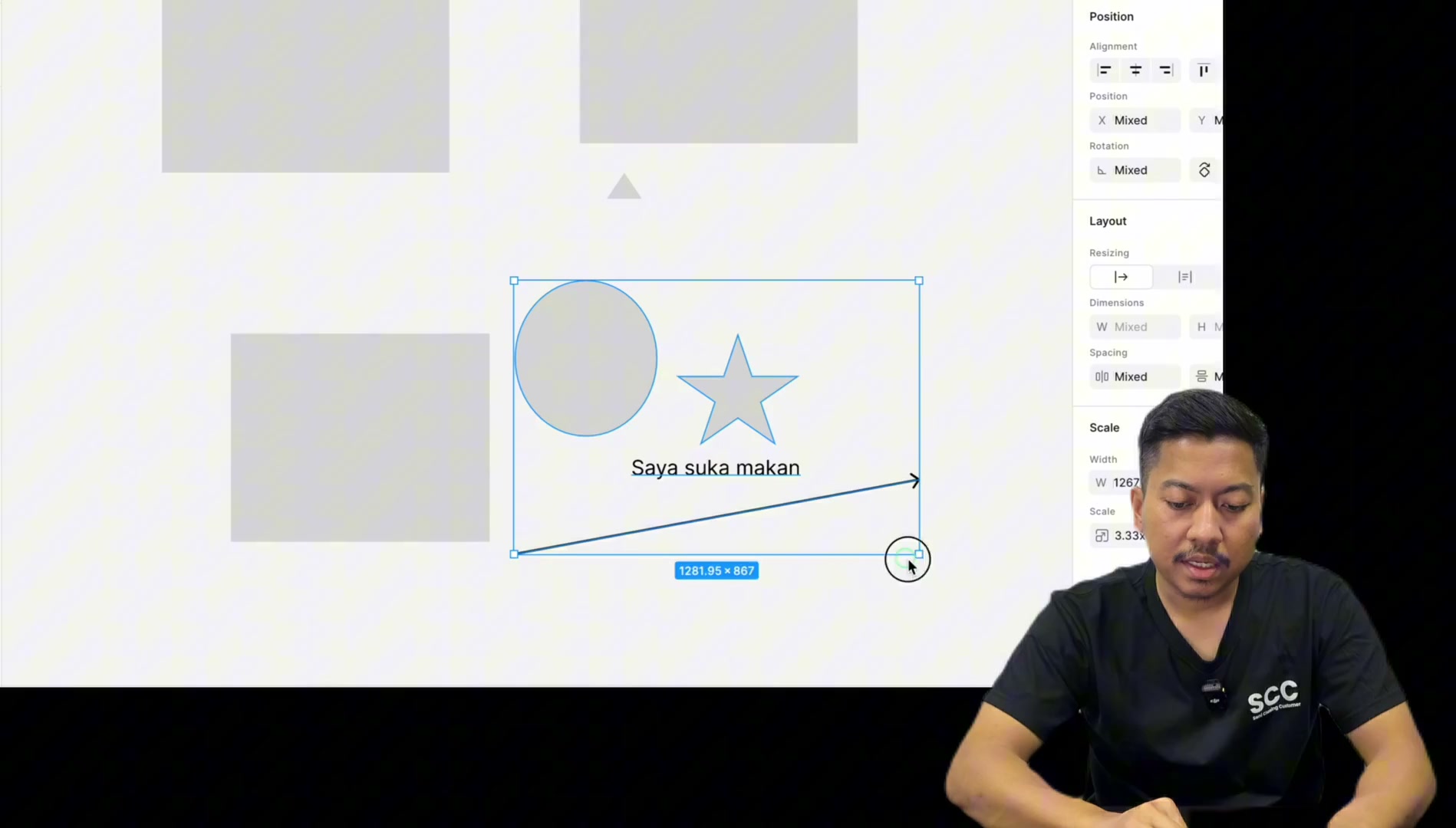
Nampak
Itulah function bendalah ni
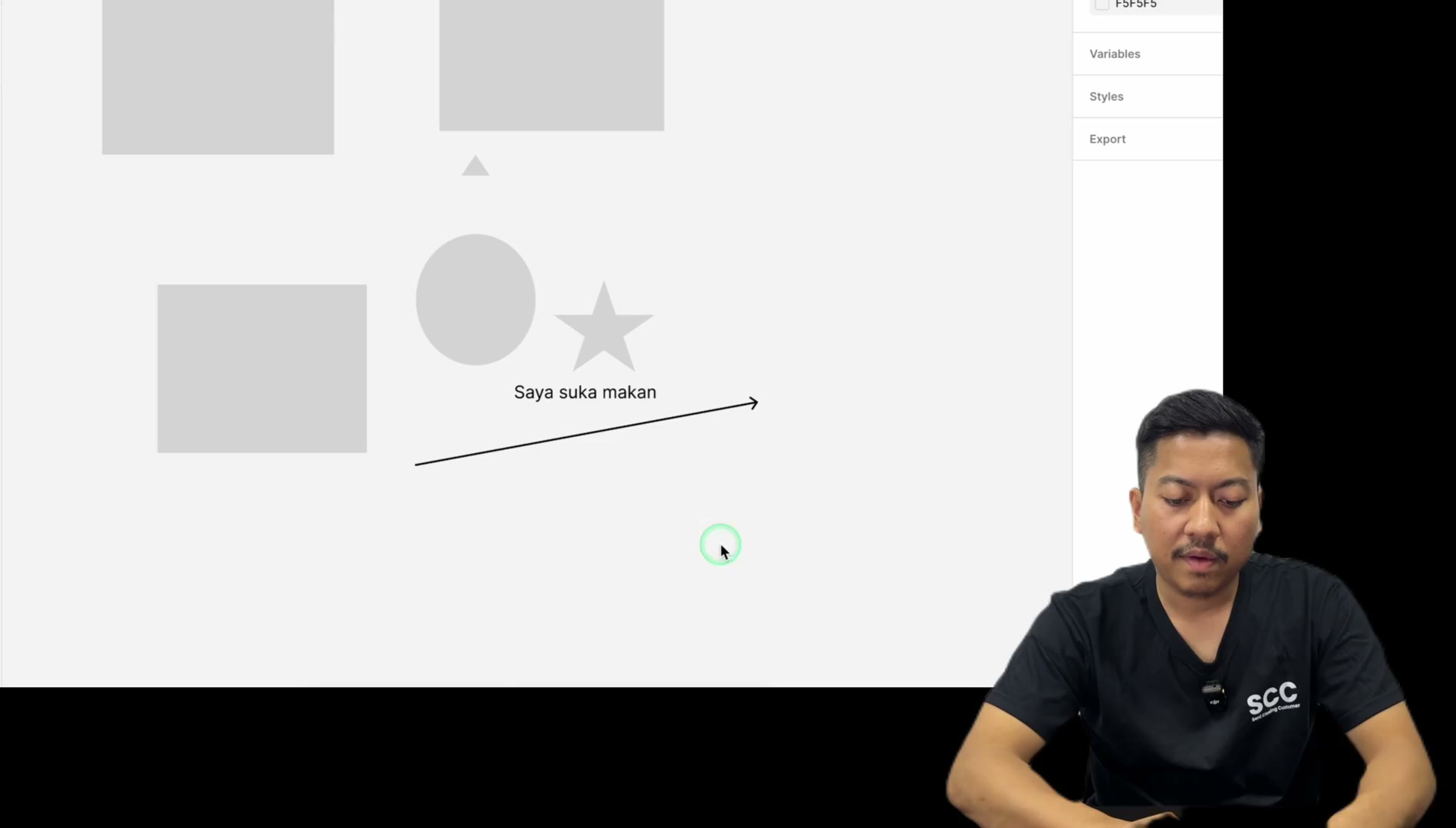
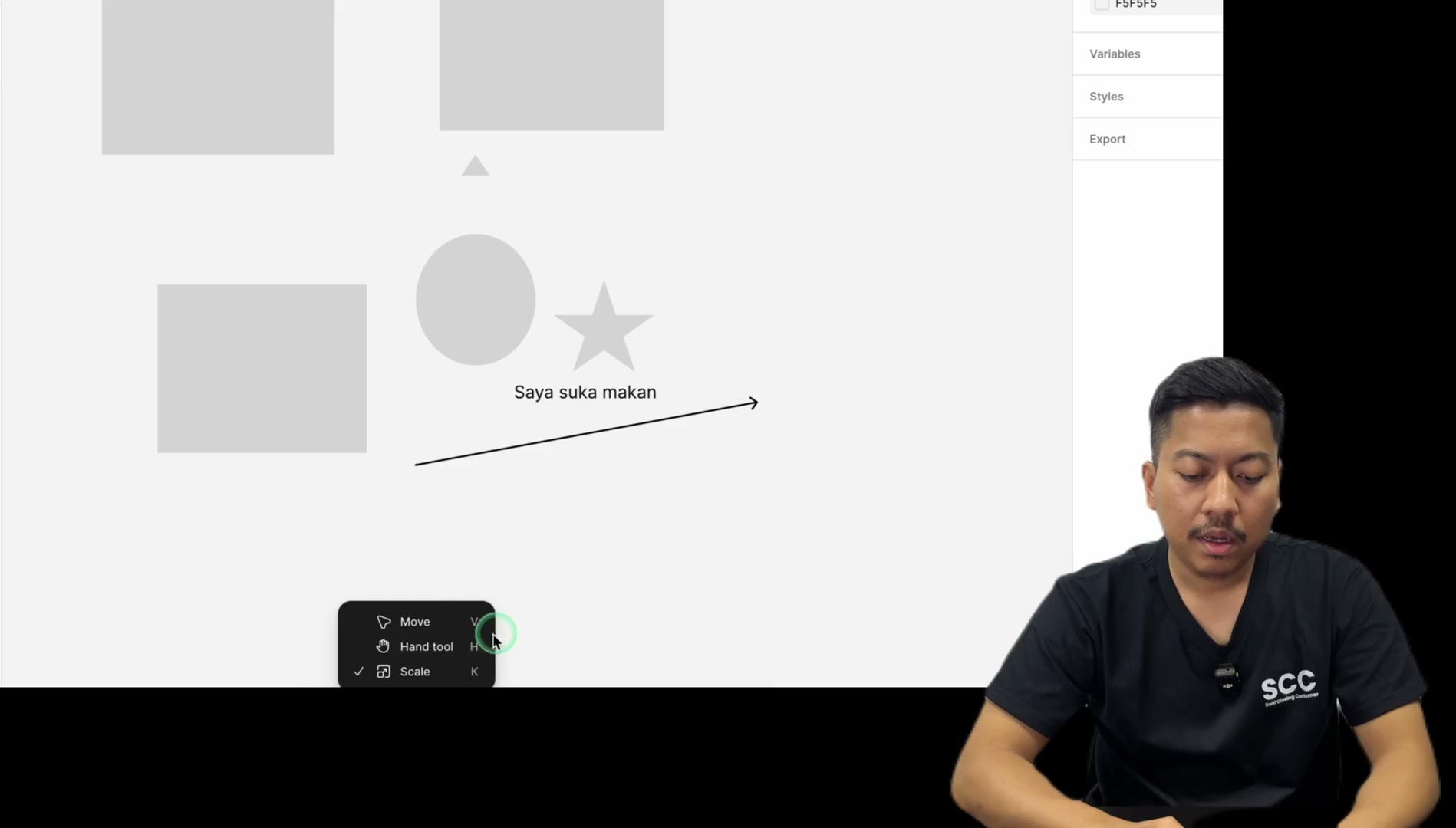
Dia untuk resize, untuk scale

Dia untuk resize, untuk scale
So kita dapat resize semua sekali
Katalah kita nak semua ni resize dengan konsisten
Katalah kita nak semua ni resize dengan konsisten
Kita dah pilih tu
Tarik je
Tarik je
Semua akan resize
Jadi itulah function bendalah ni
Jadi itulah function bendalah ni
Dia sangat function bila kita ada banyak design lah
Tapi sebelum kita buat design apa-apa
Tapi sebelum kita buat design apa-apa
Yang ni paling penting bendalah ni

Yang ni paling penting bendalah ni
Ini nama dia frame
Dalam ni ada banyak lah section slice
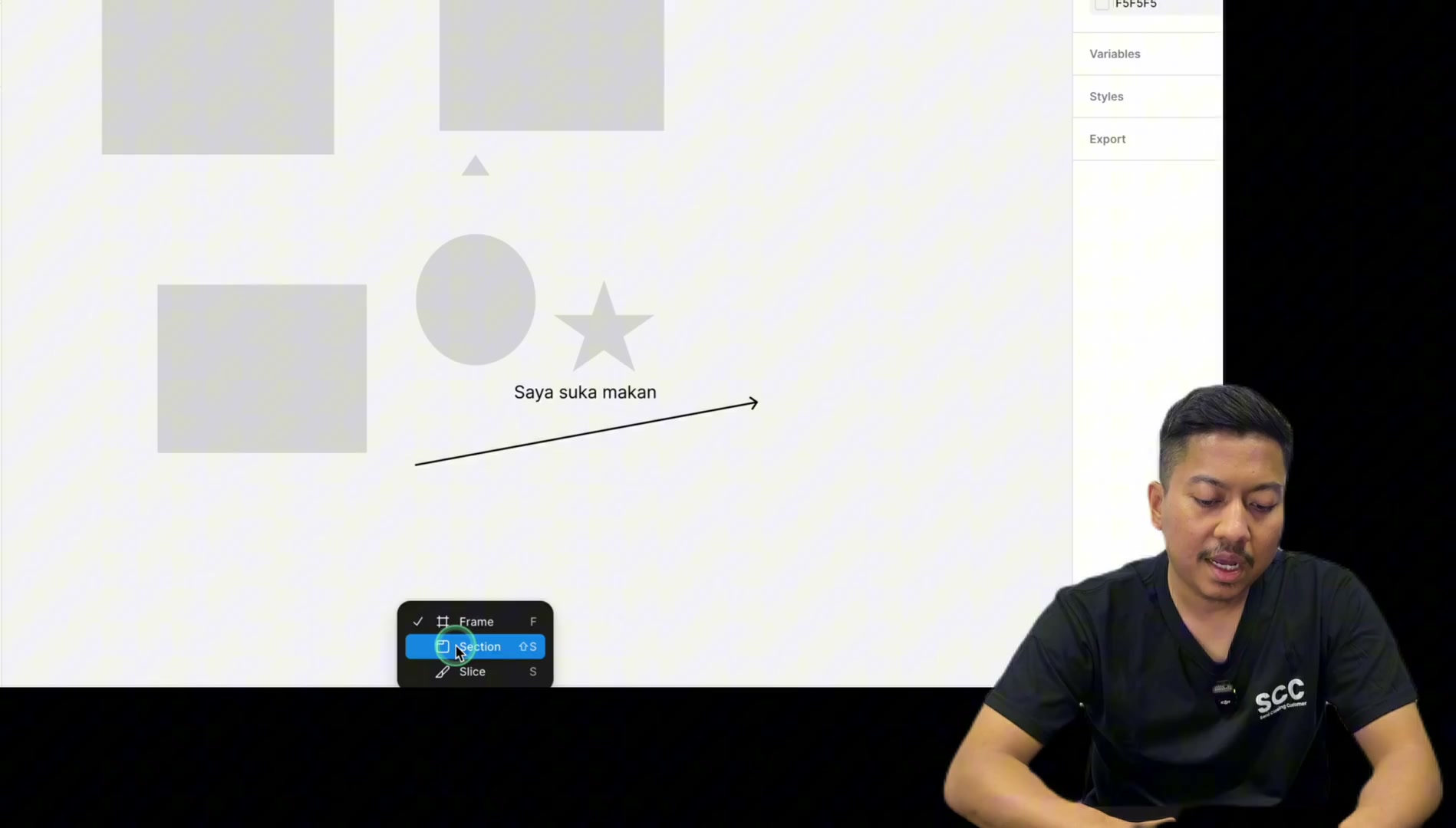
Dalam ni ada banyak lah section slice
Tapi yang kita memang pakai frame
Saya nak buat tekan dekat frame

Saya nak buat tekan dekat frame
Kita nak buat frame pertama

Tekan dekat frame
Cuba tarik macam ni
Ini frame
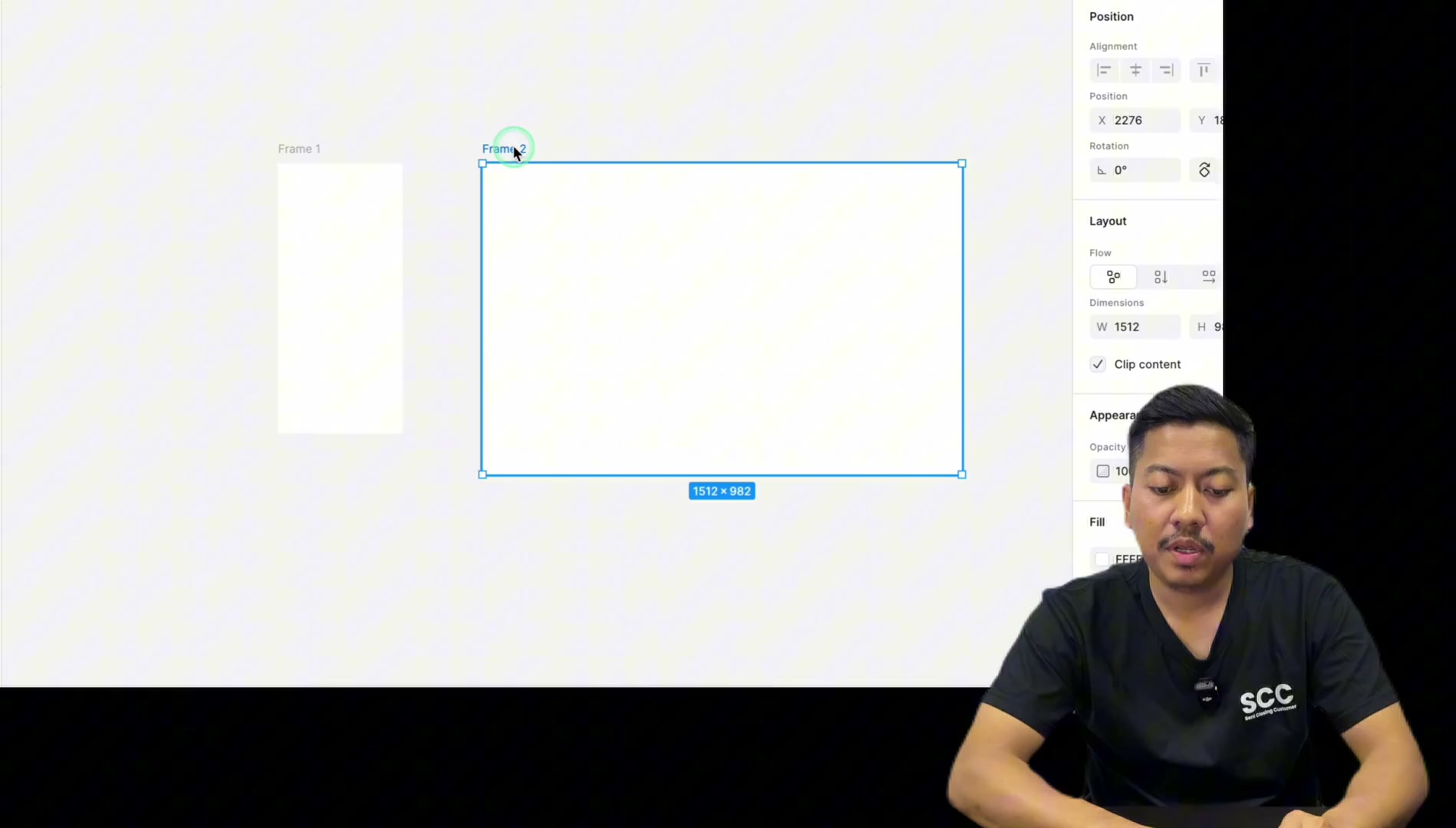
Frame ni, kita boleh tarik saiz besar, saiz kecil
Dan bila kita buat frame
Kita sebenarnya boleh tekan dekat frame
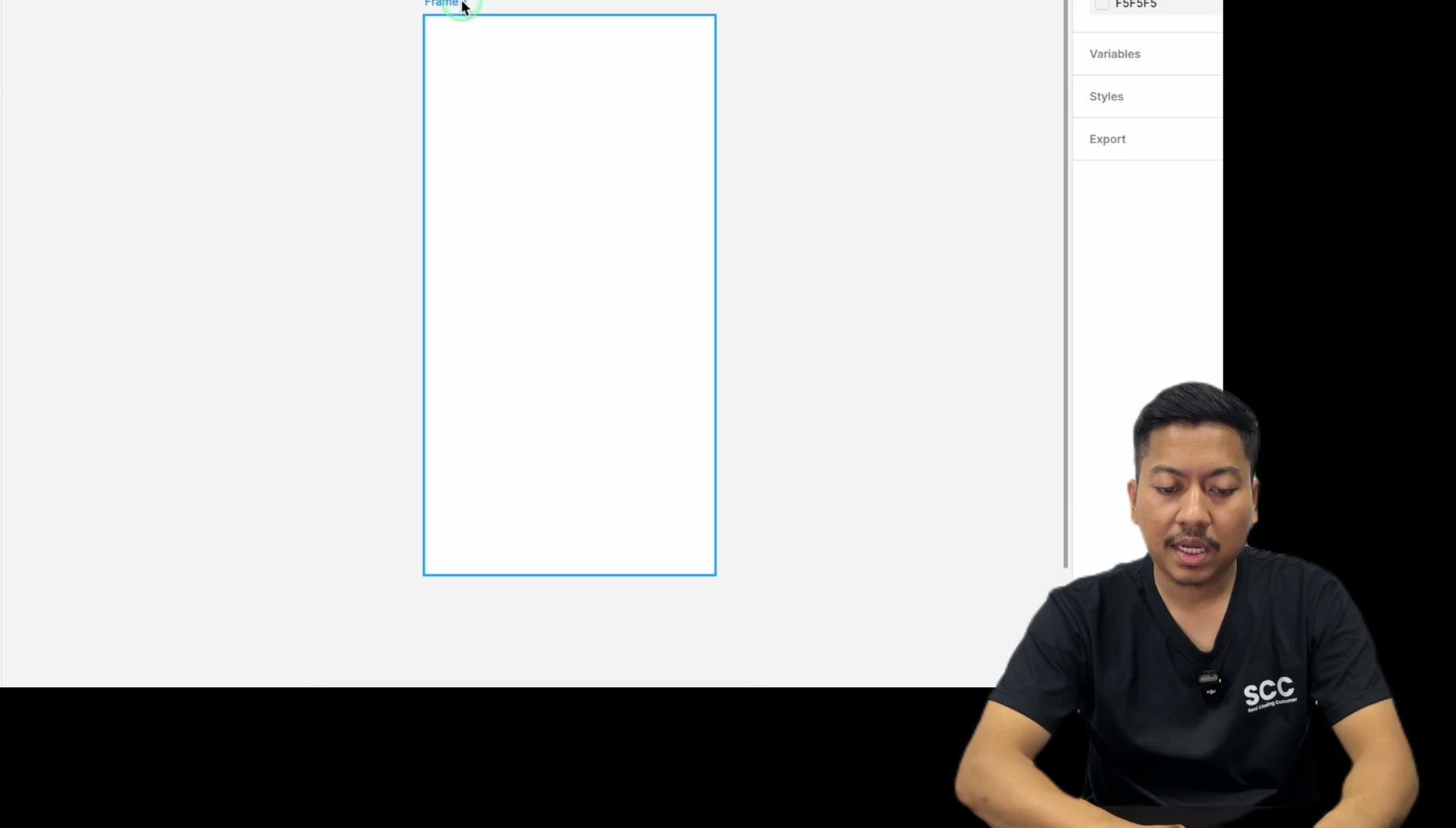
Kita sebenarnya boleh tekan dekat frame
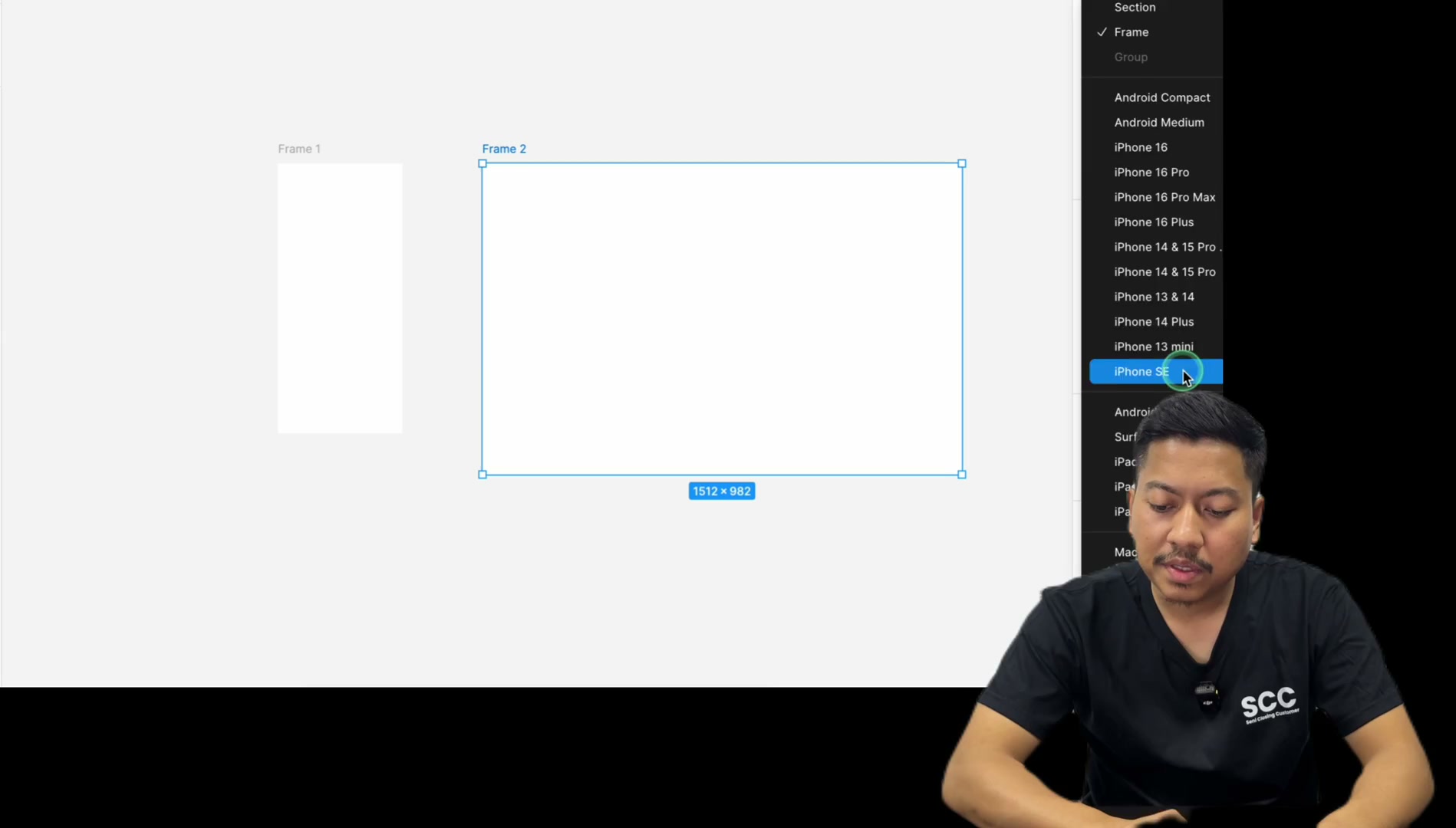
Dan pilih saiz dia
Dia ada saiz iPhone 16

Dia ada saiz iPhone 16
Dia ada banyak saiz lah

Dia ada banyak saiz lah
Kita nak buat saiz apa

Saiz, satu saya tekan sini
Kita nak buat saiz iPhone 16, Android, iPad, MacBook Air, MacBook 14

Kita nak buat saiz iPhone 16, Android, iPad, MacBook Air, MacBook 14
Ni kira, ini saiz untuk MacBook 14
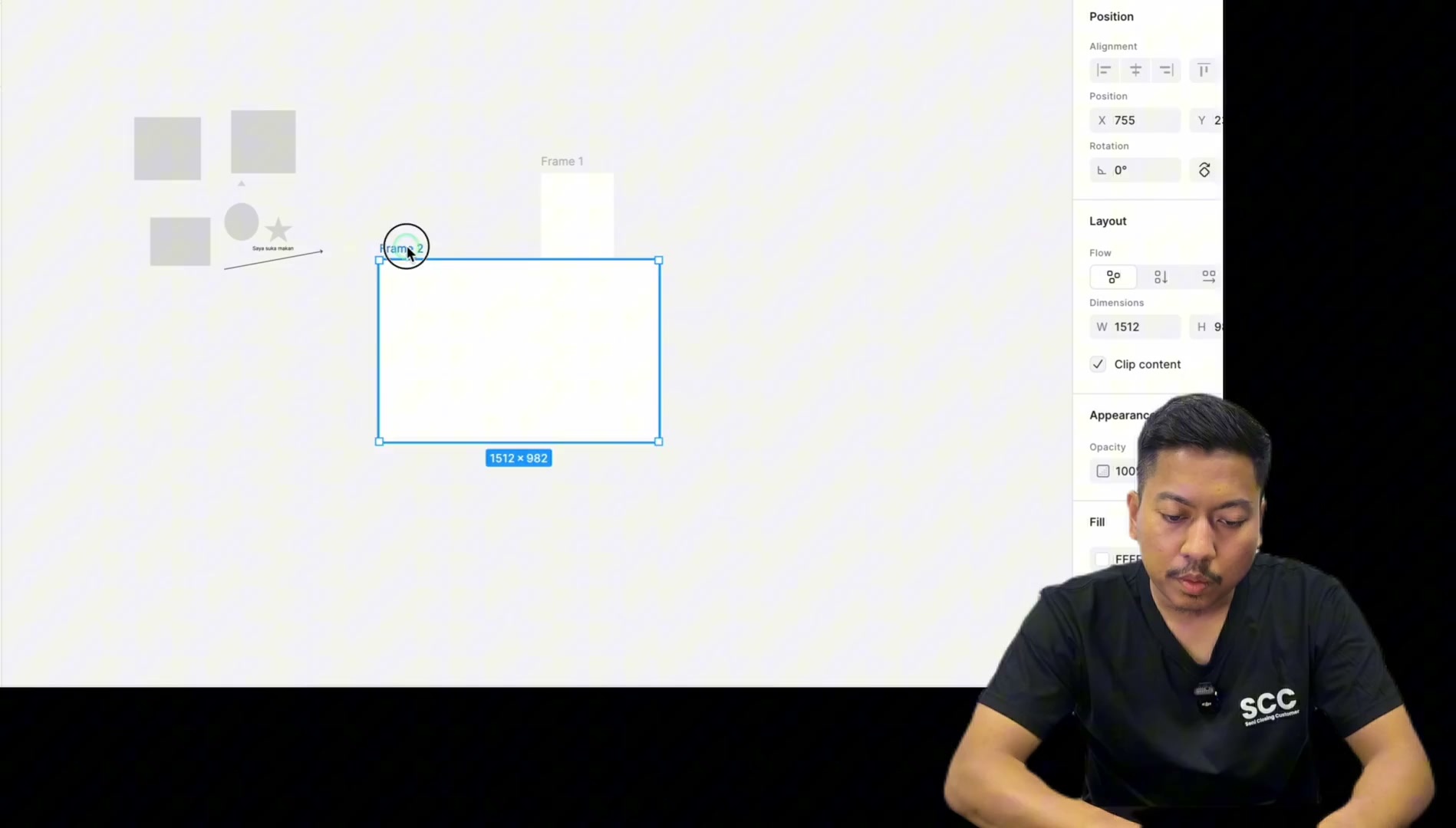
Ni kira, ini saiz untuk MacBook 14
Dia akan ikut saiz ni lah
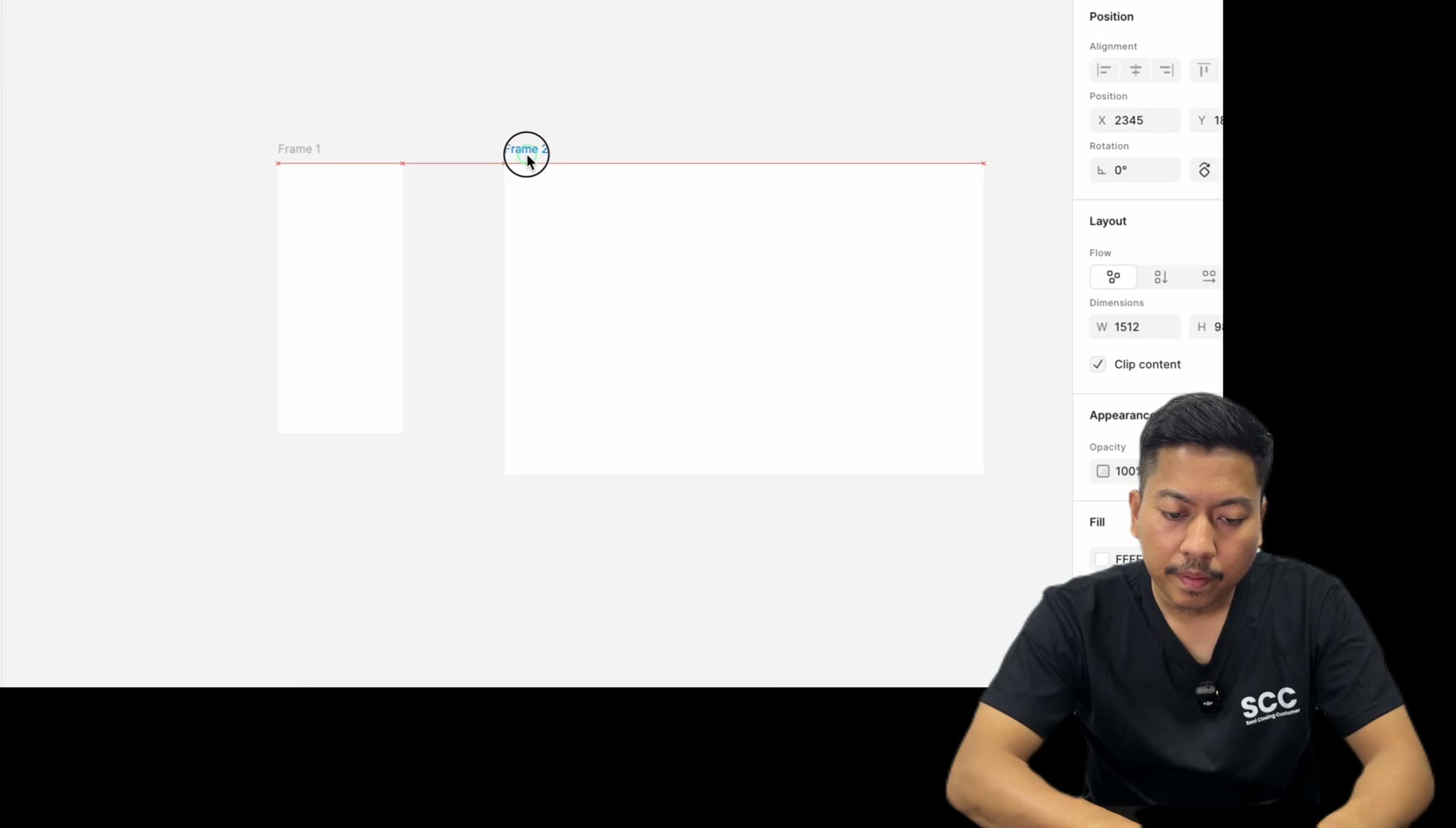
Dia akan ikut saiz ni lah
Sebab itulah dia beza dengan
Canva tak boleh nak buat macam ni
Canva tak boleh nak buat macam ni
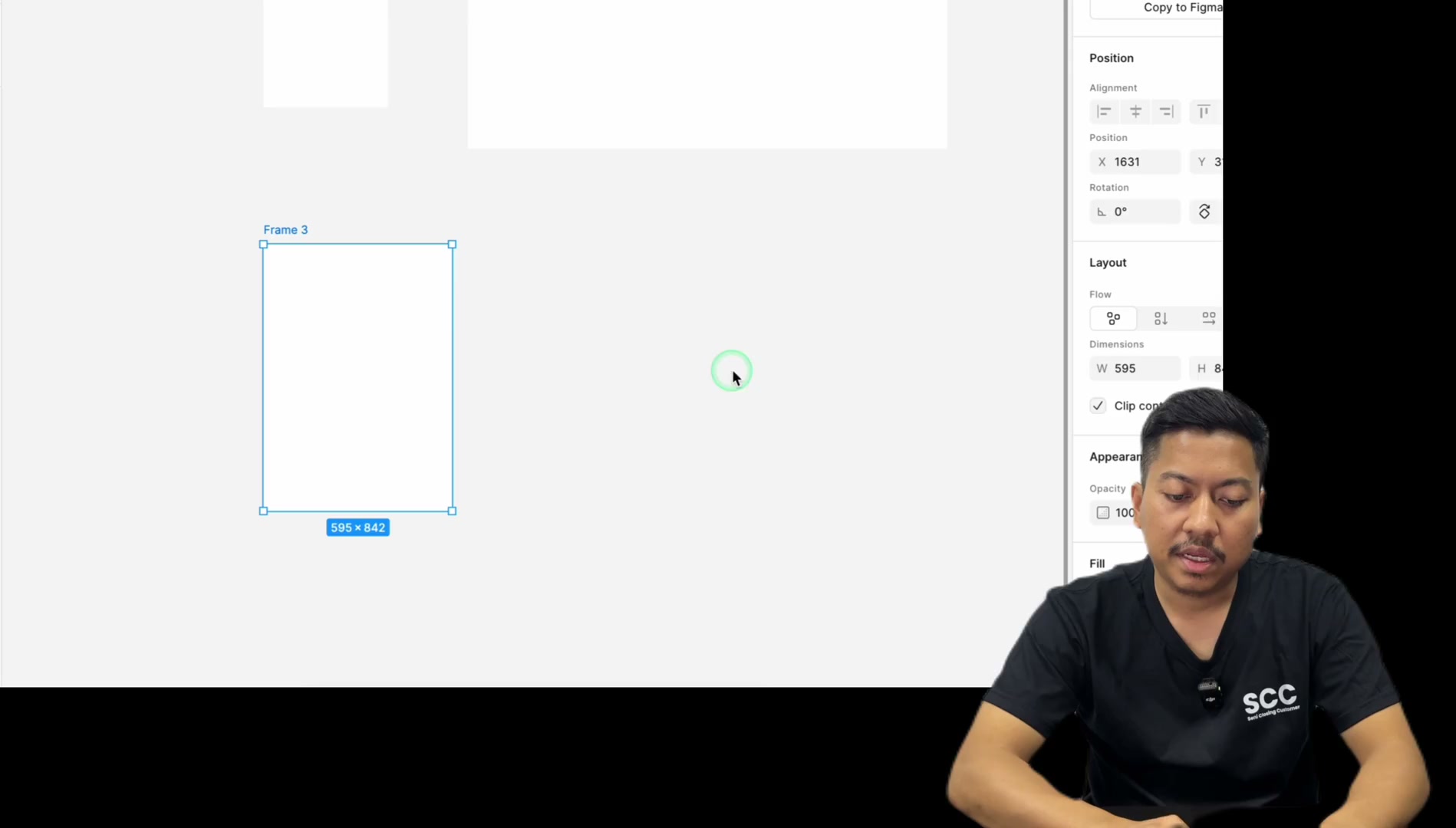
Nak buat F4 pun boleh
Kadang-kadang saya punya lah banyak pasang nak pakai
Kadang-kadang saya punya lah banyak pasang nak pakai
Canva Figma ni

Sampai design pun saya buat dalam ni
Saya pilih je frame ni
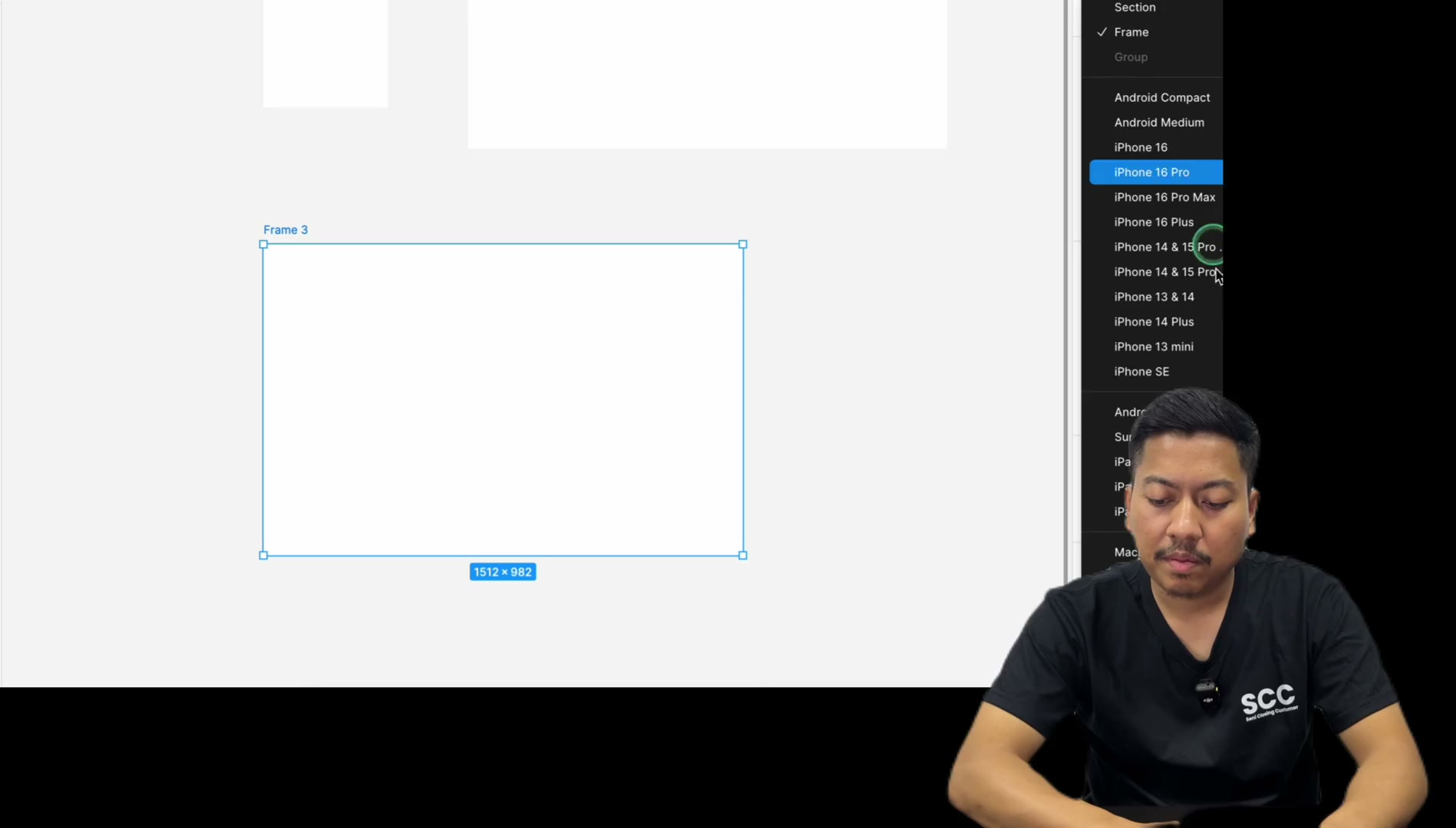
Saya pilih je frame ni
Saya pilih size F4
Saya buat design dalam ni terus
Saya buat design dalam ni terus
Dan benda ni semua sebenarnya
Dan benda ni semua sebenarnya
Ada dah template-template dia

Template-template dia dah ada dah
Tapi ni saya jalan basic dululah
So kenapa apa masuk frame
Sebab kita nak design dalam ni lah

Sebab kita nak design dalam ni lah
Contohlah ni website kita
Ini kan versi

Ini kan versi
iPhone
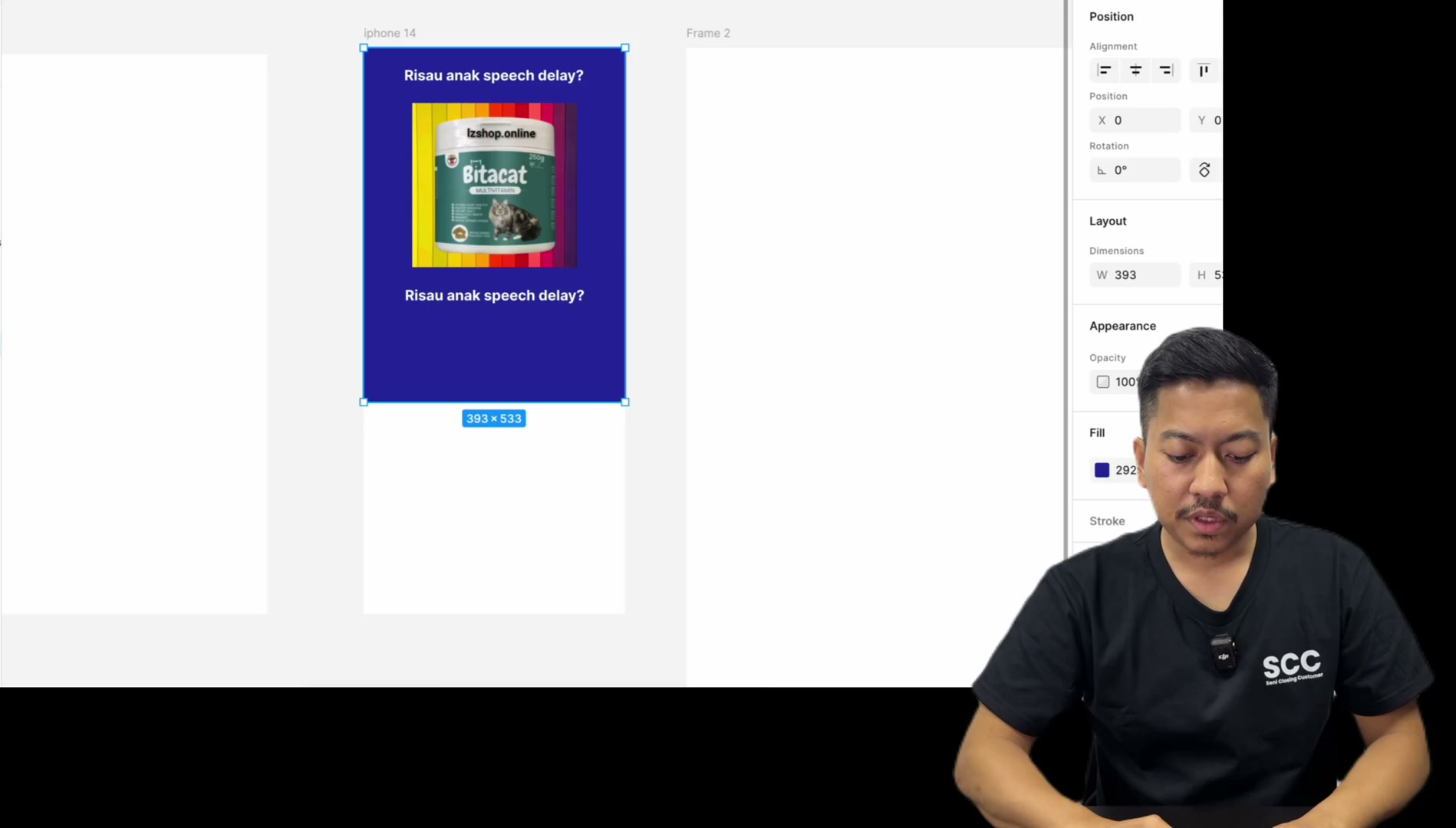
Kita buat iPhone 14

Kita buat iPhone 14
iPhone 14

iPhone 14
So, bila kita design
Kita akan letak tulisan kat sini

Kita akan letak tulisan kat sini
Contoh, kita letak tulisan
Penat

Risau
Anak
Speech
Delay
Tanda soal
So, ni kita boleh centerkan dia
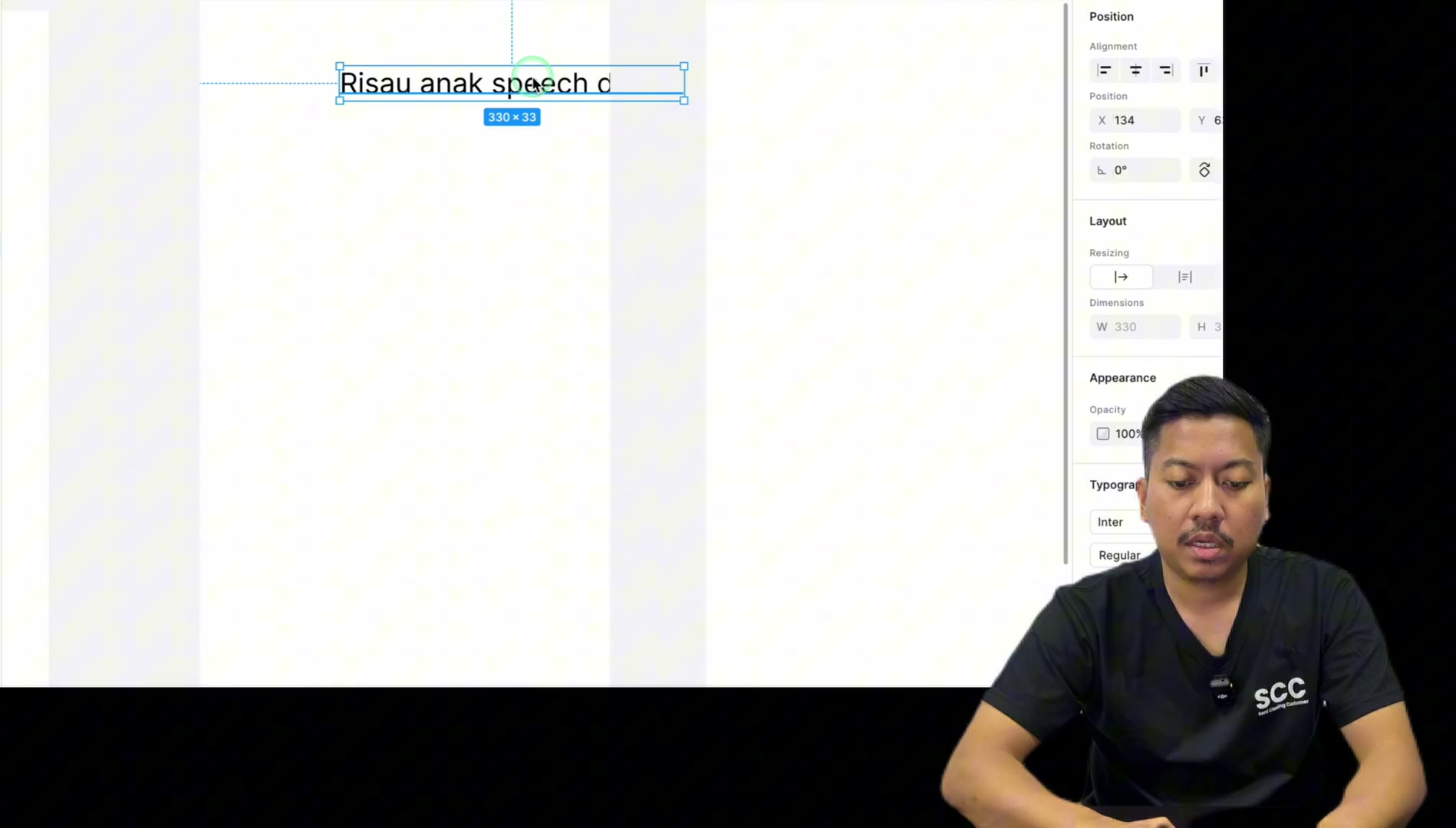
So, ni kita boleh centerkan dia
Boleh tekan kat sini
Ni dia punya control je lah

Ni dia punya control je lah
Boleh centerkan dia
Lepas tu, kita boleh kecikkan
Ni font dia
Kita boleh kecikkan
Kita nak ambil 26
Lagi kecil sikit
Kita boleh center kan kat sini

Kita boleh center kan kat sini
Kita boleh alignment center
Ataupun saya lagi suka pakai
Pakai benda ni lah
Benda ni sedang sikit
Untuk kita nak adjust sebetul kan
Kita center kan dia macam ni
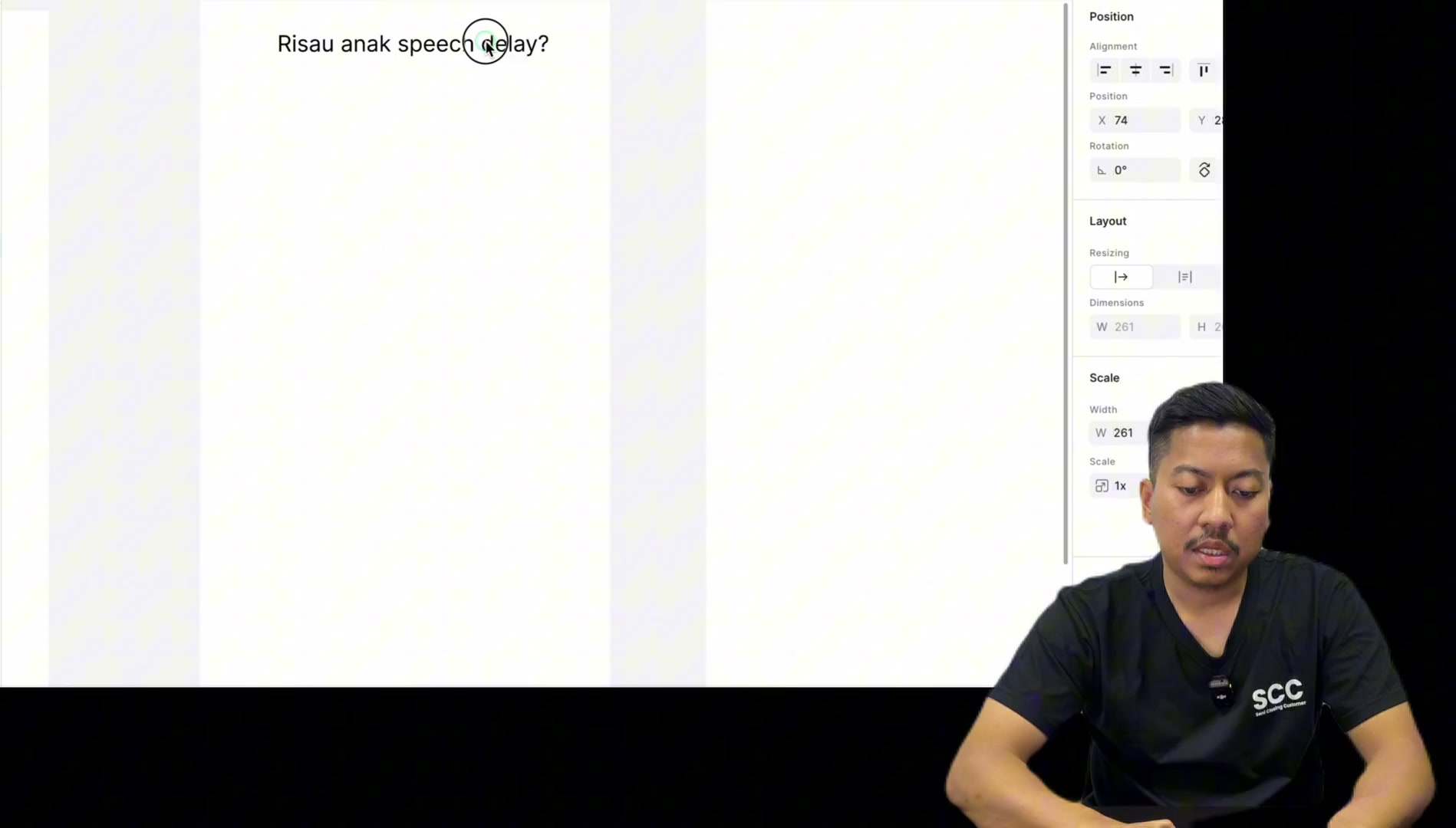
Kita center kan dia macam ni
Resalt nak speech delay
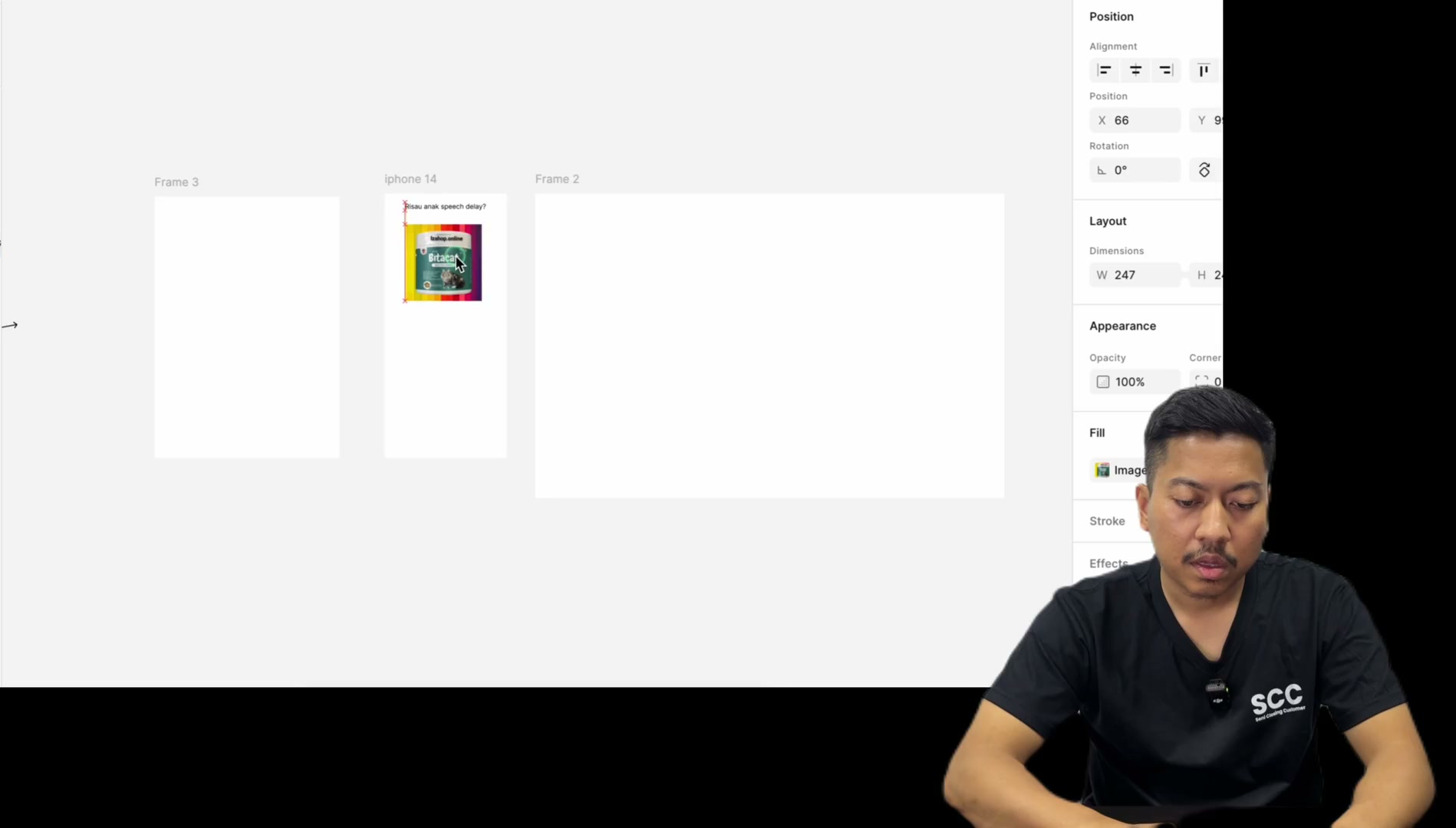
Lepas tu kita boleh letak gambar
Gambar katalah kita ada gambar nak masukkan

Gambar katalah kita ada gambar nak masukkan
Pergi je dekat mana-mana gambar kita

Pergi je dekat mana-mana gambar kita
Katalah ni
Sedat je sini

Sedat je sini
Boom
Terus saya kecilkan sikit
Sebab dia dah terkeluar
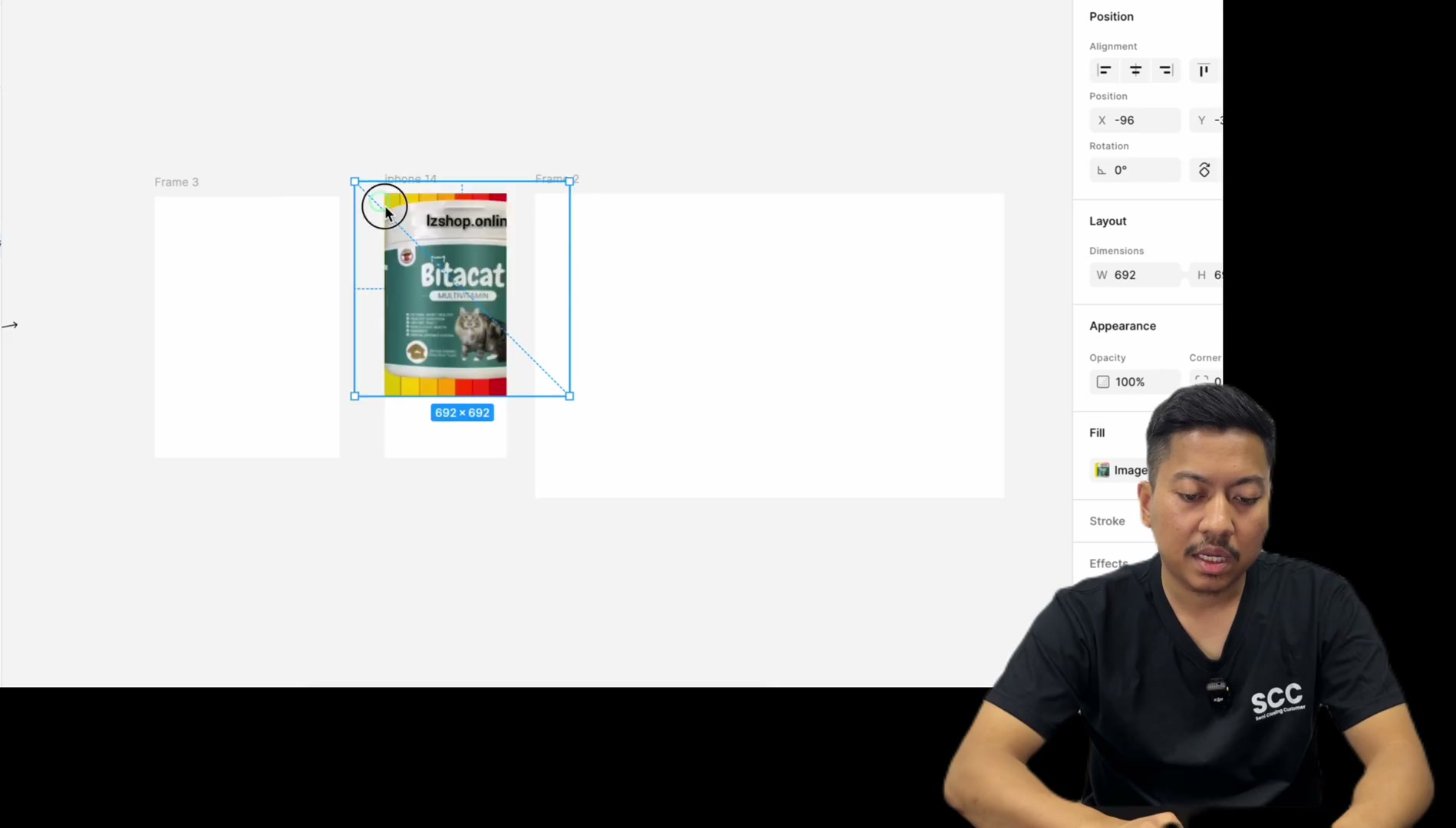
Sebab dia dah terkeluar
Dia masuk dalam frame
Ok
Macam ni
Macam ni
Resort anak speech delay

Lepas tu
Untuk kawak ruang ni
Saya boleh buat
Satu
Petak
Setelah saya buat satu petak

Setelah saya buat satu petak
Saya tarik ke sini ke sini

Saya boleh tekan right click
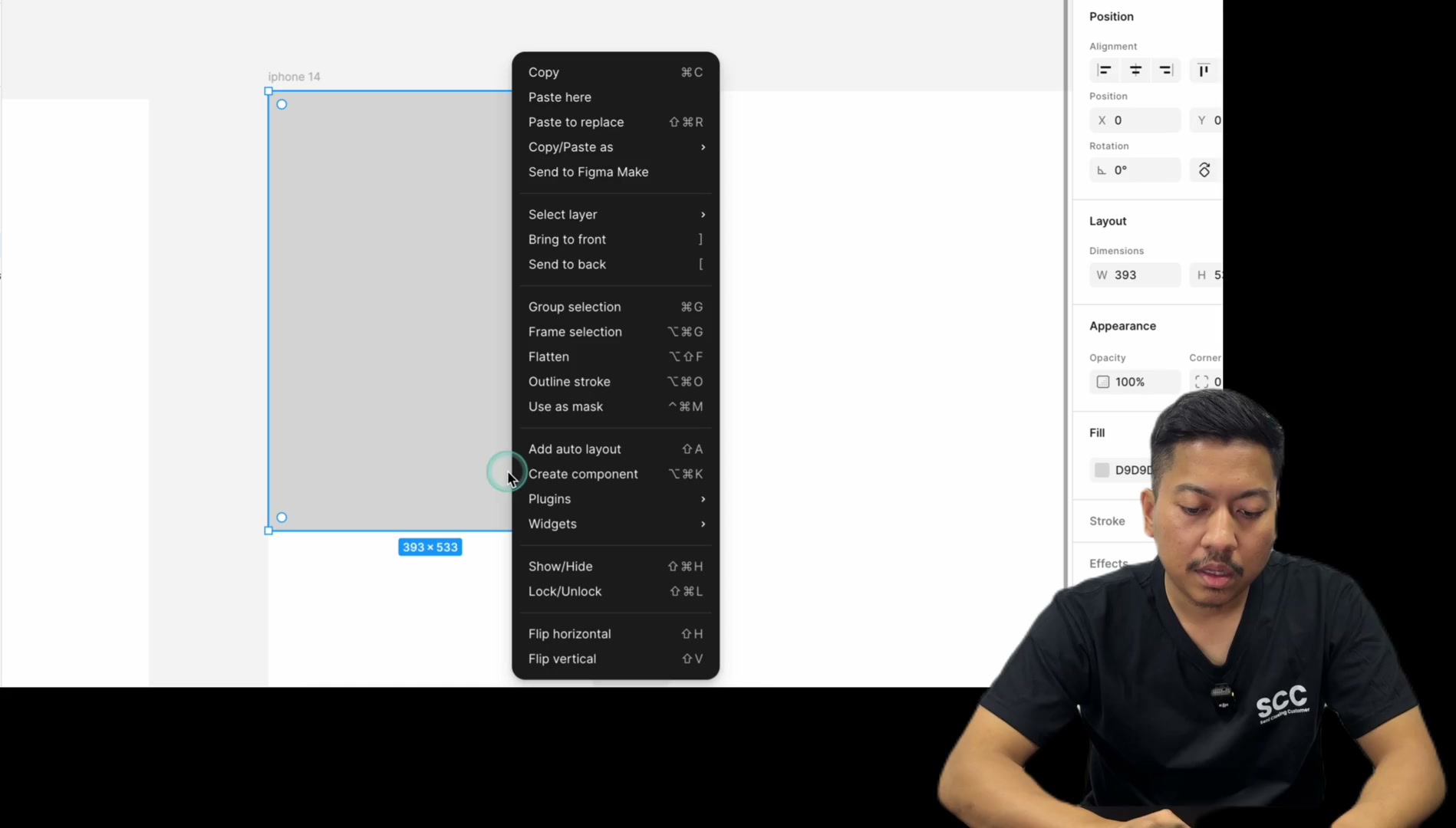
Saya right click
Saya bring send to back
Saya nak letak dia kat belakang
Lepas tu saya nak buat

Color petak ni
Background dia
Warna

warna biru

itulah
warna biru

warna biru
biru gelap
ok
so yang ni saya buat

so yang ni saya buat

so yang ni saya buat
warna hitam
so itulah function dia

so itulah function dia
kita boleh pilih pula
yang ni bold
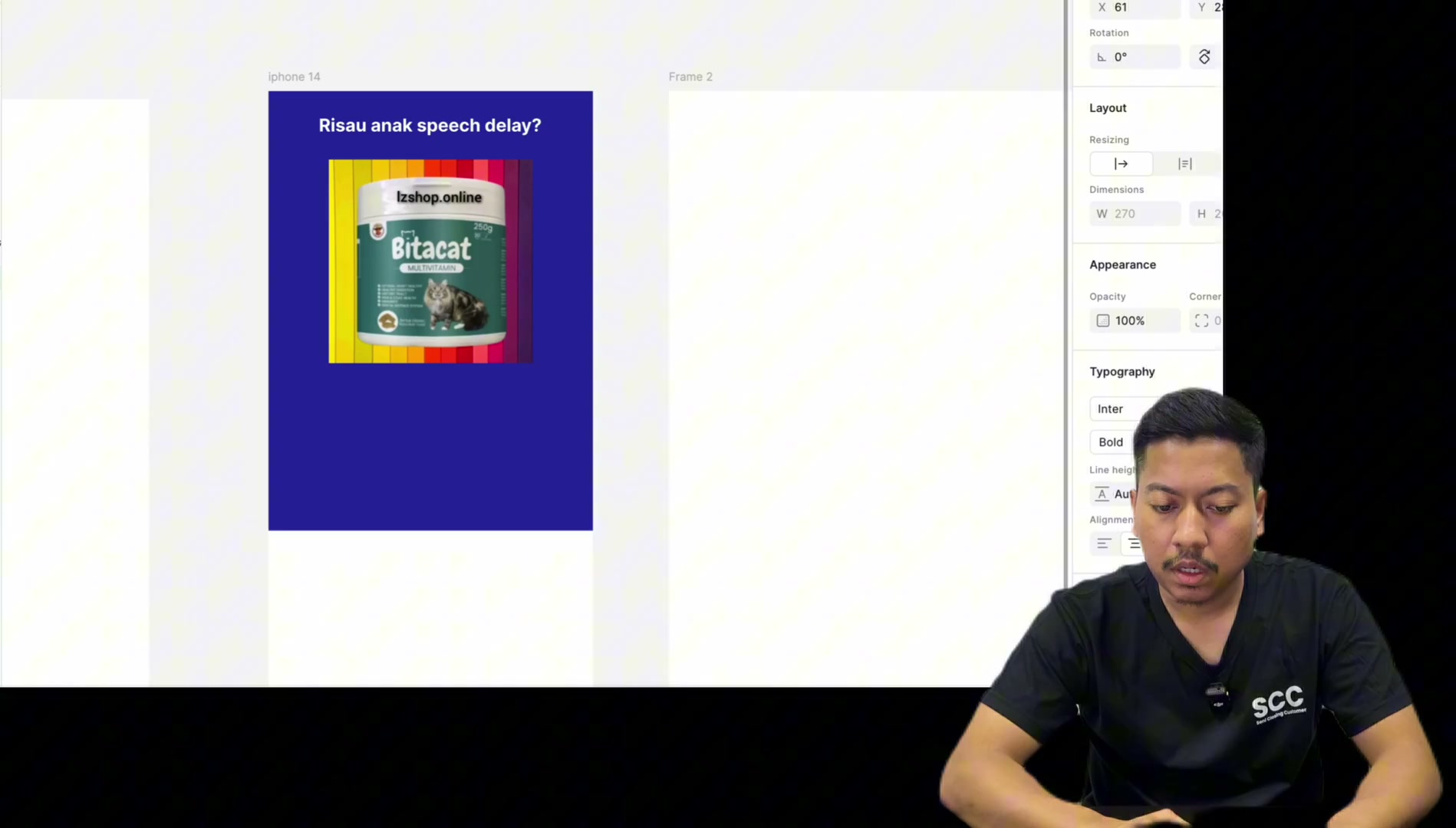
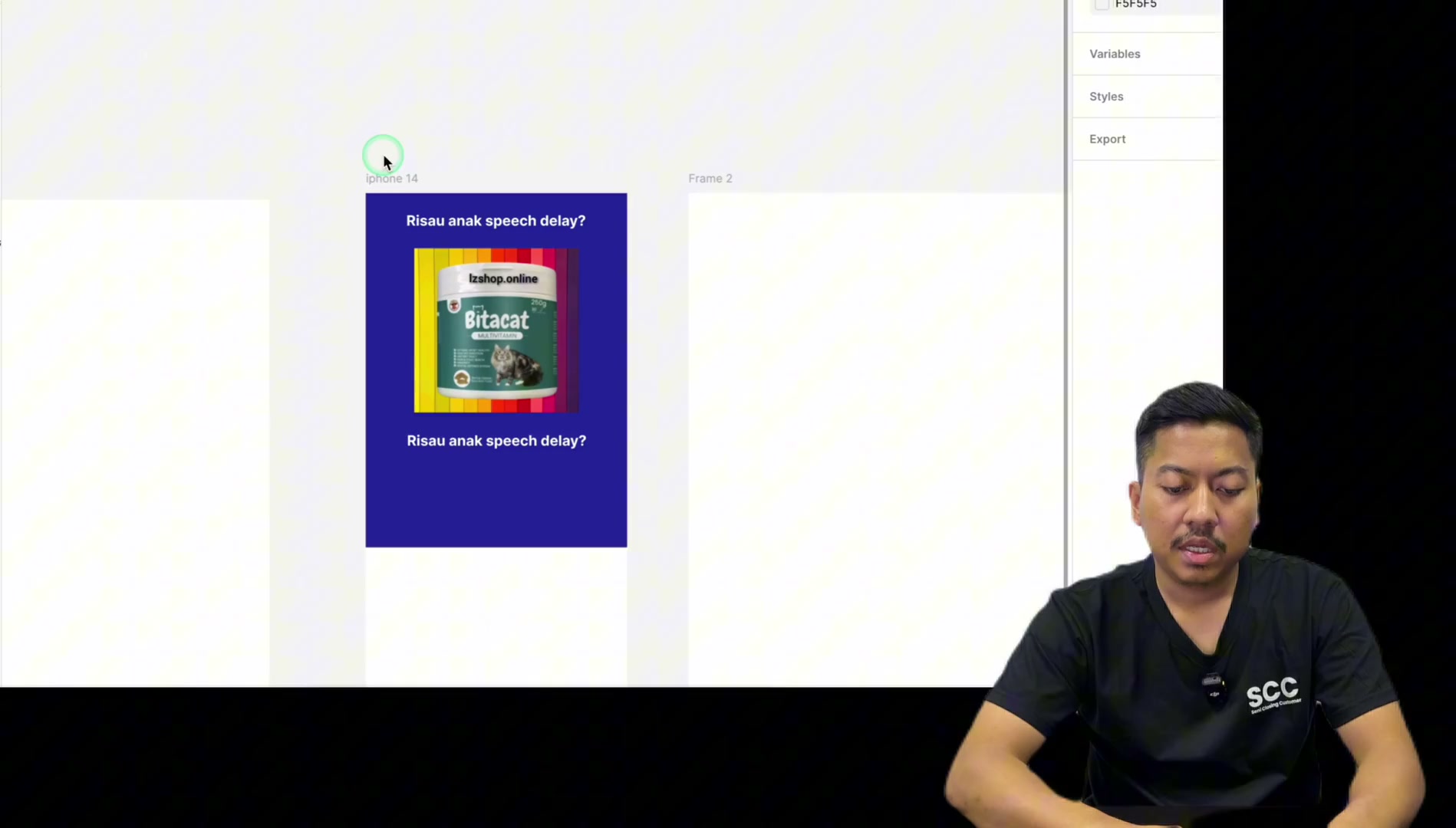
risau nak speech delay

tu kita boleh copy
tepis
so saya tarik jadi dua
so bolehlah tulis apa-apa
ingat bawah-bawah ni
so inilah cara dia
jadi bila kita dah design
jadi bila kita dah design
macam-macam benda
katalah saya tunjuk
Design saya dah siap
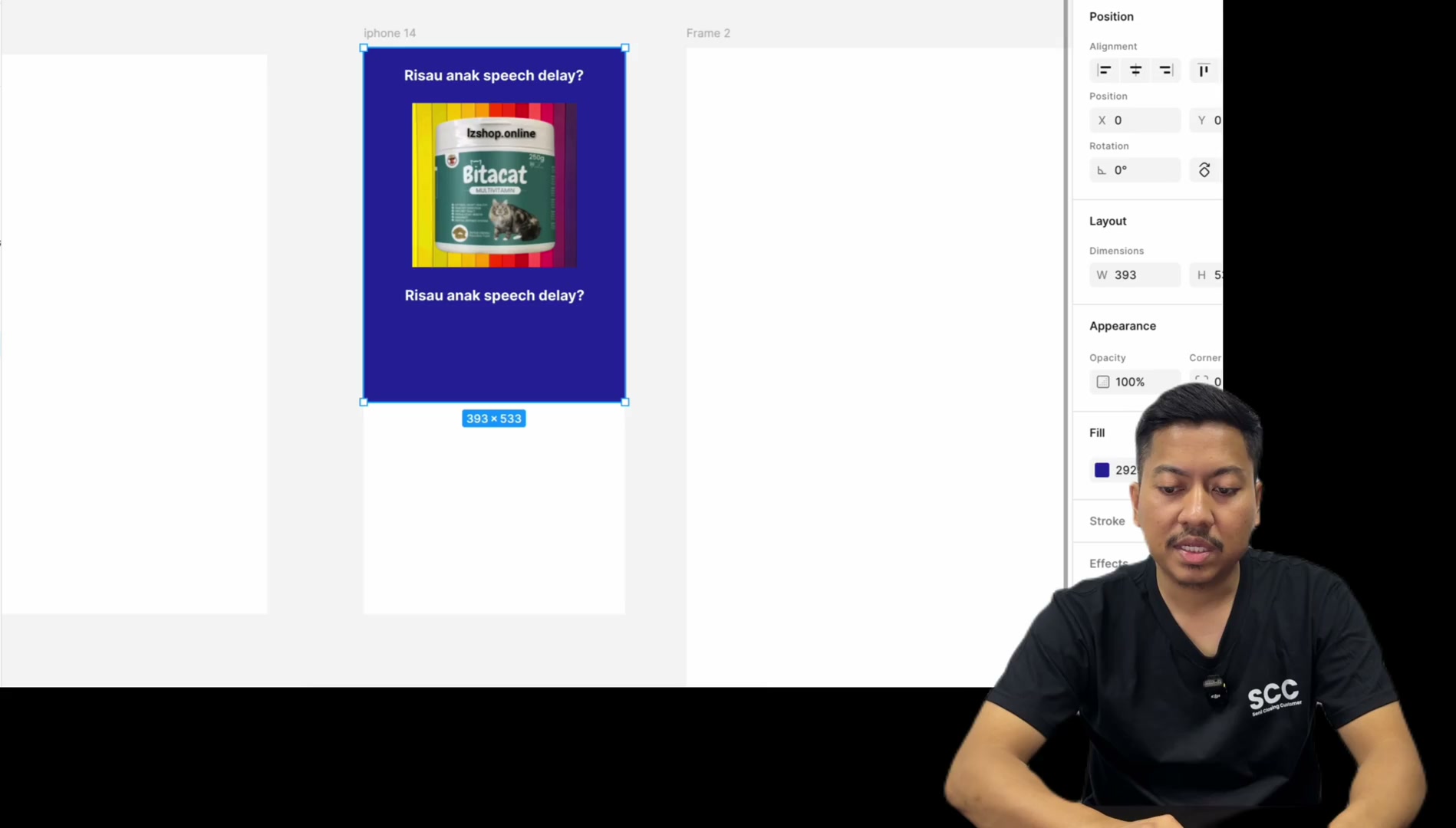
Design saya dah siap


Login

Login kat
Satu lagi tempat yang banyak design

Satu lagi tempat yang banyak design
Jangan kita tengok
Semua design-design dah dibuat

Semua design-design dah dibuat
Dia menggunakan

Dia menggunakan
Canva
Eh

Eh
Figma

Contohnya macam
Dalam ni
Design-design kita buat ni
Memang nampak macam bodoh-bodoh
Macam jatuh ke jadi
Okey ke ni kan

Okey ke ni kan
Tapi, bila kau buat belajar lagi detail
Last kali, kita memang buat design-design macam ni

Last kali, kita memang buat design-design macam ni
Haa, macam ni

Haa, macam ni
Kita buat
Ni, tulisan, ni semua

Ni, tulisan, ni semua
Dalam satu page je

Dalam satu page je
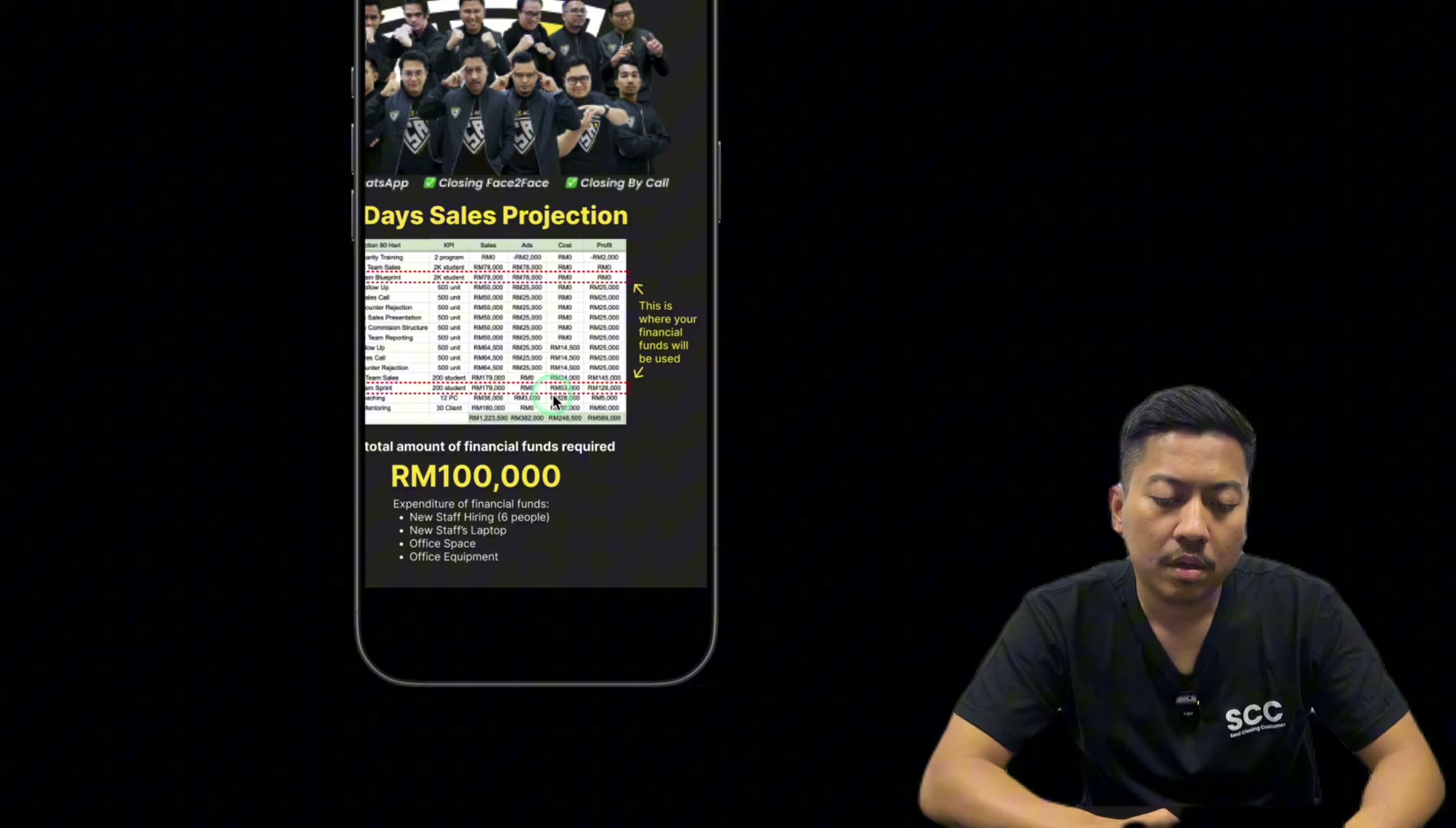
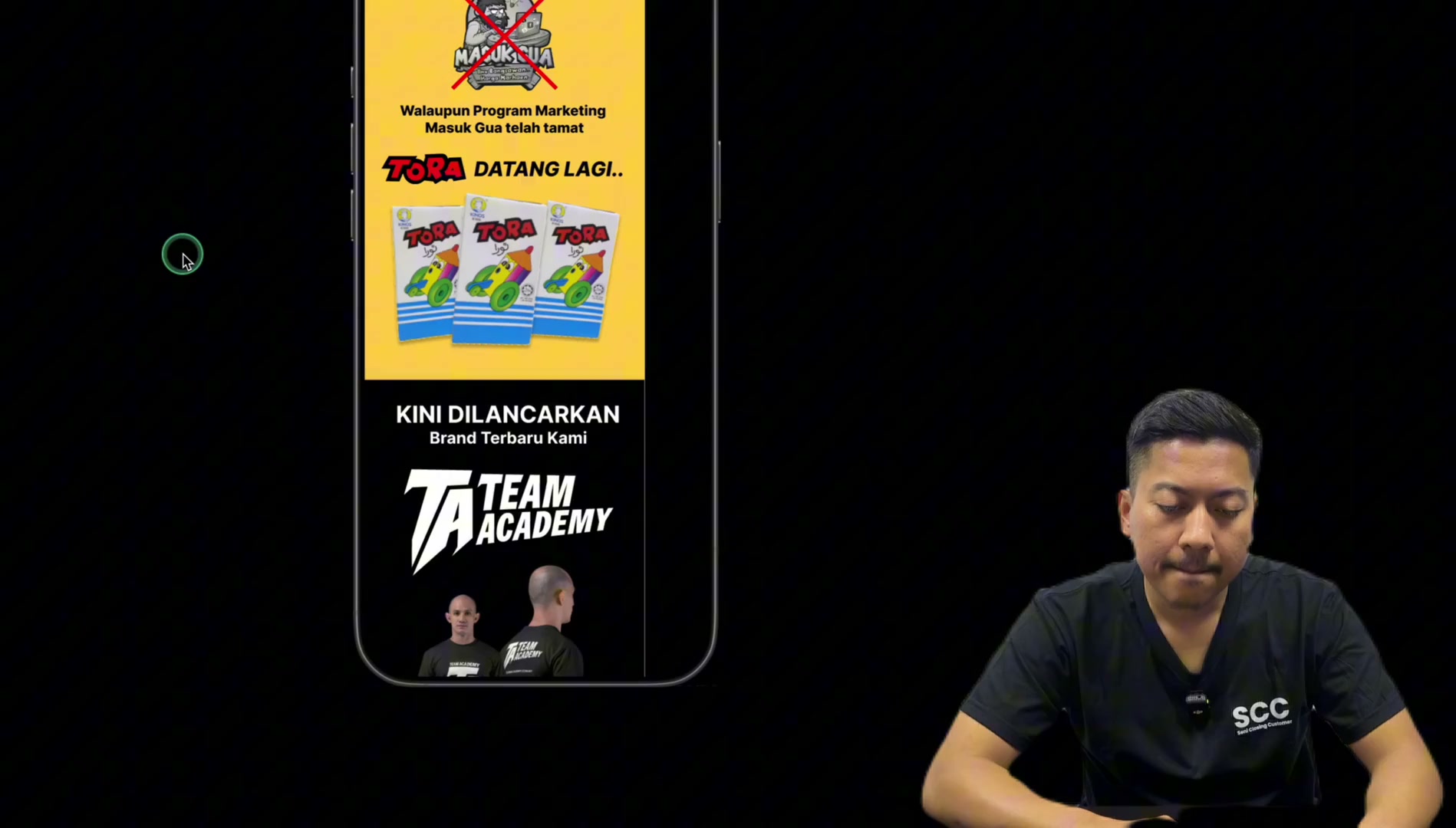
So, kita boleh play
Kita boleh play daripada atas macam ni

Kita boleh play daripada atas macam ni
Jangan sedih sudah masuk gue
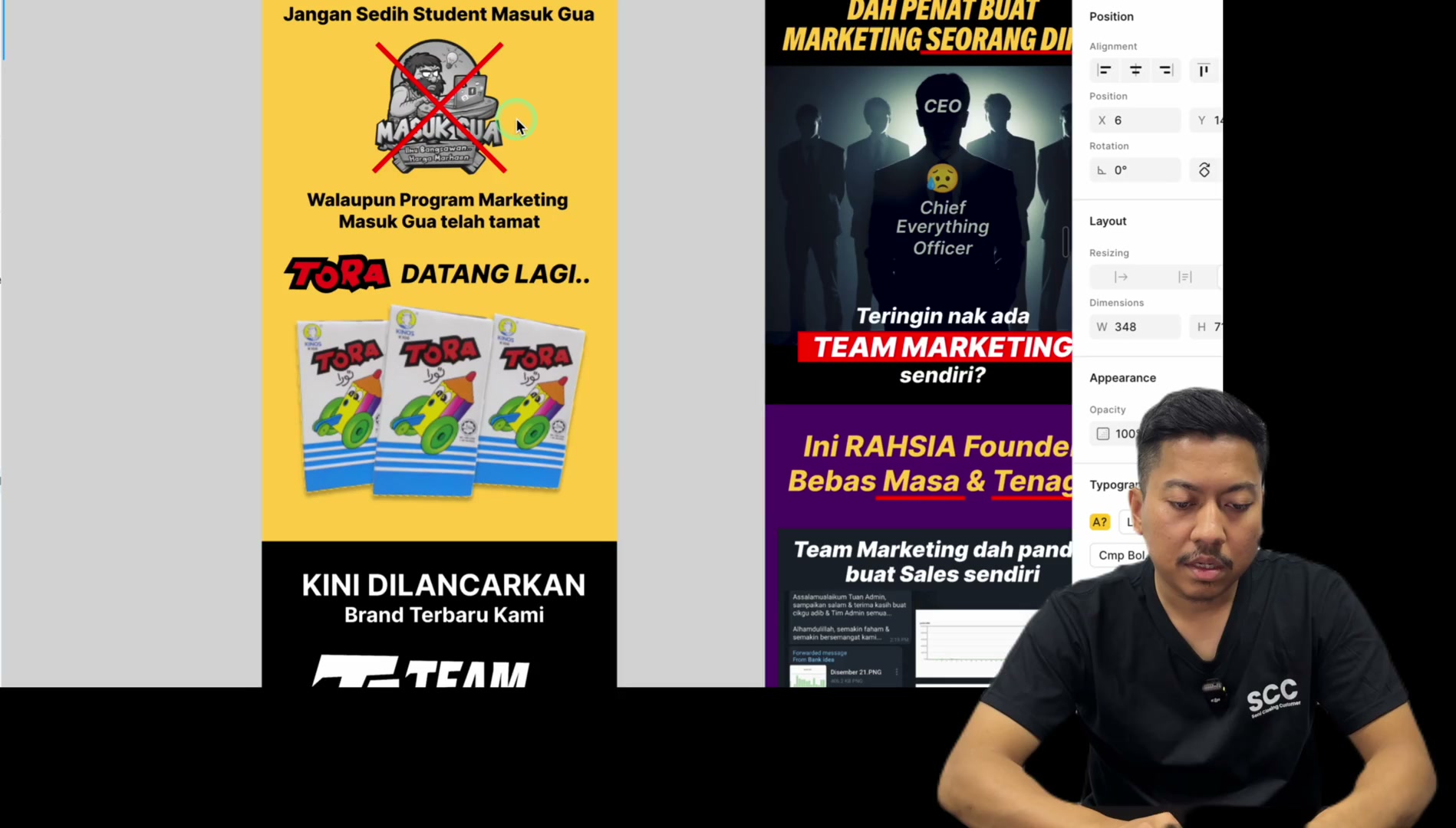
Jangan sedih sudah masuk gue
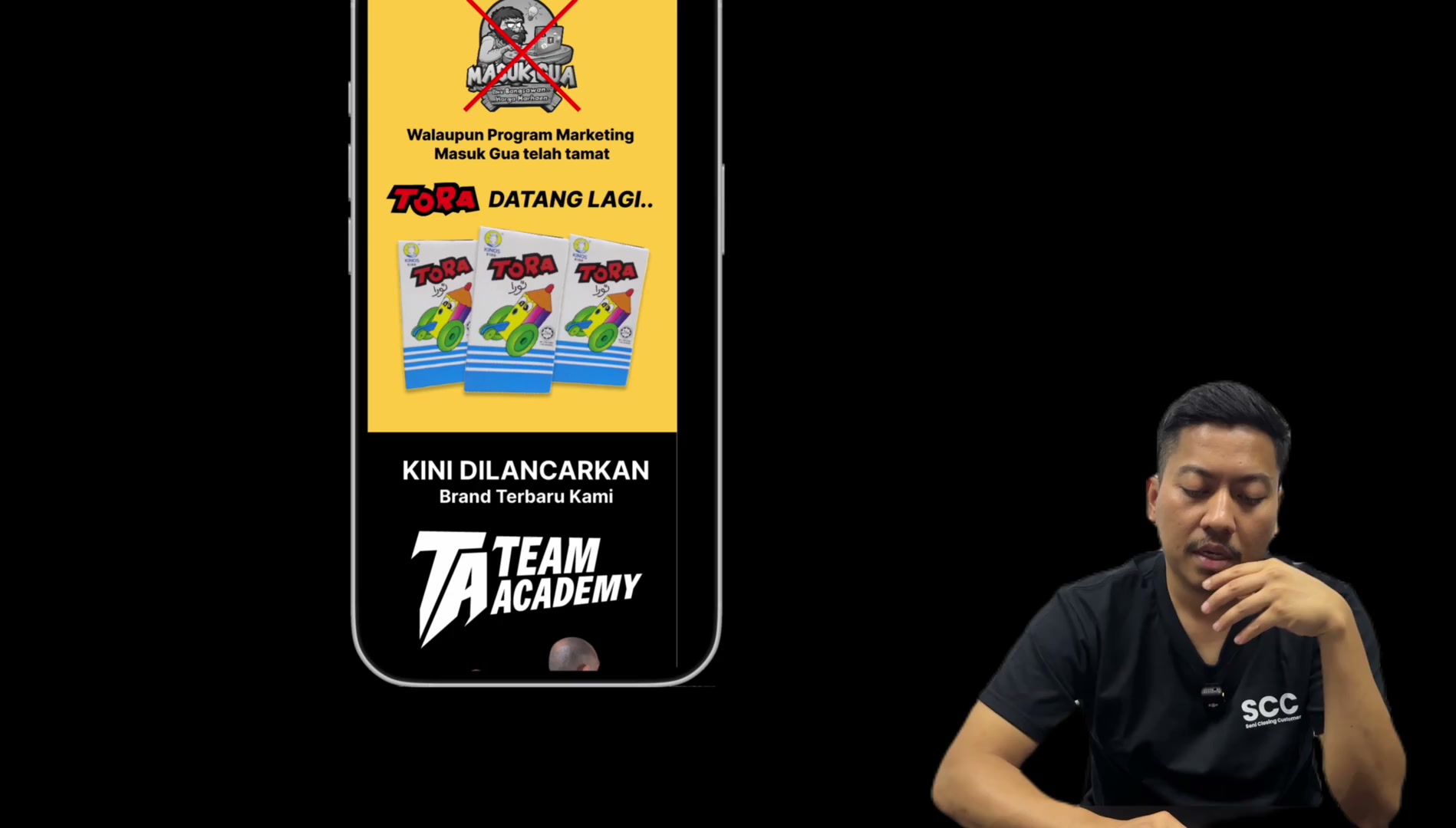
Walaupun program aku tak habis, setoran datang lagi

Walaupun program aku tak habis, setoran datang lagi
Haa, ni zaman-zaman dululah
Sedih pula tengok

Sedih pula tengok
So, tekan kat sini, kita boleh play

So, tekan kat sini, kita boleh play
Boleh tekan play
Play ni maksudnya kita nak experience

Play ni maksudnya kita nak experience
Macam mana kalau kita buka kat phone
Itulah kelebihan dia
Maksudnya kalau nak buat canva
Boat ni nak buka sebelah punya design
Sebelah punya design yang ni semua dalam satu

Sebelah punya design yang ni semua dalam satu
Cuma
Dia tak
Dia tak
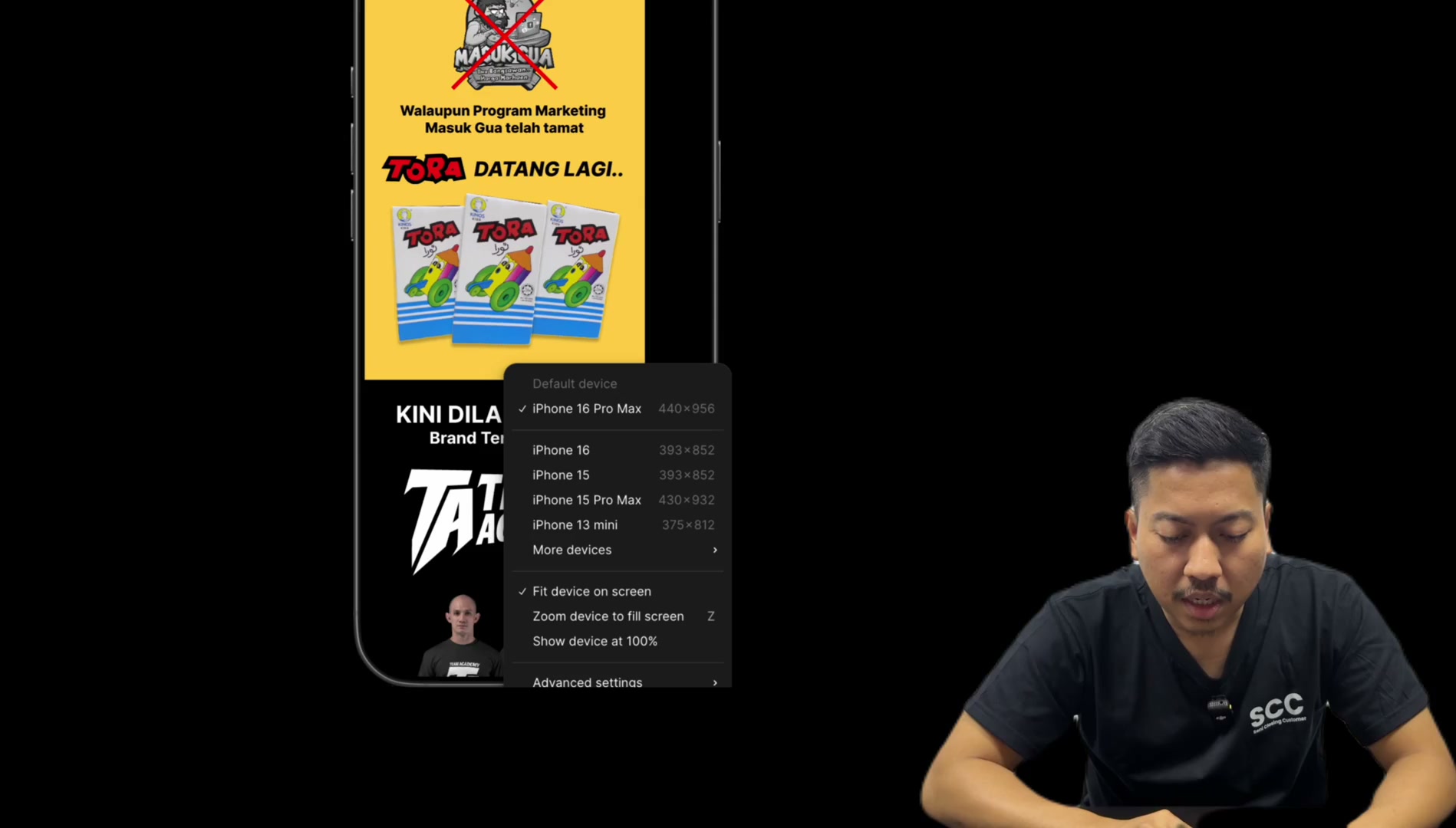
Ini ada setting dia lah
Dia tak centre pula
Tapi ada setting dia ni kita boleh centrekan dia nanti
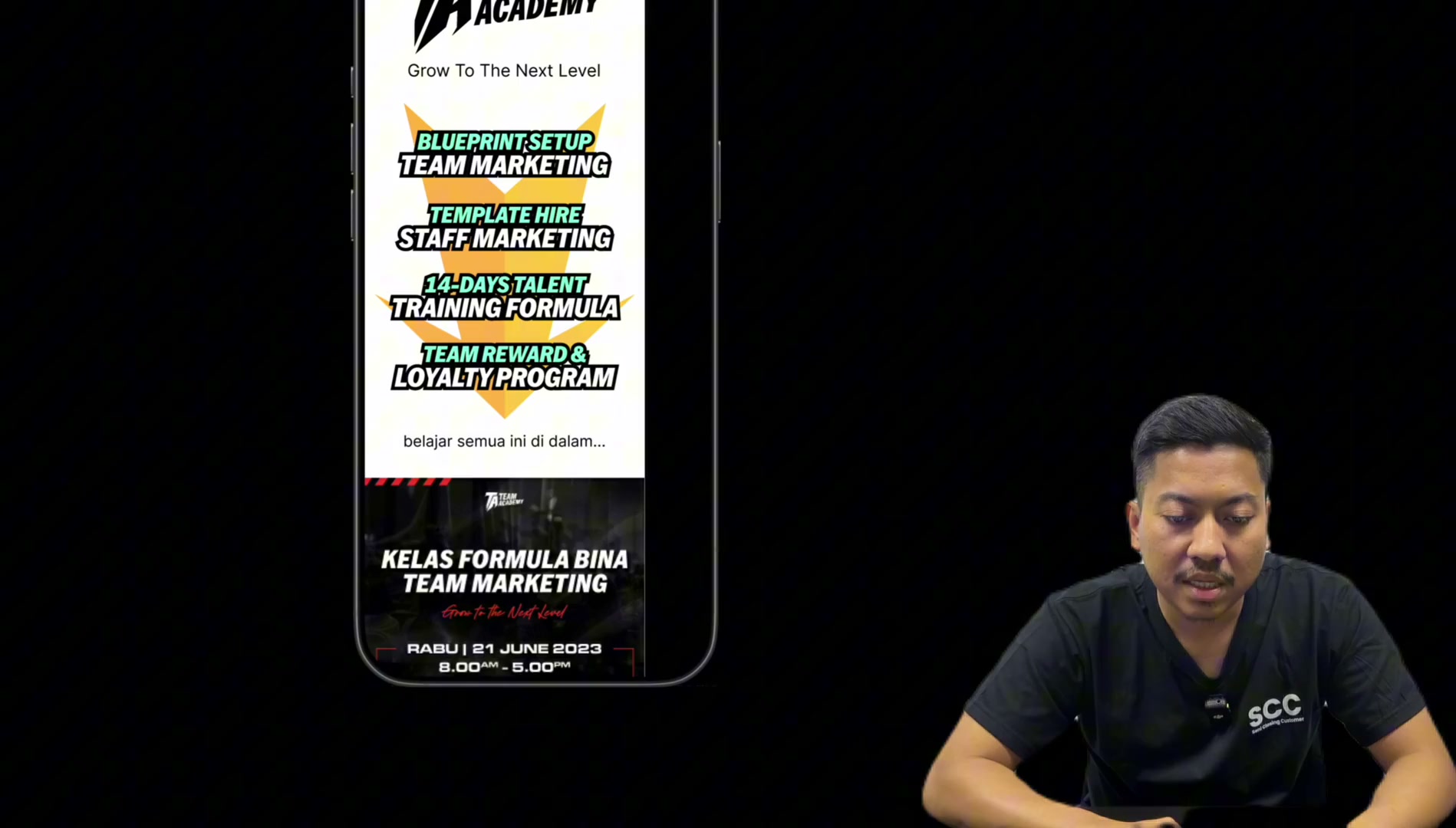
Tapi ada setting dia ni kita boleh centrekan dia nanti
Yang mana bila kita centrekan dia

Yang mana bila kita centrekan dia
Kita saksikan kat sini
Prototype
Scrolling vertical
Prototype setting
iPhone Pro Max

iPhone Pro Max
Ok, saya try
Tekan play up

Tekan play up
Tak lebih pula dah
Tak lebih pula dah

Tak lebih pula dah
Tak lebih pula dah
Eh, salah
Oh, saya lupa nak select dia

Oh, saya lupa nak select dia

Oh, saya lupa nak select dia
Ok, saya play sini
Tak, dia ada setting dia ni

Tak, dia ada setting dia ni
Tak, dia ada setting dia ni
Nanti saya ajar

Nanti saya ajar
Ni ada setting dia, sebab saya pun
Lupa ni, dia select sini

Lupa ni, dia select sini
Sekejap eh
iPhone

16
photo type

photo type
so kita tak setting vertical
vertical
phone 16
ok try sekali
macam tak jadi

tapi macam tu lah konsep dia
ok dia sebelum ni jadi
ok dia sebelum ni jadi
cuma mungkin setting kat sini kot
zoom to fit screen

zoom to fit screen
ataupun yang ni

ataupun yang ni
kita boleh berubah
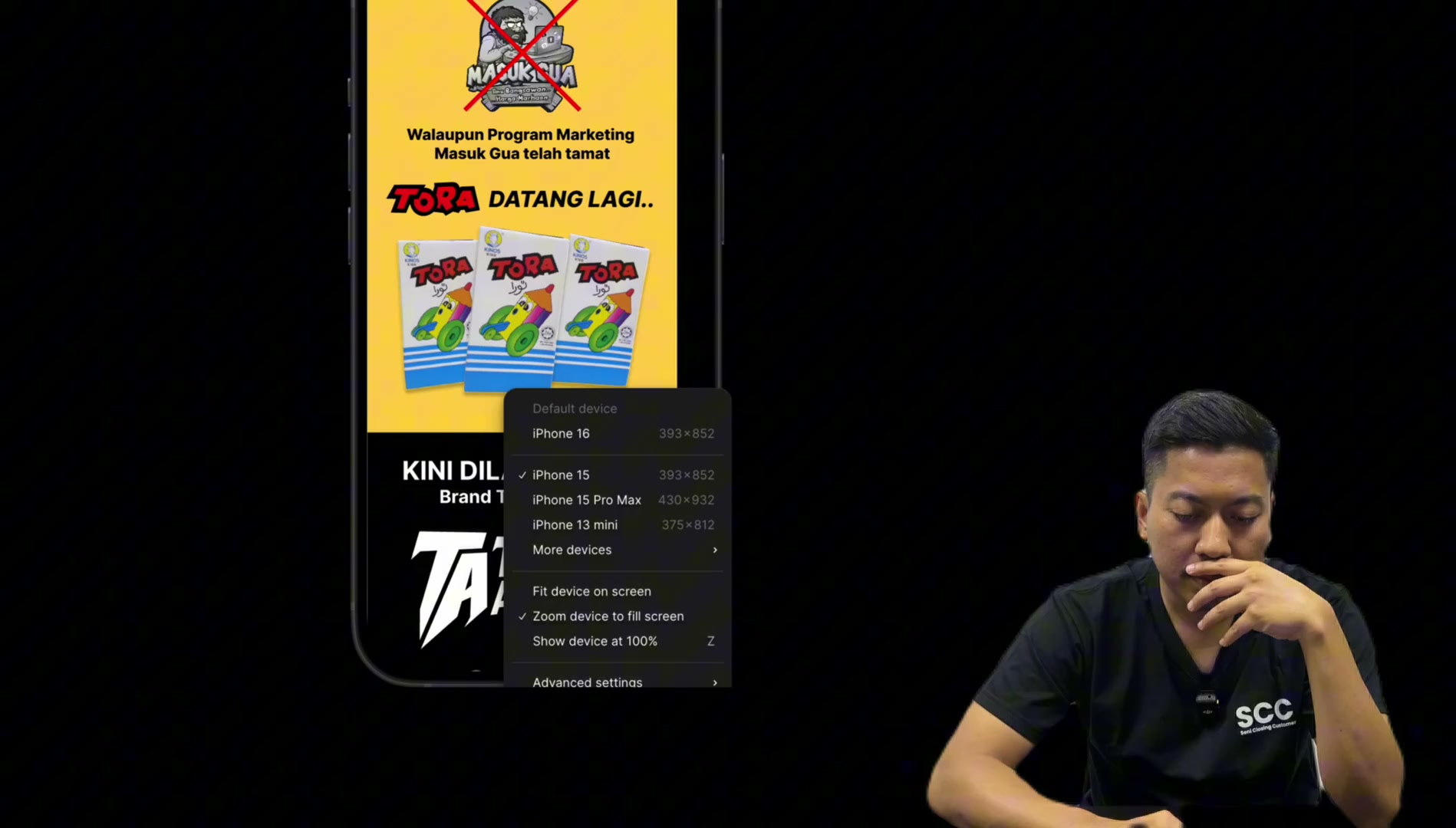
kita boleh berubah
lepas setting
Kita kena check balik lah
Terus saya buat video tambahan lah
Kat hujung
Saya dah discover
Kenapa dia lari sikit

Kenapa dia lari sikit
Tapi point dia
Bila kita play ni

Bila kita play ni
Ataupun kalau kita tak nak play
Macam tu pun
Kita boleh just scroll manually

Kita boleh just scroll manually
Kita dapat rasa dah
Oh macam ni
Kita patut nampak ni

Kita patut nampak ni
Patut nampak ni
Patut nampak ni
Dia design yang continuous

Dia design yang continuous
Jadi sama kan macam-macam benda
Kita dah design kat sini

Kita dah design kat sini
Yang ni sana
Ni 7 start hiring
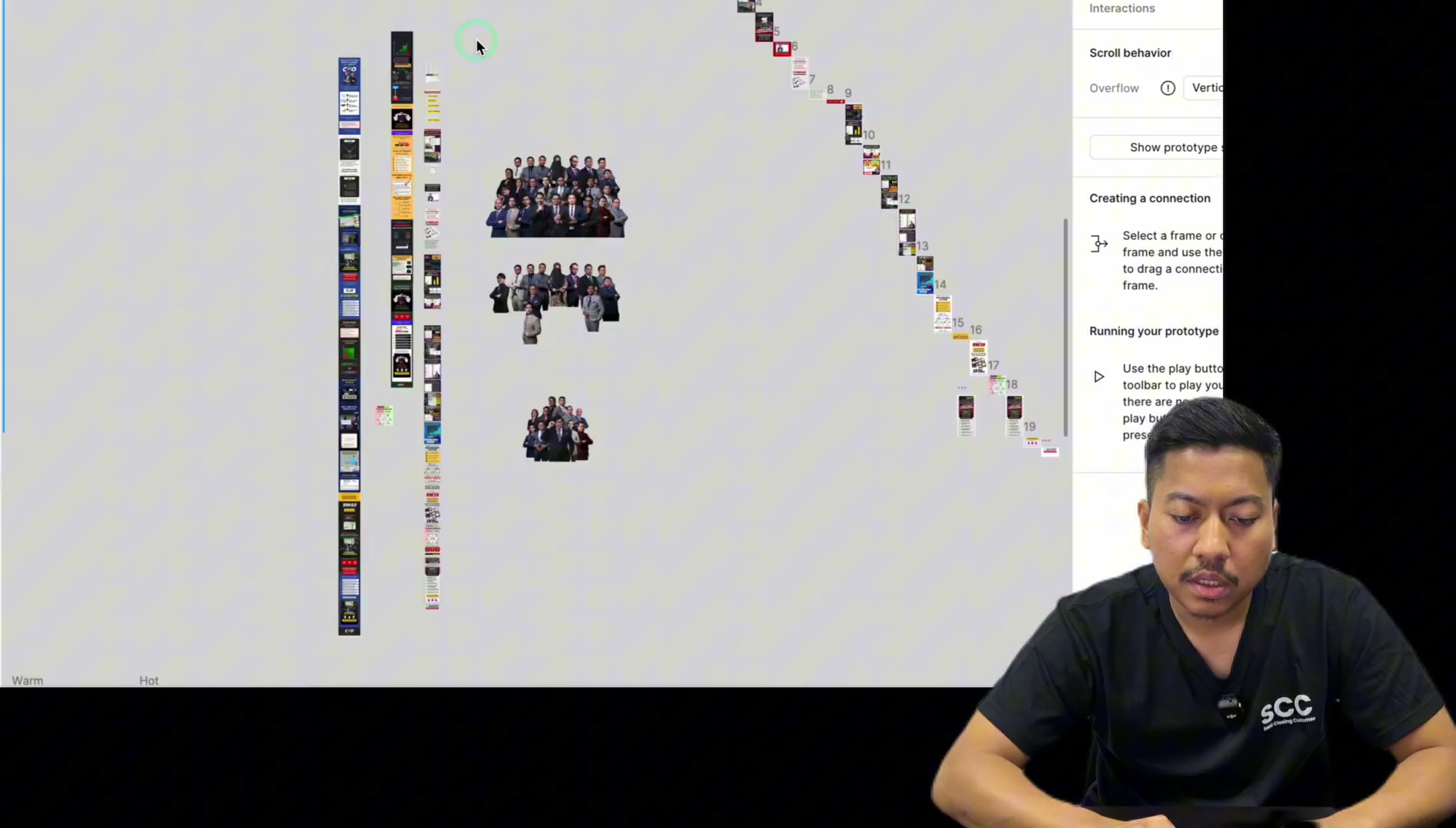
Ni 7 start hiring
Di atas

Di atas
Ni dulu
Ini sales page
Kita jual promo sales page dulu

Kita jual promo sales page dulu
Dan macam-macam benda lah yang kita dah buat

Dan macam-macam benda lah yang kita dah buat
Dan benda ni semua memang kita buat dalam
Figma. Kenapa tak buat dalam Canva? Sebab

Figma. Kenapa tak buat dalam Canva? Sebab
Susah nak, kita nak compare kiri kanan

Susah nak, kita nak compare kiri kanan
Susah kan. Contoh
Ada projek yang

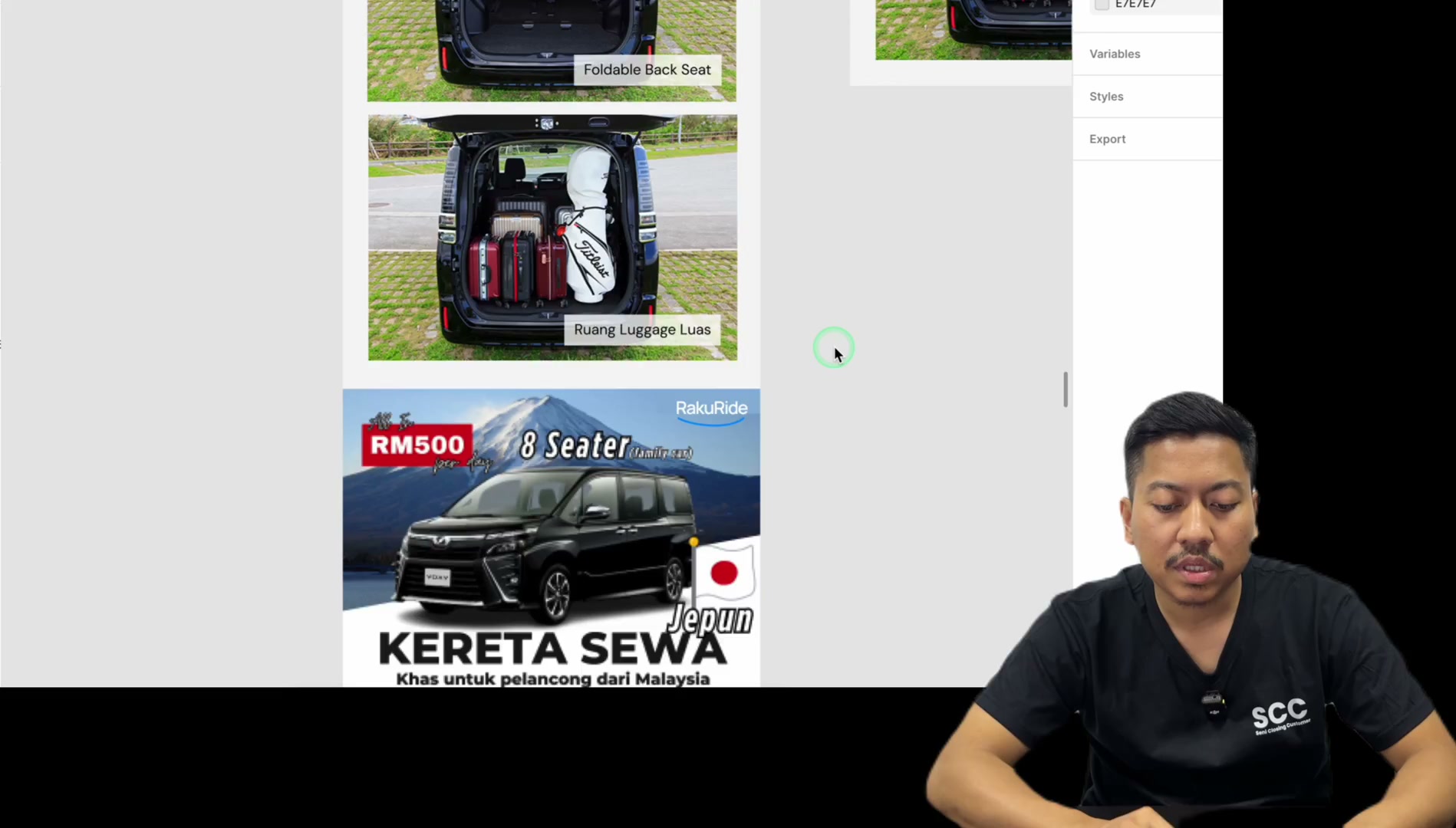
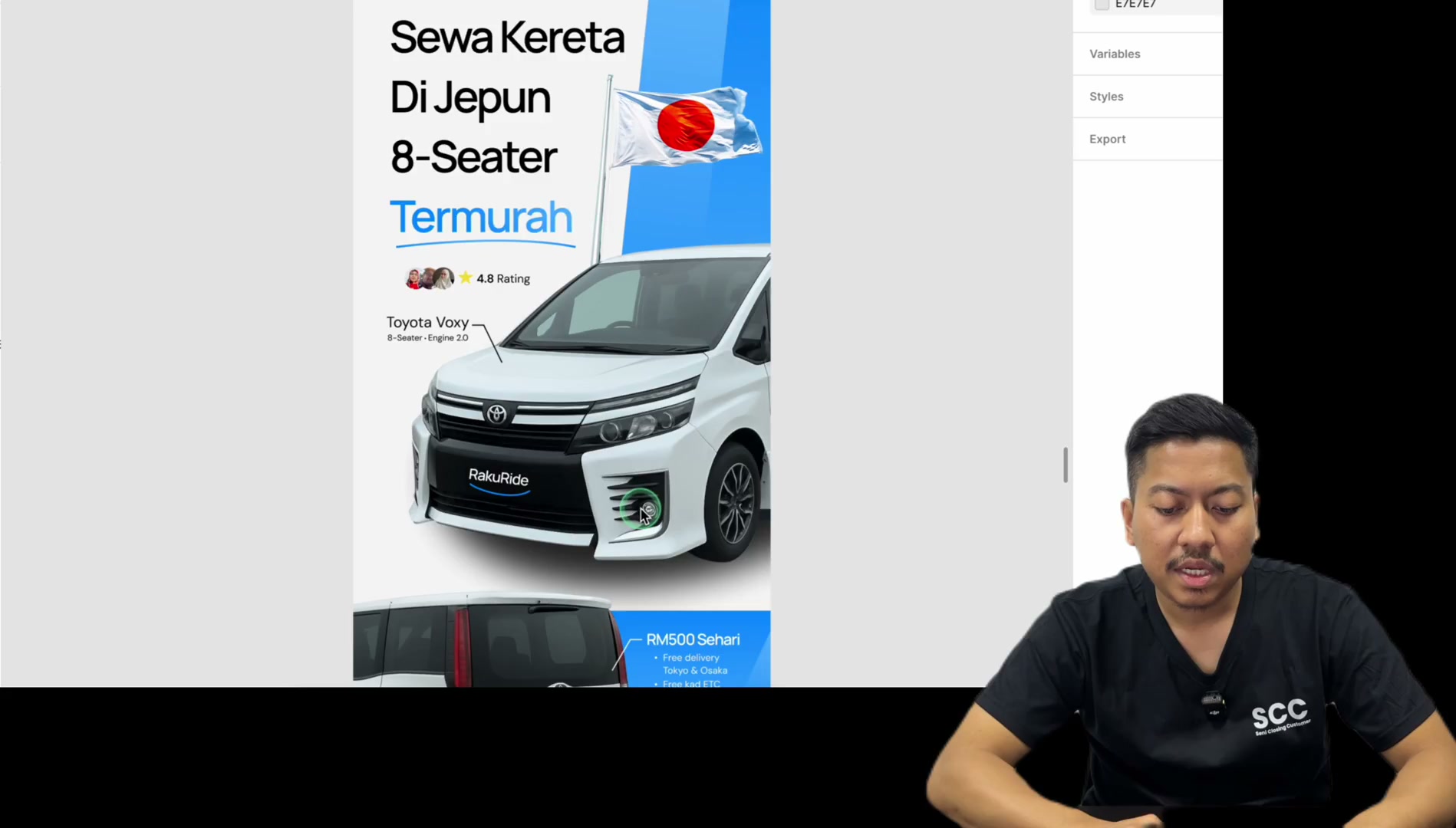
Ada projek yang
Saya buat, RakuRite

Carental. So kita design kat sini je

Kita buat
Sini. Kan tengok

Sini. Kan tengok
Jadi barang-barang dia macam ni
Saya design. Ni saya design sendiri

Saya design. Ni saya design sendiri
Letak kat sini. Lepas tu kalau kita

Letak kat sini. Lepas tu kalau kita
Play, kita tengok jadi ke tak jadi
So dia gila juga

So dia gila juga
Kadang-kadang setting dia dah terkacau
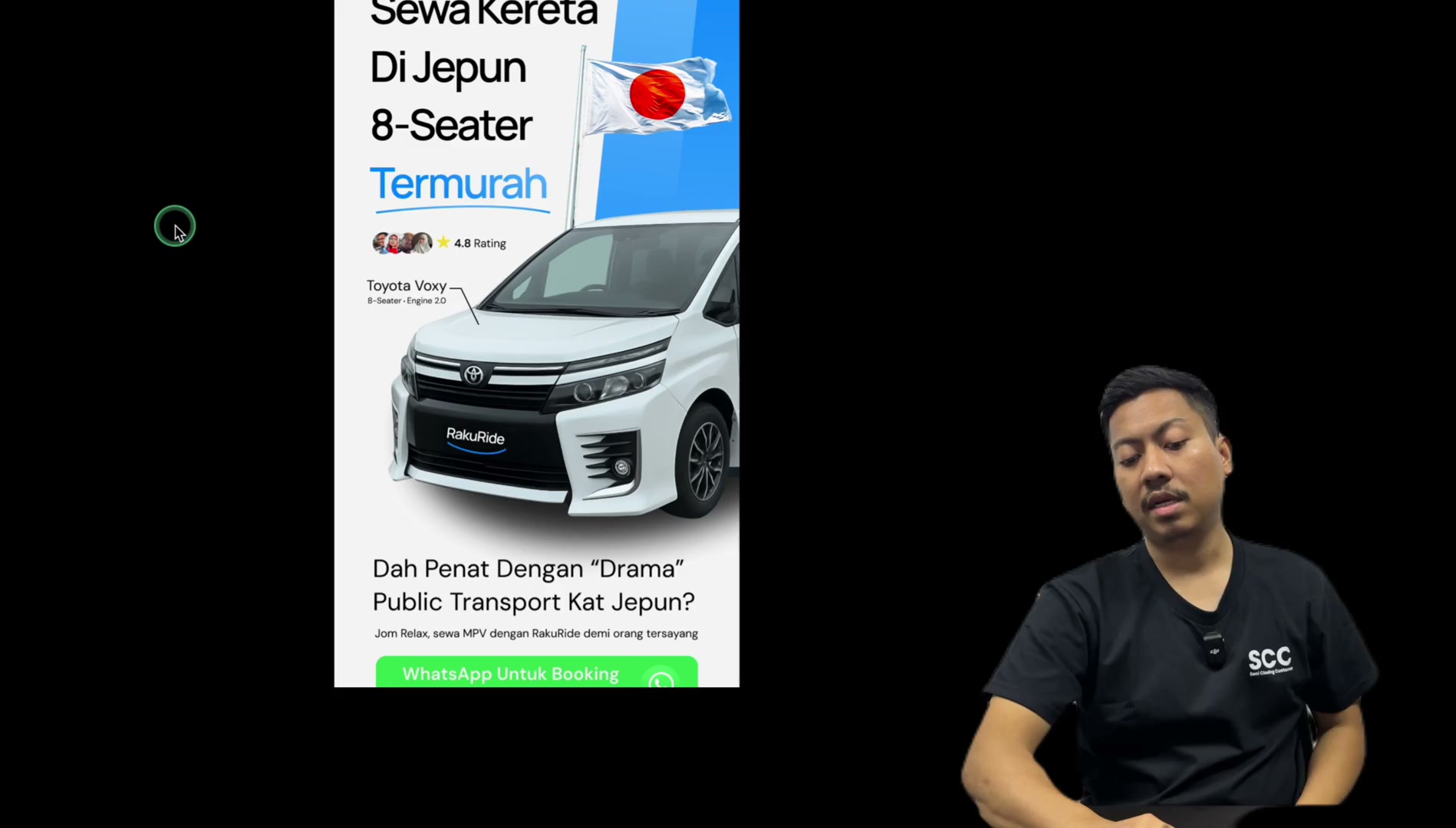
Kadang-kadang setting dia dah terkacau
Haa, ni elok pula
Haa, sebab
Barat ni macam tu lah, scroll

Atas, bawah
Macam, ok


So, benda ni semua dibuat dalam
Figma

Figma
Jadi, benda ni semua ni boleh, boleh kacau ni

Jadi, benda ni semua ni boleh, boleh kacau ni
Haa, ni
Ni takkan apa ni, buat satu-satu

Ni takkan apa ni, buat satu-satu
Semua benda ni, tak ada apa pun

Semua benda ni, tak ada apa pun
Gambar-gambar seketul-seketul
Haa, ni semua, sebab

Haa, ni semua, sebab
Semua boleh alih

ni semua boleh alih

ni semua boleh alih
jadi semua ni hanyalah design je
memang tak ada apa

memang tak ada apa
ni hanyalah design
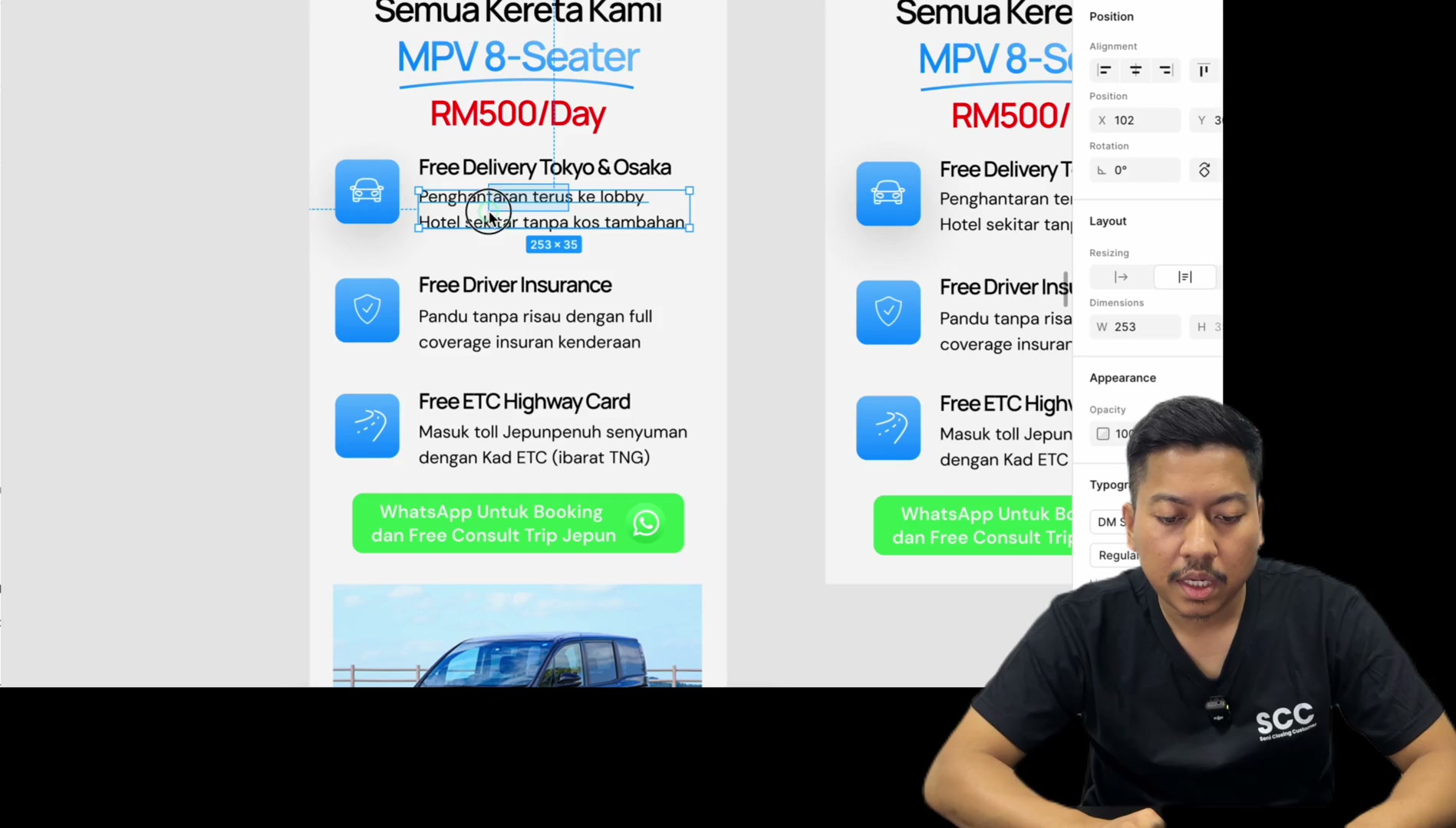
ni hanyalah design
kosong

so itulah maksudnya bila kita buat kat sini
bila kita buat

bila kita buat
semua benda ni hanyalah design

semua benda ni hanyalah design
bukannya template yang kita
memang daripada design kotak-kotak tu
memang daripada design kotak-kotak tu
tercampak masuk sini dan siap
tercampak masuk sini dan siap
jadilah sebagai design
so

so
kita patah balik kat basic tadi tu
saya nak habiskan
saya nak habiskan
sikit je lagi
so bawah ni ada fungsi-fungsi dia
so bawah ni ada fungsi-fungsi dia
frame sebab dah faham dah
frame ni untuk apa
untuk buat design
kita nak buat design website

kita nak buat design website
contohlah last lah
saya tunjuk design website

saya tunjuk design website
yang kita buat
design website

design website
tadi abang tengok design mobile kan
saya tunjuk pula design

saya tunjuk pula design
kalau kita design website
secara horizontal

ada lah kat sini

ni
website madat pun
dulu saya buat website madat

dulu saya buat website madat
so contohnya macam ni

so contohnya macam ni
ni

untuk program 4AM ke lah
so kita design kat sini

so kita design kat sini
properly
Haa ni
Sekejap

Sekejap
Loading pula
Haa ni ada gambar ni

Haa ni ada gambar ni
Loading loading
Sebab ni ni browser tau

Sebab ni ni browser tau
Dia berat sikit
Haa
Sebab
Haa ni tak apa nak cantik lah

Haa ni tak apa nak cantik lah
Haa ni ok sikit
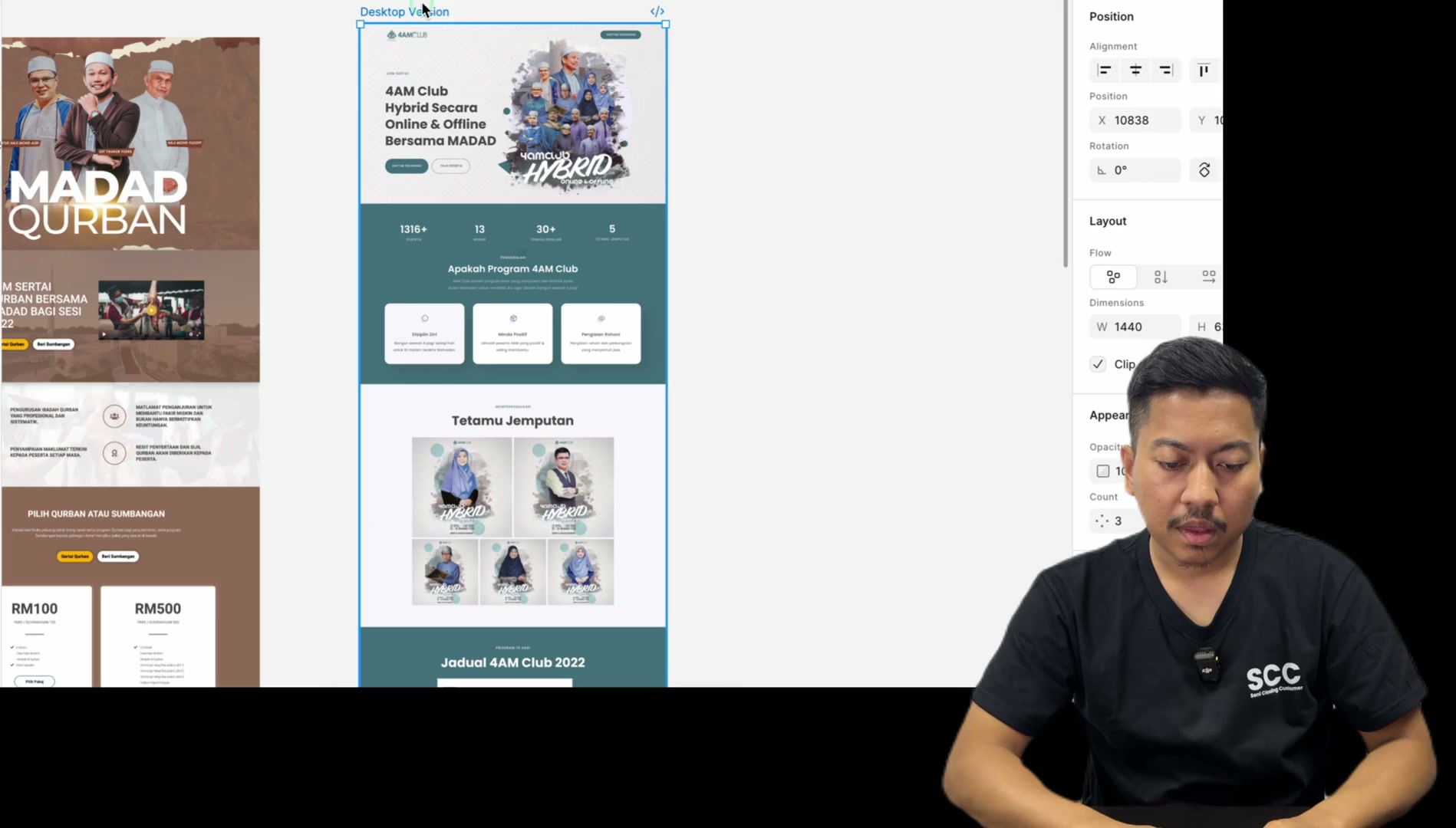
So ni
Kalau kita tekan
Dan kita boleh play
So inilah kelebihan dia

So inilah kelebihan dia
Sebab tu professional designer
Pakai benda ni

Dan awak tak perlu jadi professional sangat pun
Biasa-biasa je

Biasa-biasa je
Haa macam ni
So kita design dia

So kita design dia
Macam mana dia flow dia kan
Jadi kalau awak nak

Jadi kalau awak nak
Belajar design ni
Memang wajib kena pakai firma

Dan
Bermula daripada basic
Yang saya cakap tadi tu

Okay
So kita sama balik
Sebab tu ada frame
Kita boleh pilih

Kita boleh pilih
Lepas tu ni adalah
Benda-benda star-star apa semua ni

Benda-benda star-star apa semua ni
Awak pilih lah sendiri
Gambar ni tak payah pakai pun
Placeholder ni
Awak drag and drop je
Kalau awak ada gambar kan
Sebab apa gambar pun
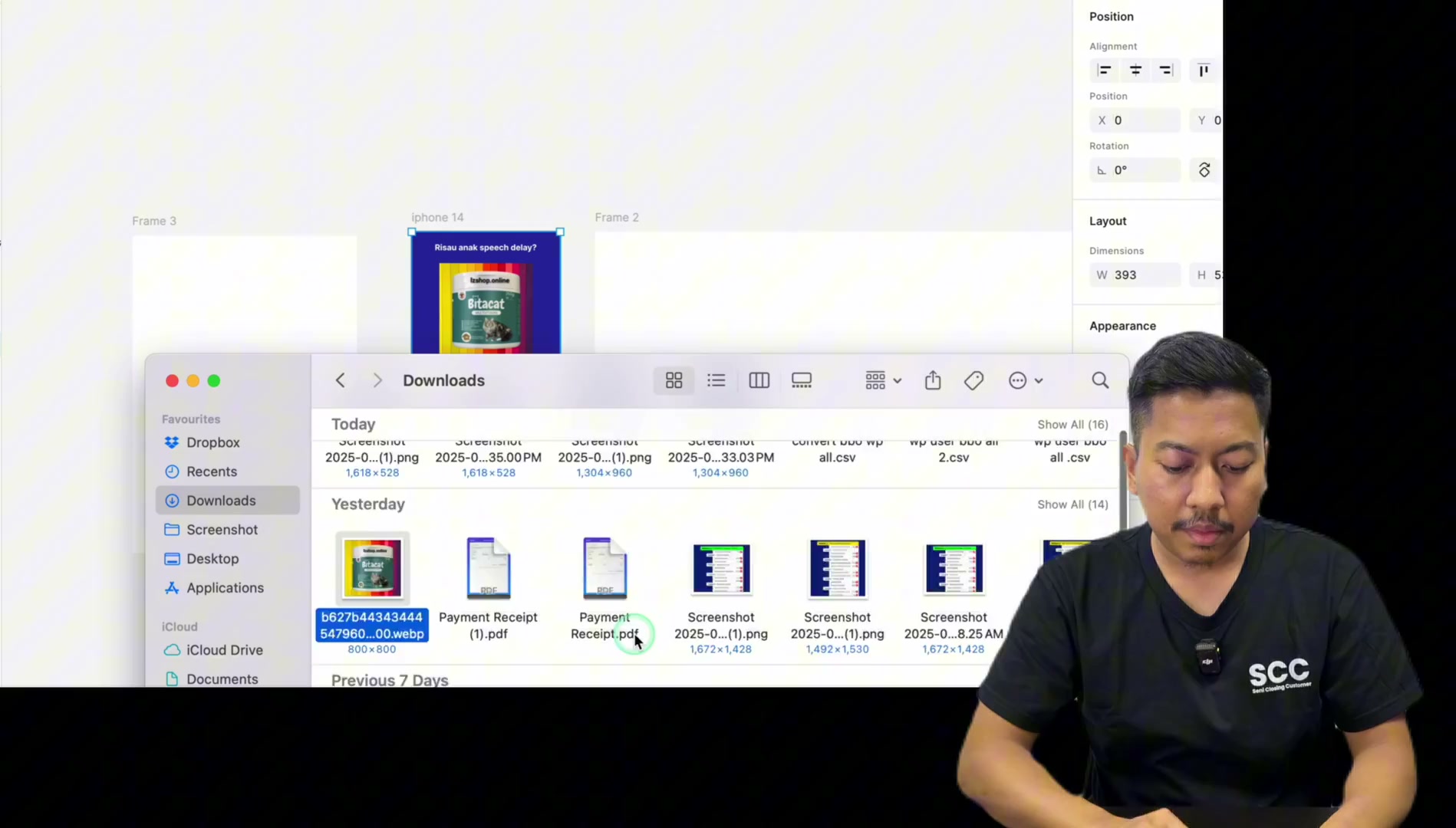
Sebab apa gambar pun
Awak tarik je
Macam ni ha
Tarik je gambar
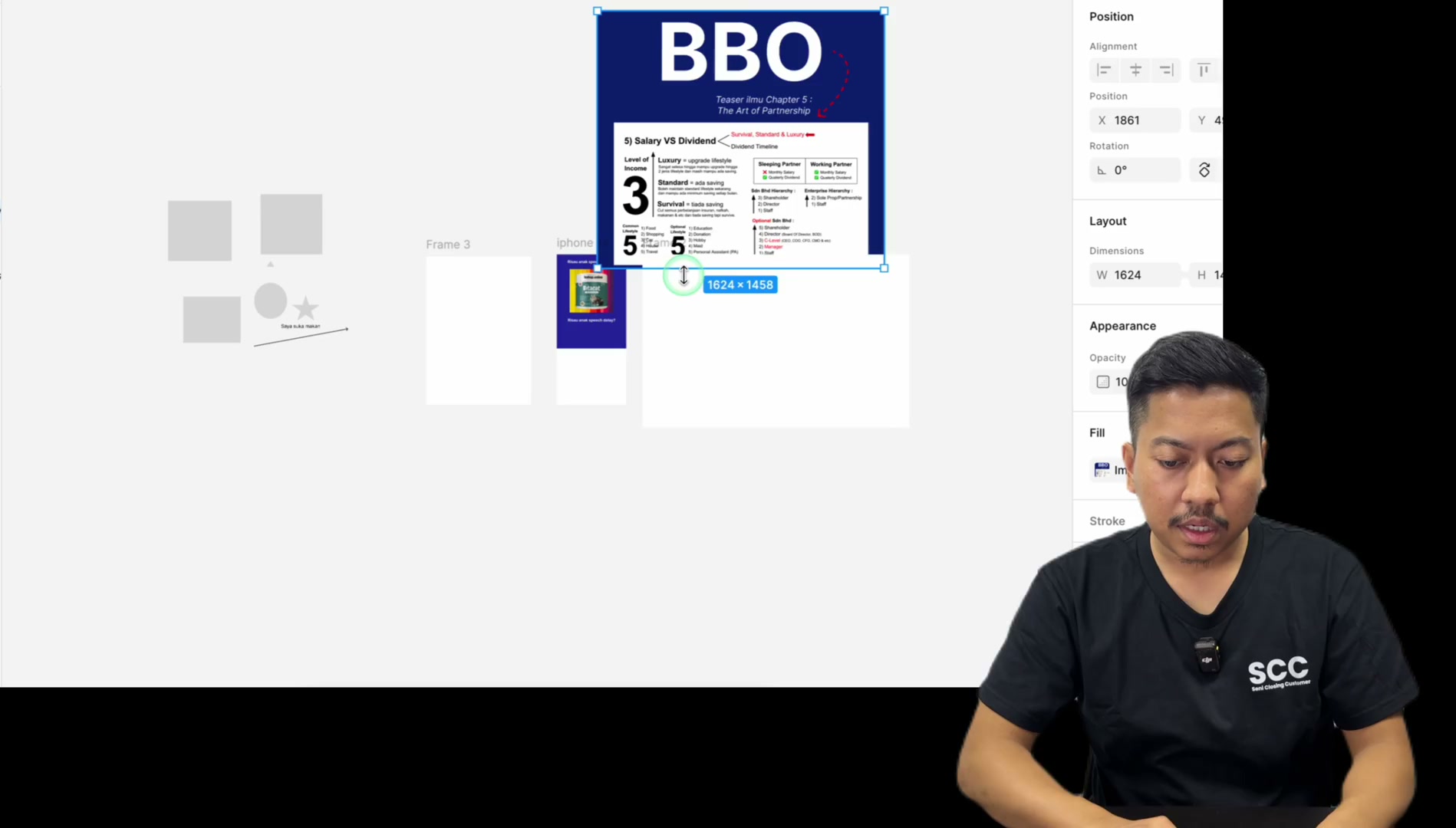
Tarik je gambar
Dah masuk
Settle
Okay
Lepas tu next
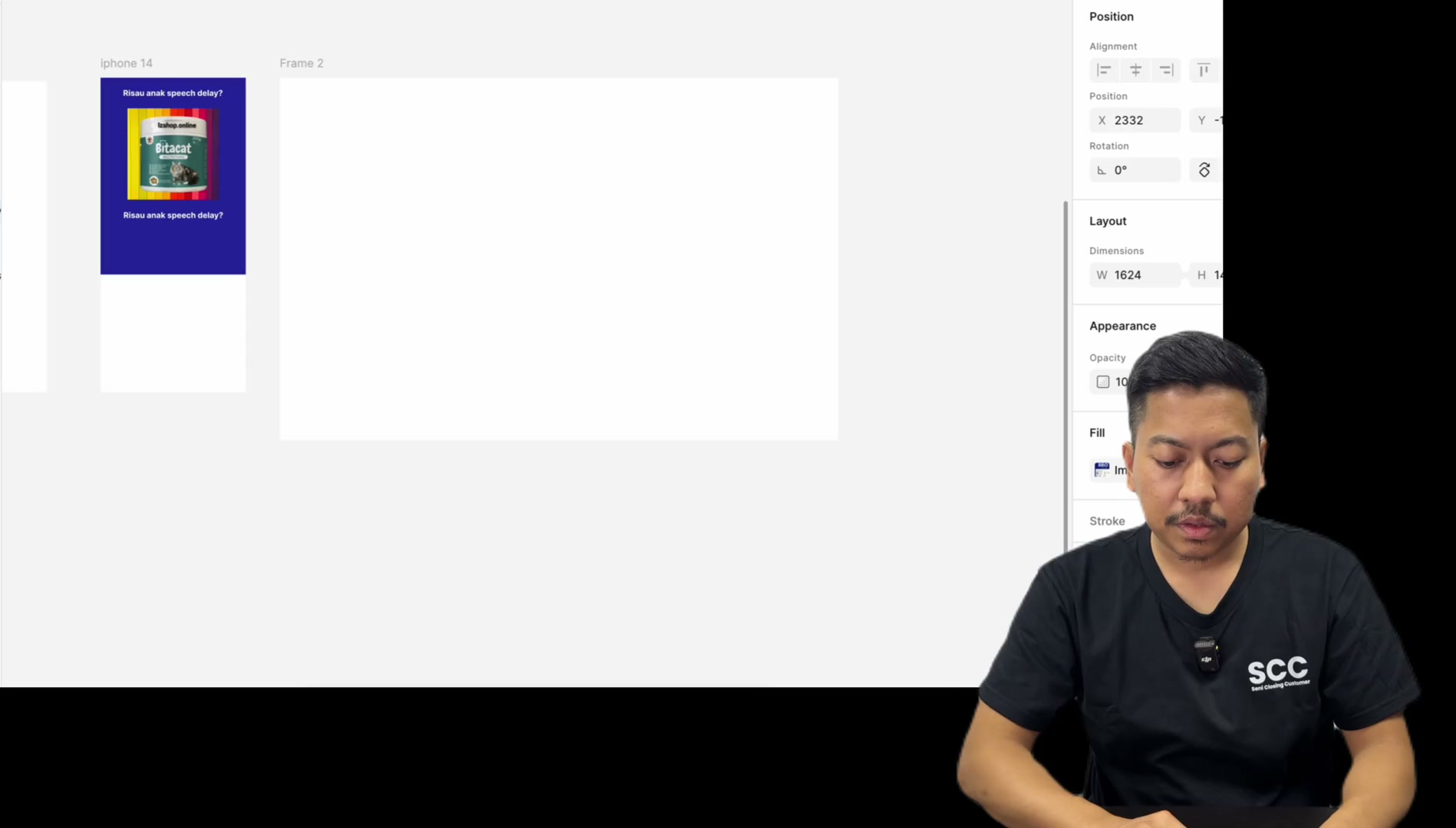
Lepas tu next
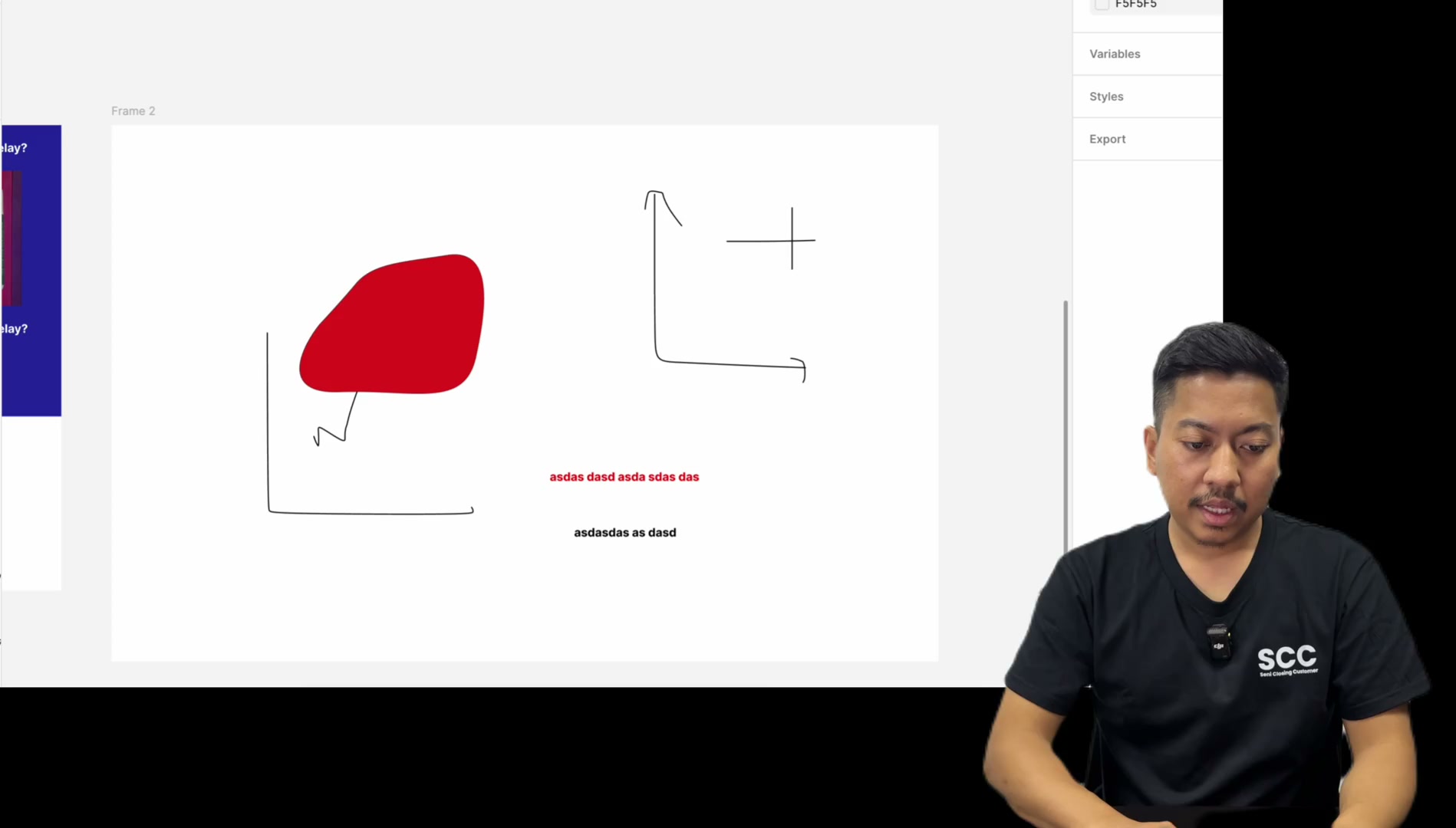
Yang ni pula adalah pen
Pen ni kalau awak just nak macam
Not draw
Draw macam ni

Draw macam ni
ni awak boleh explore sendirilah
kita tekan pangkah
jadilah fill tu kita boleh masukkan

jadilah fill tu kita boleh masukkan
dia punya stroke ni
luaran dia, fill ni kita boleh tekan

luaran dia, fill ni kita boleh tekan
plus, kita boleh masukkan colour

plus, kita boleh masukkan colour
macam ni contohnya
next pula kita ada apa, kita ada tulisan

next pula kita ada apa, kita ada tulisan
tulisan kita boleh tulis

tulisan, ataupun kita boleh
tekan tulisan, kita boleh tarik macam ni

tekan tulisan, kita boleh tarik macam ni
jadi kotak besar pula, tu pun satu benda
juga, lepas tu ni tak pakai
ni pun saya tak pakai, ni pun saya tak pakai, ni pun saya tak pakai
Ni jarang lah draw ni pun
Jarang lah saya pakai
Untuk draw kan
Jarang lah
Saya tak pakai lah biasanya draw ni
Tapi kalau nak pakai boleh je
Tak ada masalah pun

Saya pakai mouse
Untuk draw
So ni kalau nak draw pun boleh draw sini
Tapi biasanya lah kalau atas saya
Yang kita memang confirm akan pakai
Adalah yang ni
Saya tekan balik yang ni
Sebab ni untuk rukis
Yang ni untuk

Yang ni untuk
Mata balik dekat yang tadi
Kita memang confirm

Kita memang confirm
Akan pakai
Yang pangan ni
Lepas tu kita confirm
Akan pakai frame ni

Akan pakai frame ni
Lepas tu kita confirm
Akan pakai kotak-kotak ni

Akan pakai kotak-kotak ni
Lepas tu kita confirm
Akan pakai pen

Akan pakai pen
Pen banyak kita pakai
Pen
Lepas tu dengan text
Ok
Belah kanan ni pula adalah
Belah kanan ni pula adalah
Dia punya
Setting je lah
Want to actualize

Want to actualize
Ni semua belah kanan ni
Setting dia
Ok
Belah kiri ni pula
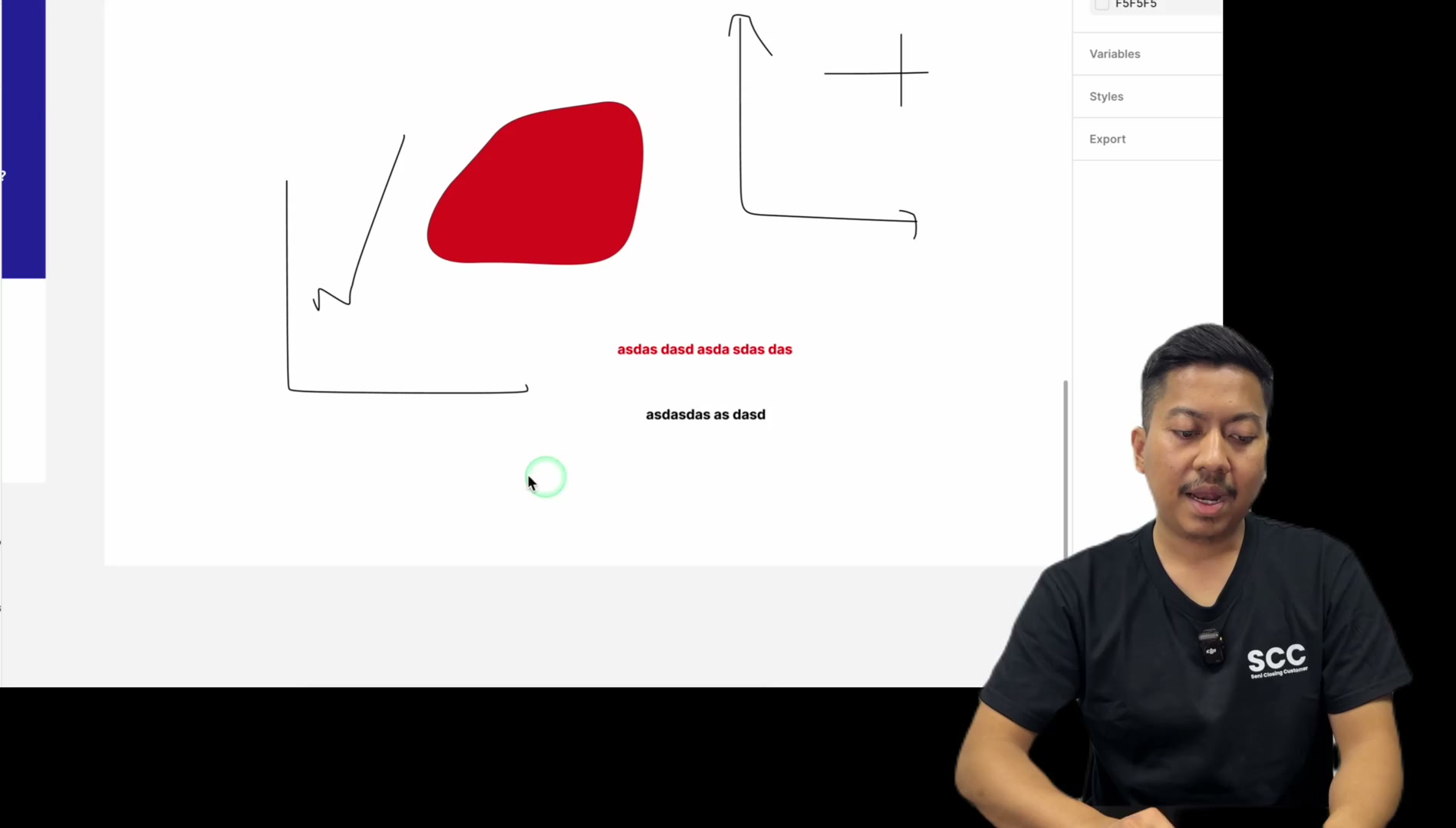
Belah kiri ni pula
Adalah layer dia
Contoh kalau saya tepek ni
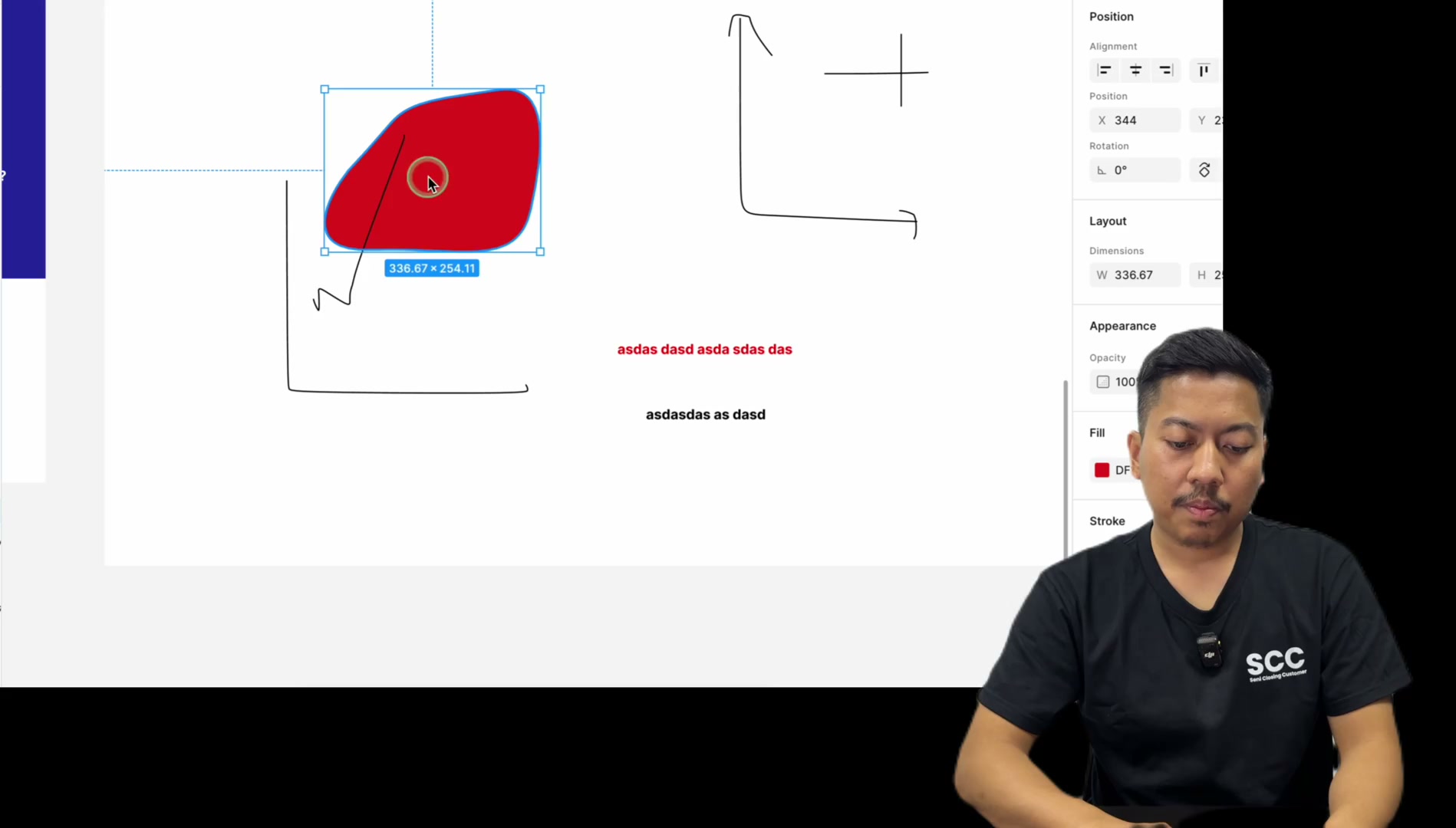
Contoh kalau saya tepek ni
Perasan tak
Line ni di atas
So

So
Mana benda ni
Benda ni dekat sini
Yang ni dekat atas
So kalau saya alih ni
Naikkan ke atas
Tertimbus ada
So ini adalah layer sahaja
Lepas tu
Ini page 1
Awak boleh buat satu lagi page
Plus
Boleh buat page 2

So ni line-line page ni
Sebab tu dia ada banyak page
So kita boleh buat page 1
Page 2
Page 3
Page 4

Page 4
Boleh buat banyak-banyak page kat sini

Boleh buat banyak-banyak page kat sini
Dan dia auto save
Awak tak perlu risau
Ok jadi

Ok jadi
Kalau awak nak belajar lagi detail
Saya memang tak dapat nak cover advance lah

Saya memang tak dapat nak cover advance lah
Ini just memang purely basic sahaja
Sebab kita nak pergi pada video yang seterusnya
Sebab kita nak pergi pada video yang seterusnya
Awak kena tengok video dekat YouTube
Awak kena tengok video dekat YouTube
Okay pergi dekat YouTube
Type je Figma tutorial

Type je Figma tutorial
Dan awak kena tengok simple video

Dan awak kena tengok simple video
Macam ni
Ni bagus juga ni
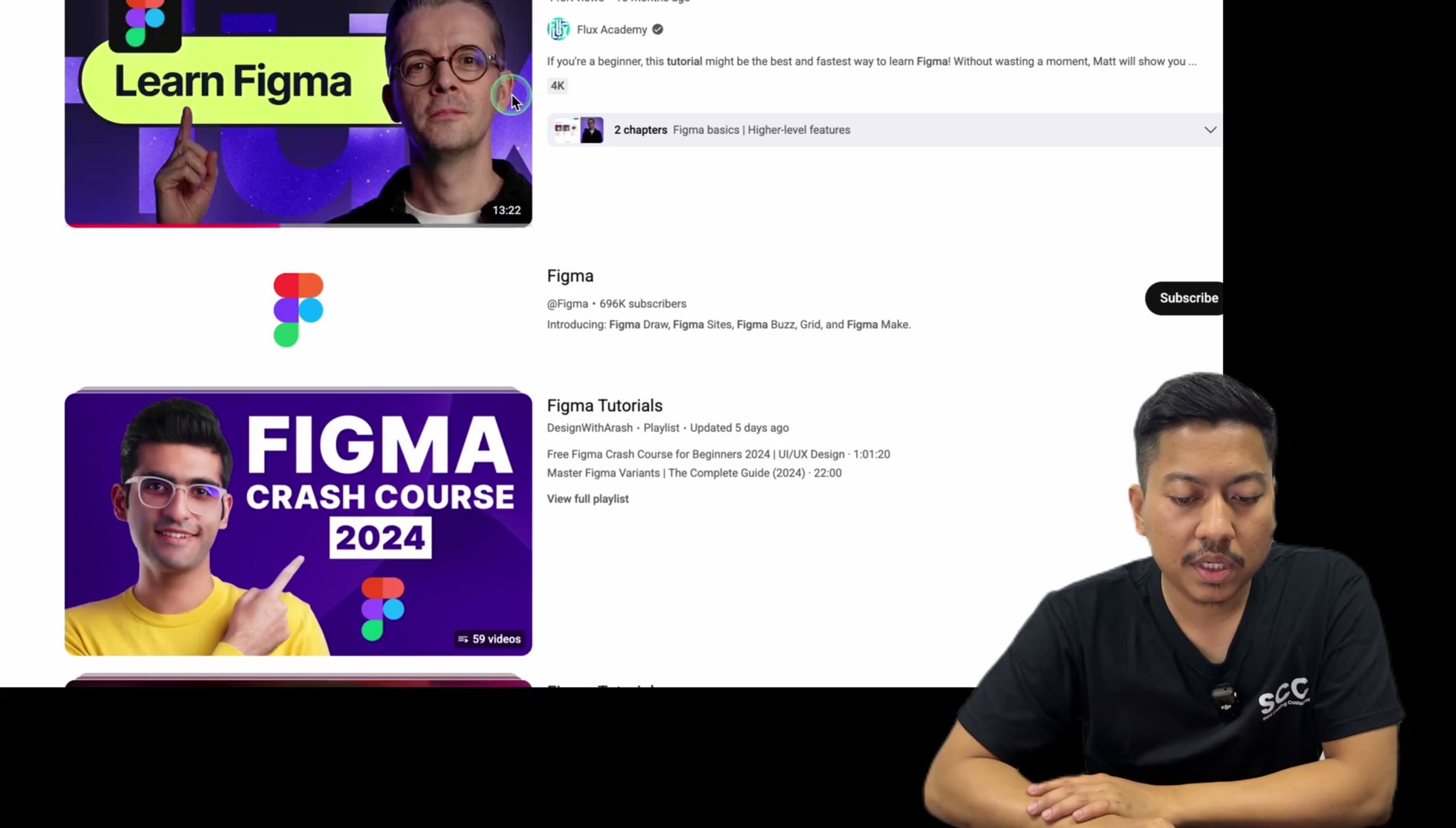
Ni bagus juga ni
Flux ni
13 minit crash course
Tapi Yahudi pula amat ni

Tapi Yahudi pula amat ni
Ambil orang lain lah

Ambil yang
Contoh macam ni
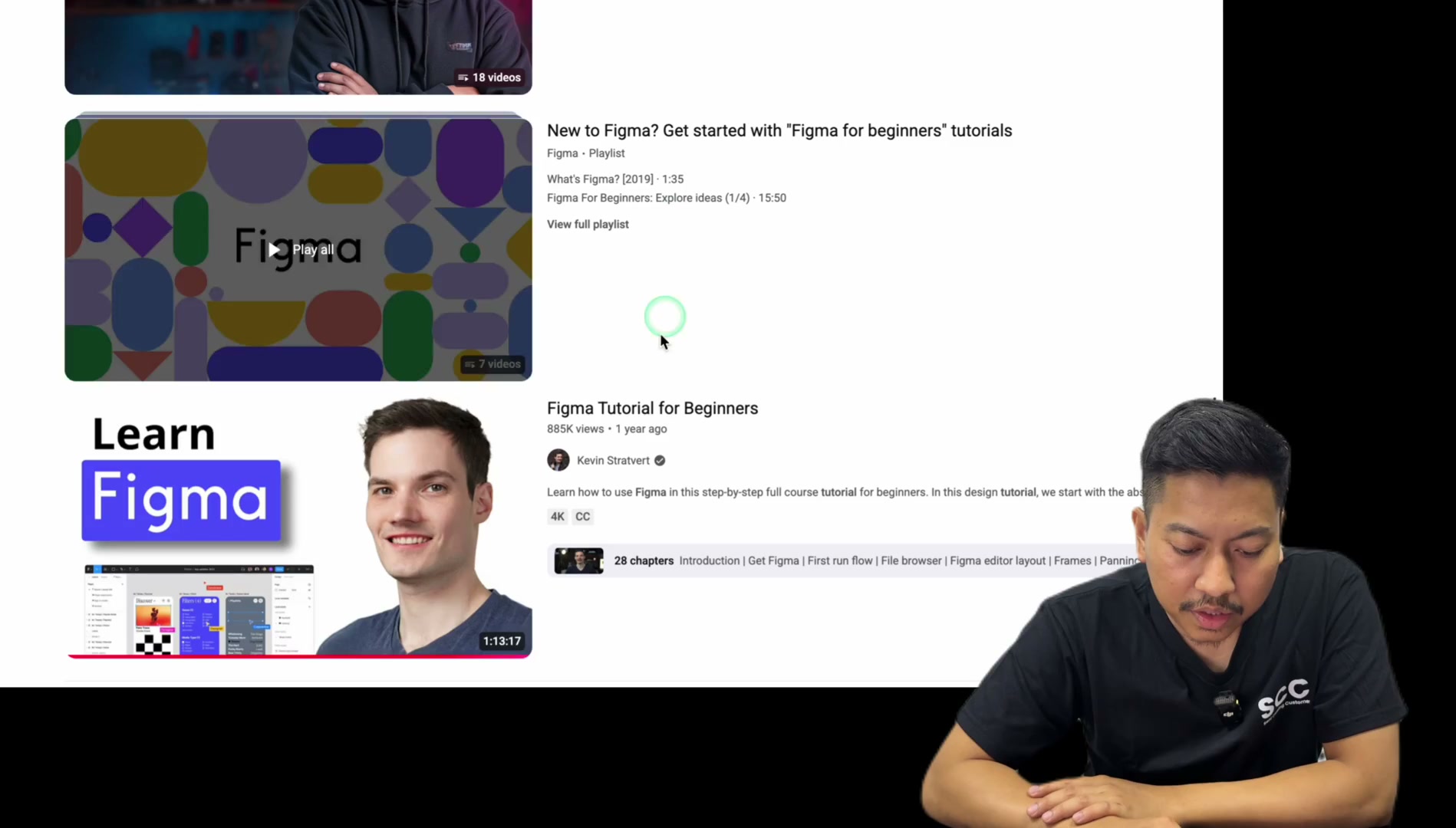
Contoh macam ni
Oh ni sejam pula dah
Sejam lah
Tak nak belajar boleh ha ni

Tak nak belajar boleh ha ni
Bagus ha ni
Sejam belajar
Fikmah, apa salah ni lah hidup

Fikmah, apa salah ni lah hidup
Nak pakai 10 tahun, ajar je lah
Fikmah sejam, apa salah ni
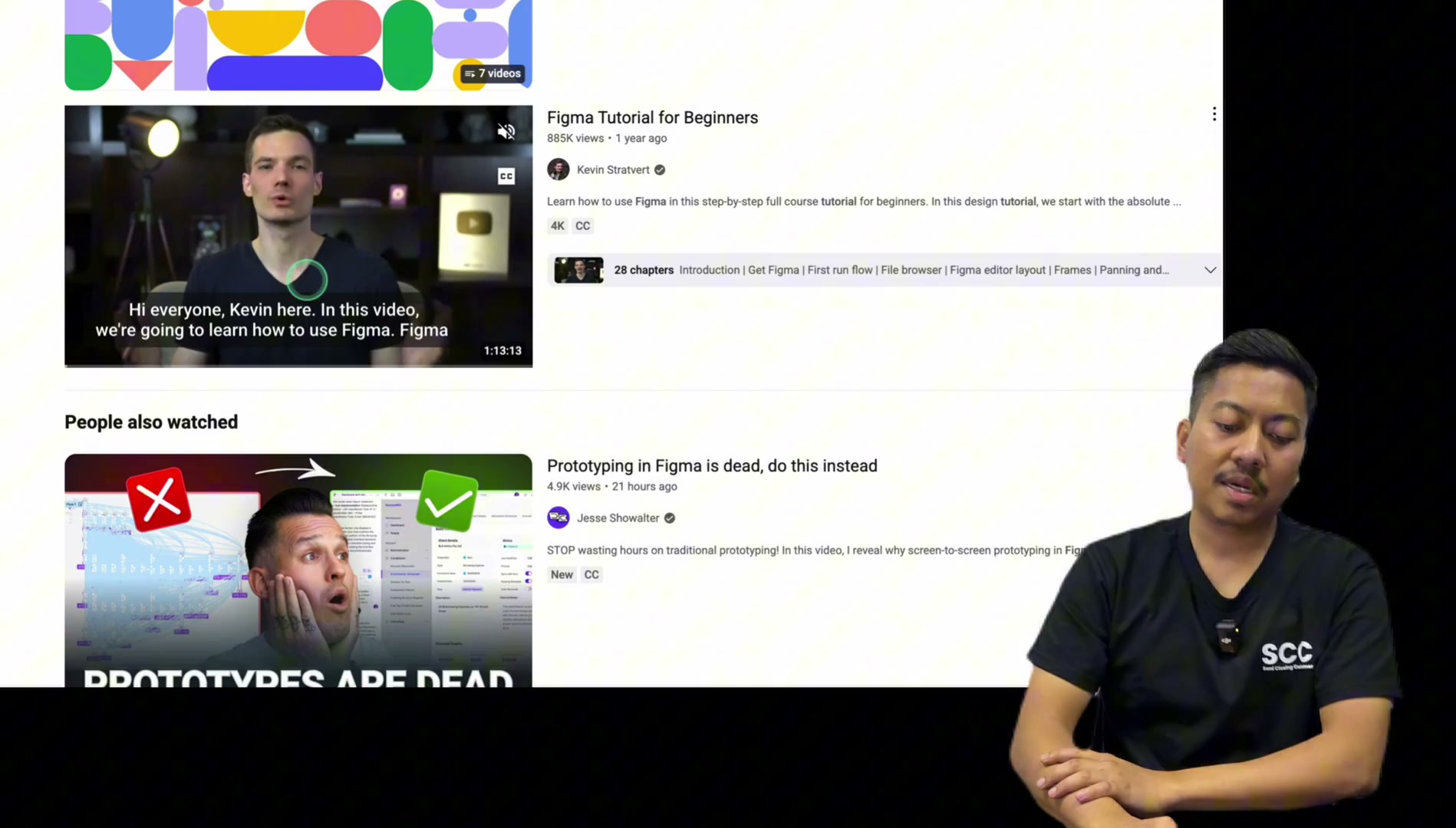
Fikmah sejam, apa salah ni
Tu tengok benda-benda lain
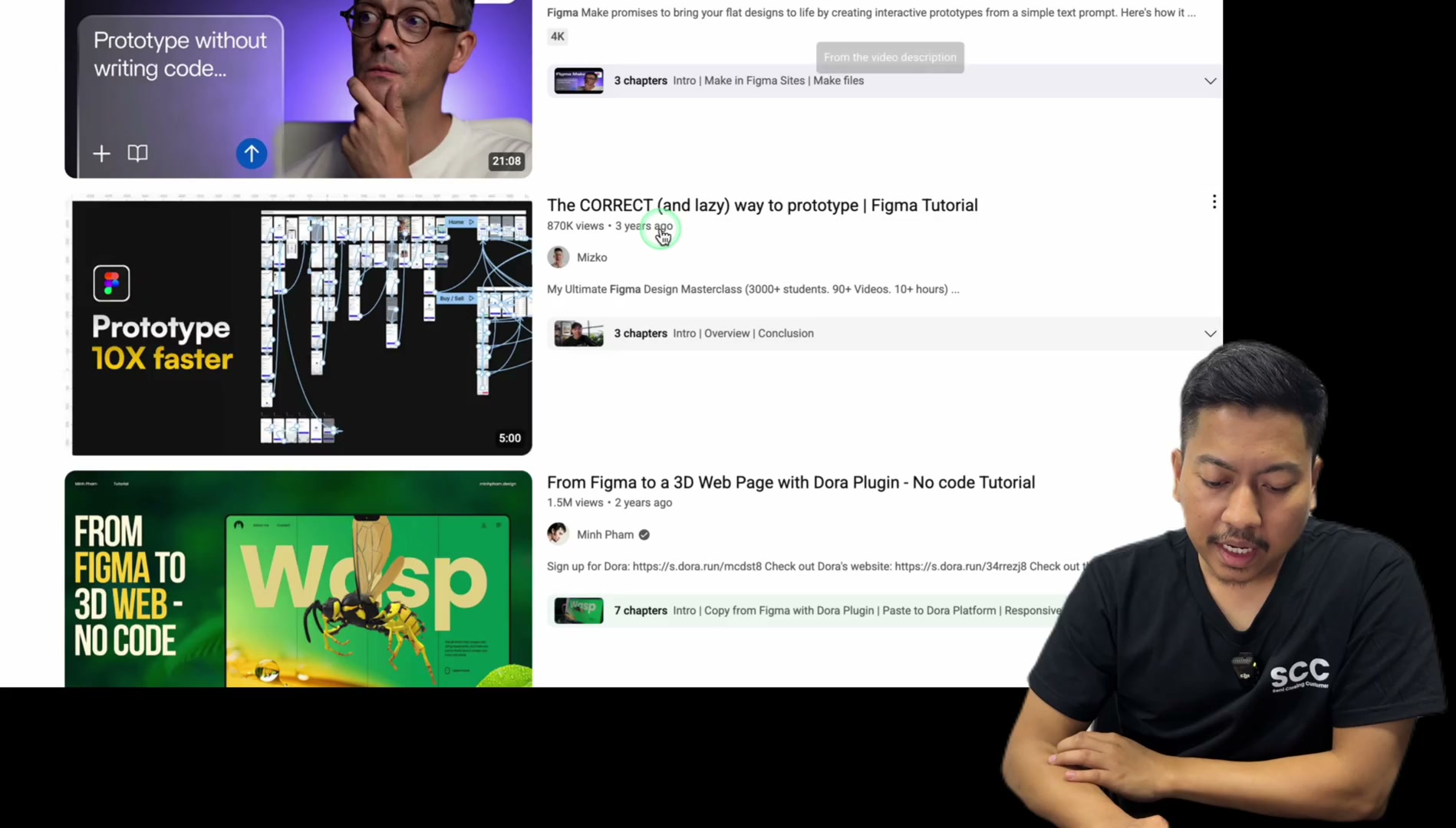
Tu tengok benda-benda lain
Ataupun awak nak buat, yang ni
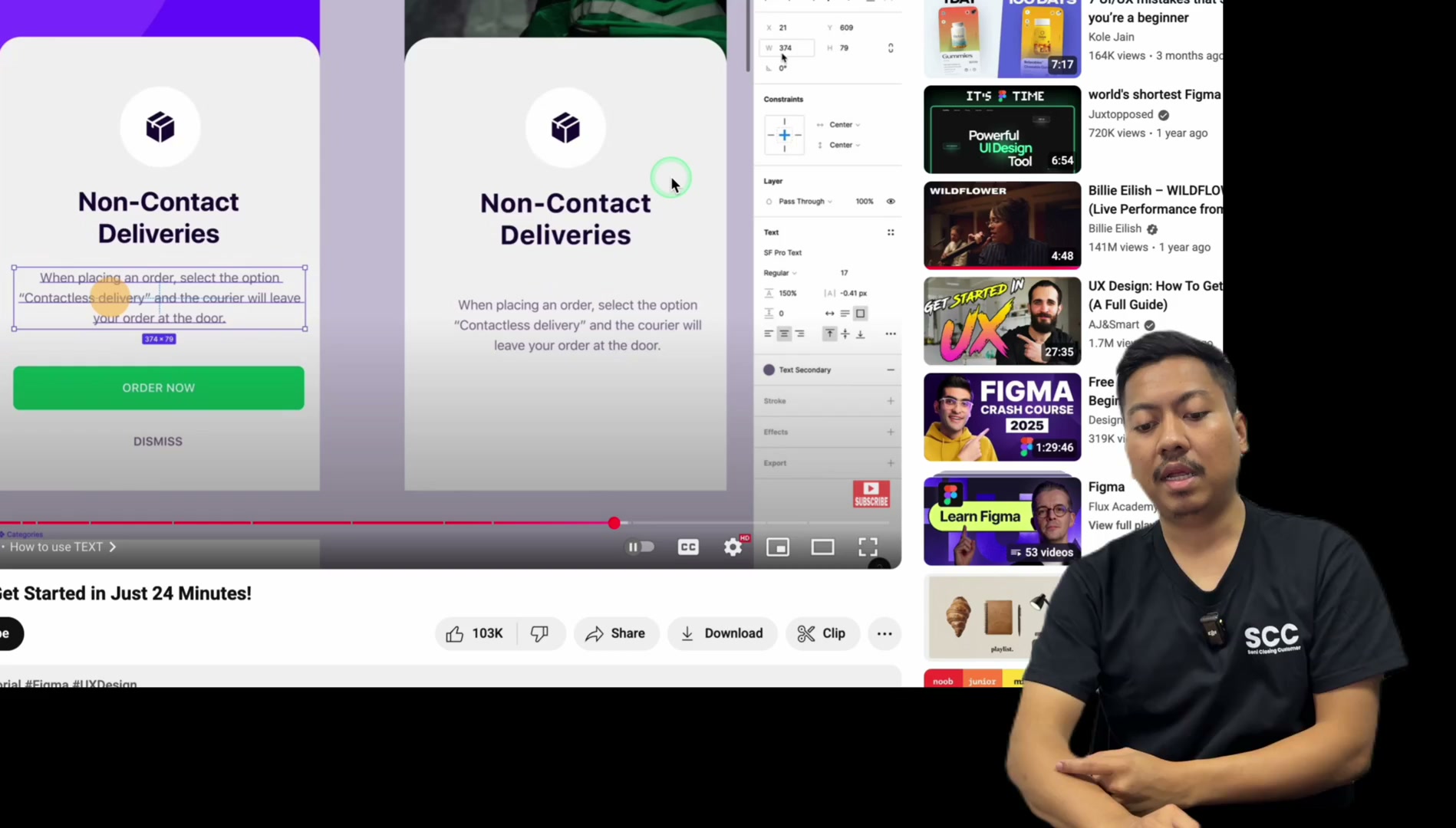
24 minit, so macam-macam

24 minit, so macam-macam
Benda awak boleh belajar

So dia explain lebih detail

So dia explain lebih detail

So dia explain lebih detail
So dia explain lebih detail
Jadi saya nak awak bermula je dengan
Saya, tapi awak kena habiskan dengan video-video
Dekat YouTube, saya memang takkan sempat
Untuk buat apa-apa video-video tambahan detail untuk
Untuk buat apa-apa video-video tambahan detail untuk
Fikmah ni, so tolong discover
Sendiri, ok
Jadi kalau kita patah balik, apa yang kita nak capai
Jadi kalau kita patah balik, apa yang kita nak capai
sebenarnya saya nak awak install je Figma ni
sebenarnya saya nak awak install je Figma ni
free software dan boleh gunakan dia
pada bila-bila masa awak berada
dan next dalam video yang

dan next dalam video yang
selanjutnya, kita nak pergi kepada asas
web design, saya nak tunjukkan awak
daripada skeleton
menjadi first draft, low fidelity

menjadi first draft, low fidelity
menjadi high
definition, HD
definition, HD
ataupun high fidelity
maksudnya dia full design, dia macam
maksudnya dia full design, dia macam
ada 3 fasa tau bila kita buat design

ada 3 fasa tau bila kita buat design
daripada skeleton
kepada first draft
Kepada finish
So kita akan tengok dalam video

So kita akan tengok dalam video
Yang seterusnya
Zaz
Zaz