00:00:00–00:00:06

Dalam video kali ni kita terus nak go through kepada template cipto.
Ok guys, saya ada sediakan file template ni.
Draf transkrip dengan bingkai asal rakaman. Pengecaman pertuturan automatik dan kesesuaian setiap bingkai masih memerlukan semakan.
Dalam video kali ni kita terus nak go through kepada template cipto.
Ok guys, saya ada sediakan file template ni.
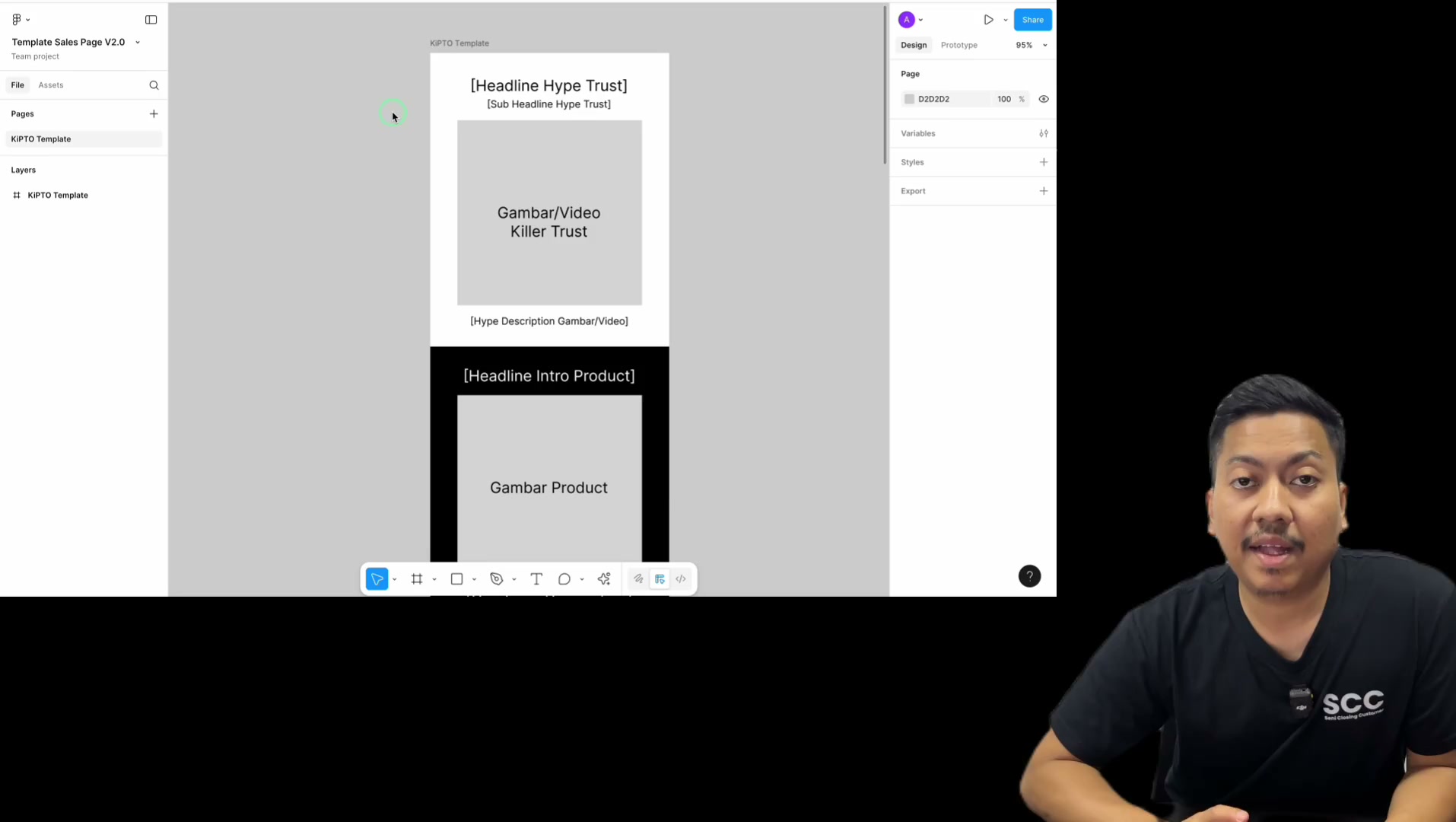
Ok guys, saya ada sediakan file template ni.
Awak boleh tekan dekat bawah.
Kita ada bagi satu link untuk awak download.

Kita ada bagi satu link untuk awak download.
Dan macam mana nak masukkan file ini.

Dan macam mana nak masukkan file ini.
Ok, so ini adalah satu template.

Ok, so ini adalah satu template.
By the way, saya explain dulu.
Template ni kita boleh akan tukar-tukar dia nanti.

Template ni kita boleh akan tukar-tukar dia nanti.
Dan asal lusur template ni macam ni.
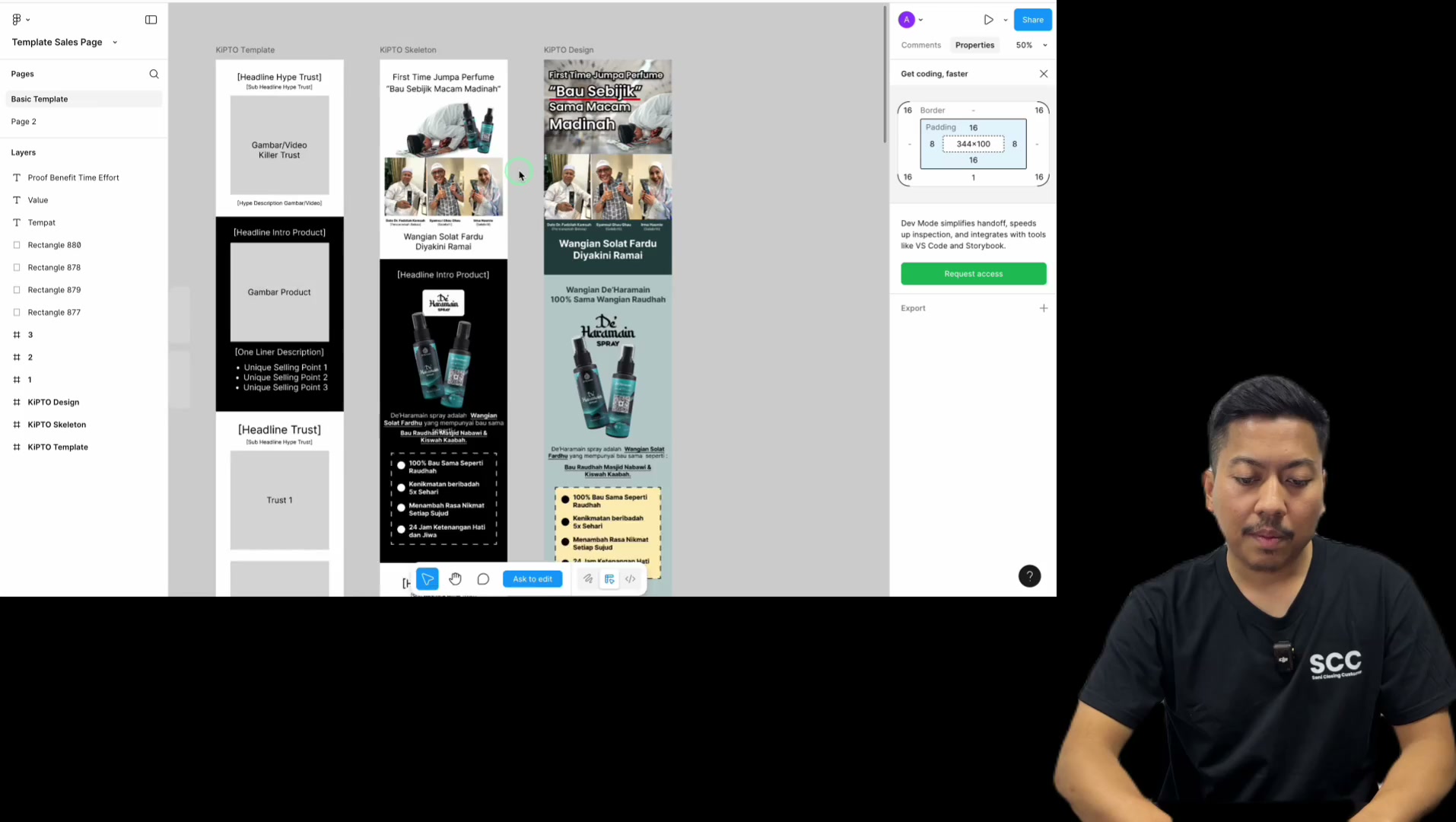
Dan asal lusur template ni macam ni.
Dan kita convert dia jadi macam sebelah ni.
Nampak?

Jadi that's why daripada template yang basic,
kita boleh jadi design yang lawa.

kita boleh jadi design yang lawa.
So daripada basic
Kepada draft

Kepada draft
Kepada design yang lawa
Itulah 3 step ni saya cakap tadi tu eh
So
Tanpa masa jom kita cuba import template ni

Tanpa masa jom kita cuba import template ni
Okay contohnya

Okay contohnya
Saya nak awak pergi kat luar balik

Okay ni contoh tadi
Haa ni
Haa ni asal dia
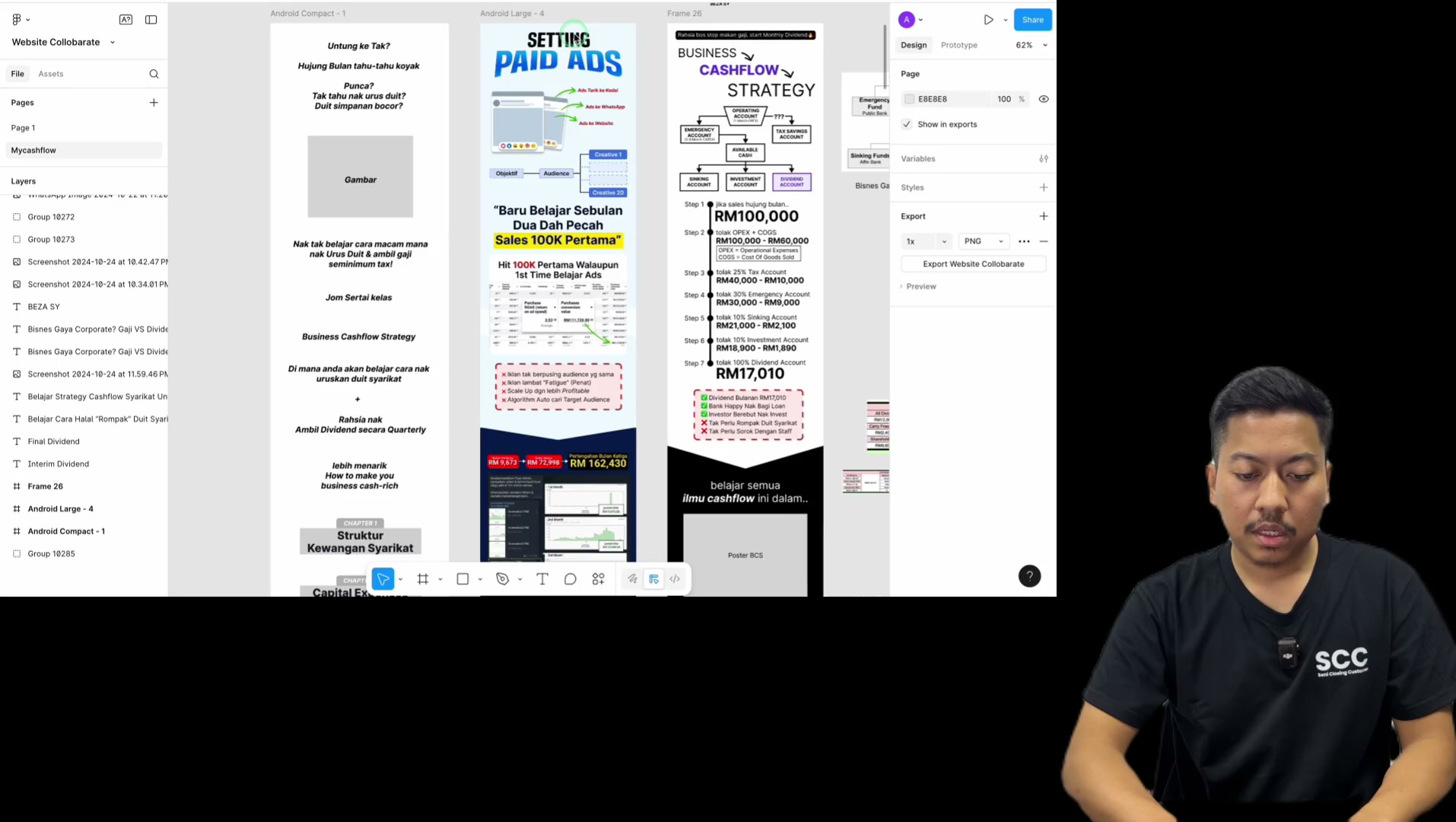
Haa ni asal dia
Eh bukan ni bukan asal dia
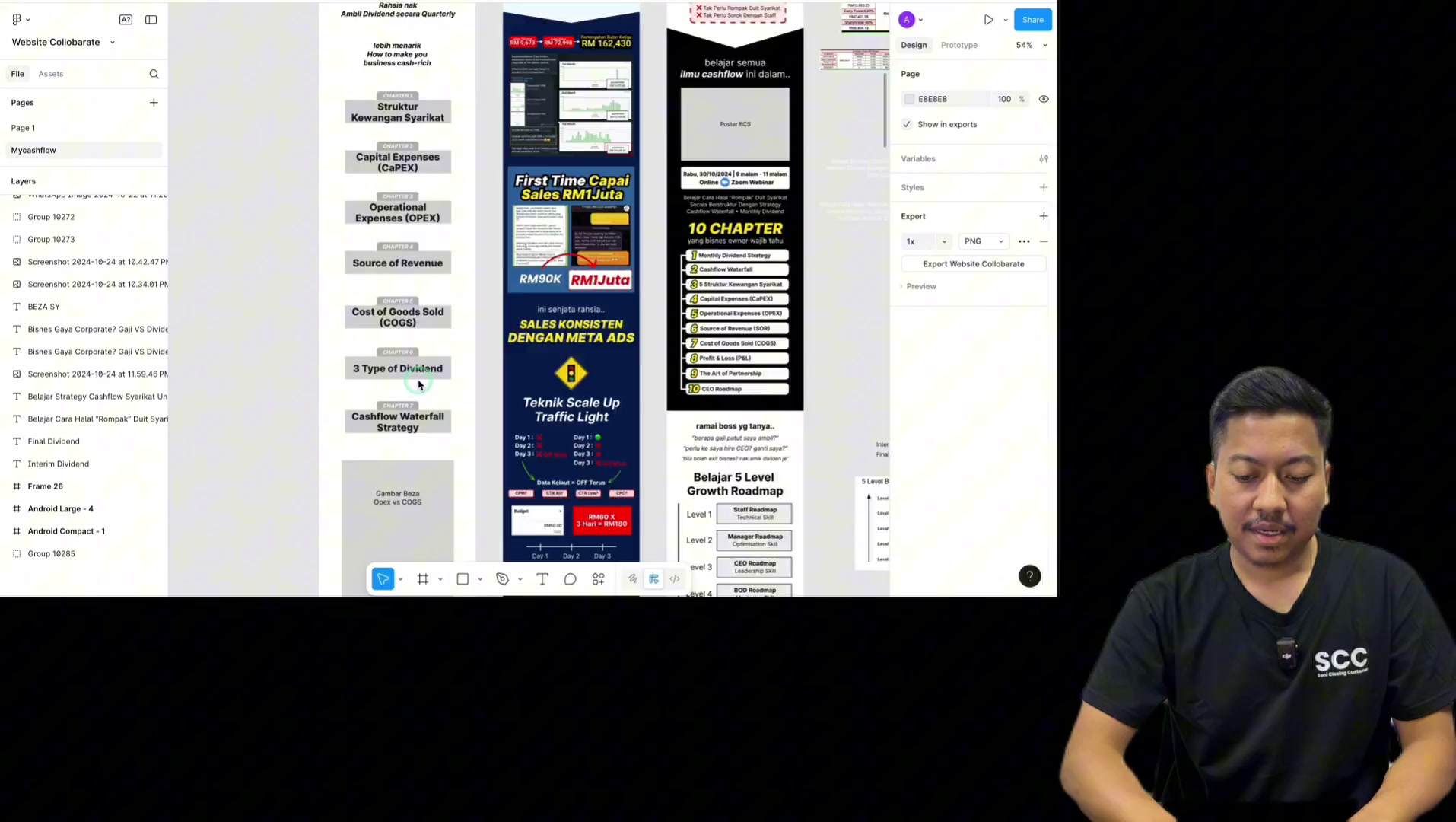
Eh bukan ni bukan asal dia
Haa ni skeleton nampak
Macam ni lah skeleton

Macam ni lah skeleton
Haa bodoh-bodoh macam ni

Haa bodoh-bodoh macam ni
Dah lama jadi lawa
Macam tu lah
Okay so kita pergi kat luar balik

Okay so kita pergi kat luar balik
Telah ni kalau saya kat luar
Macam mana nak import template

Macam mana nak import template
Pergi dekat belah depan ni
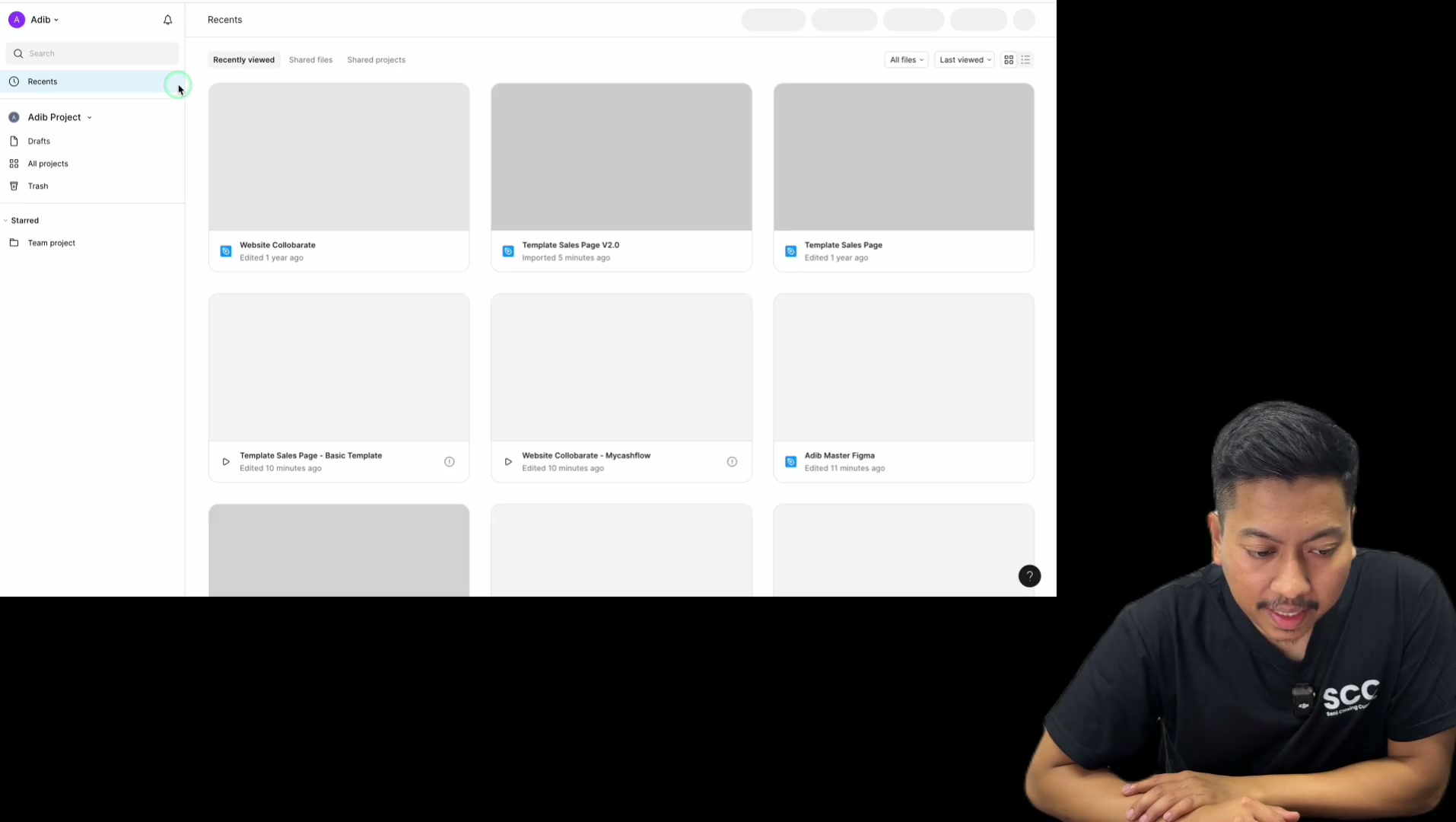
Pergi dekat belah depan ni
Ada satu button dekat belah kanan ni
Nama dia import, tekan kat sini

Nama dia import, tekan kat sini
Dan pilih file, pastikan awak dah download

Dan pilih file, pastikan awak dah download
Dekat bawah ni, saya serta kan
Dan nama template ni adalah

Dan nama template ni adalah
Template sales page 2.0
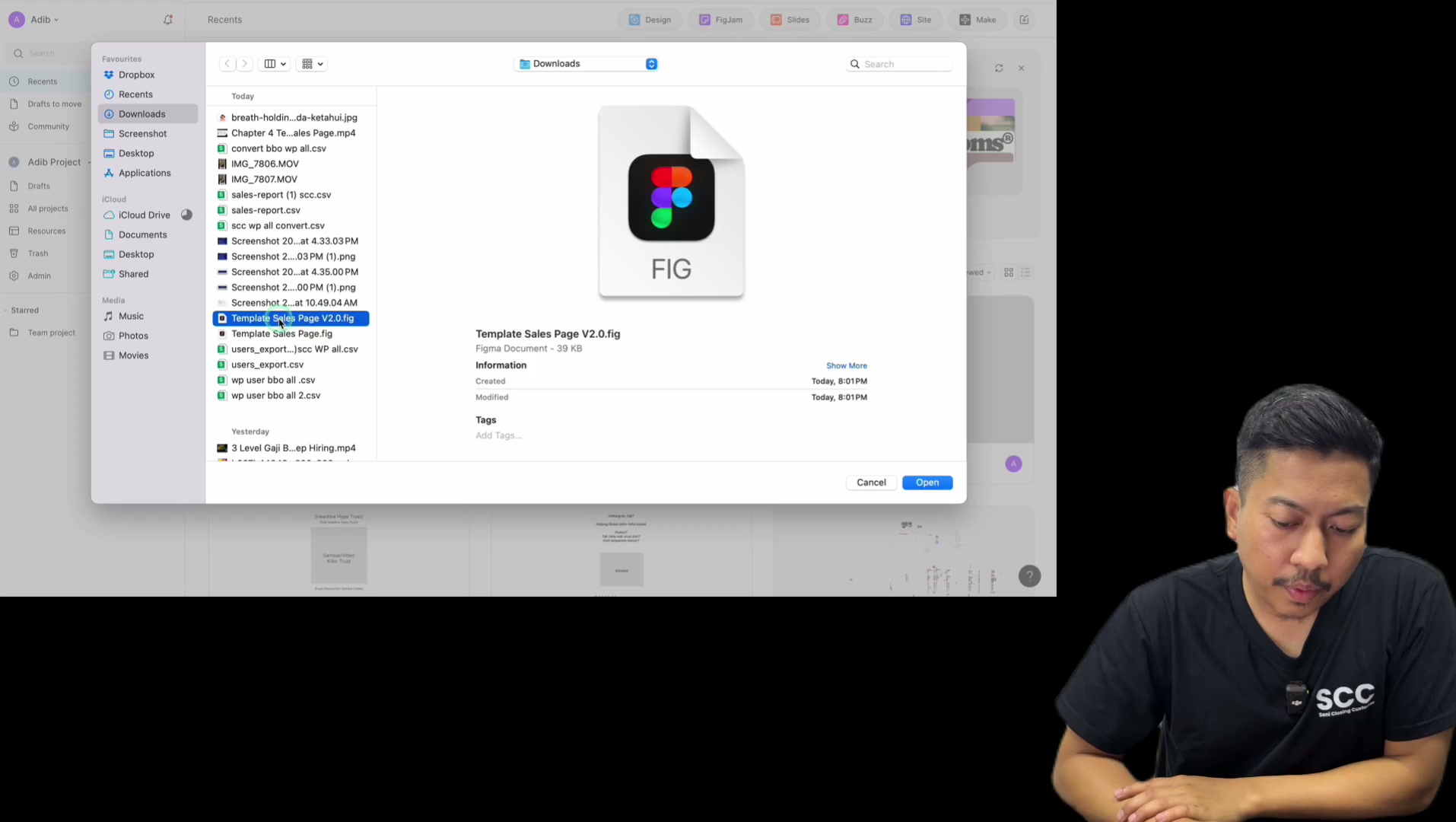
Template sales page 2.0
Yang ni, so awak masukkan template sales page 2.0
Mungkin by the time video ni dibuat
Mungkin dah jadi 3.0 ke
4.0, saya tak sure, kita akan upgrade ke depan
So tekan dia open
Dan dia akan loading

lodeng, lodeng, lodeng, lodeng
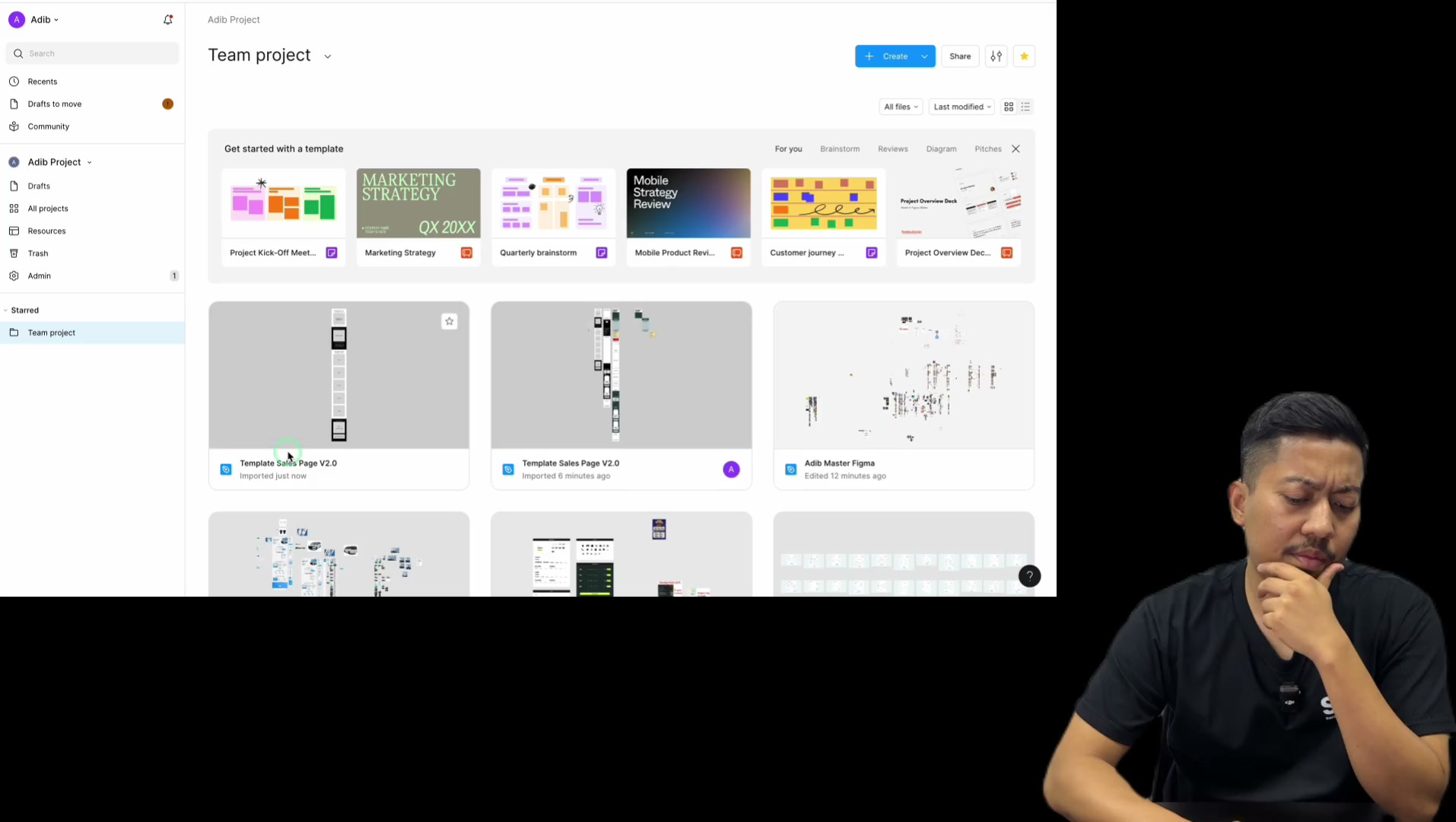
dan dia akan tanya nak move into project
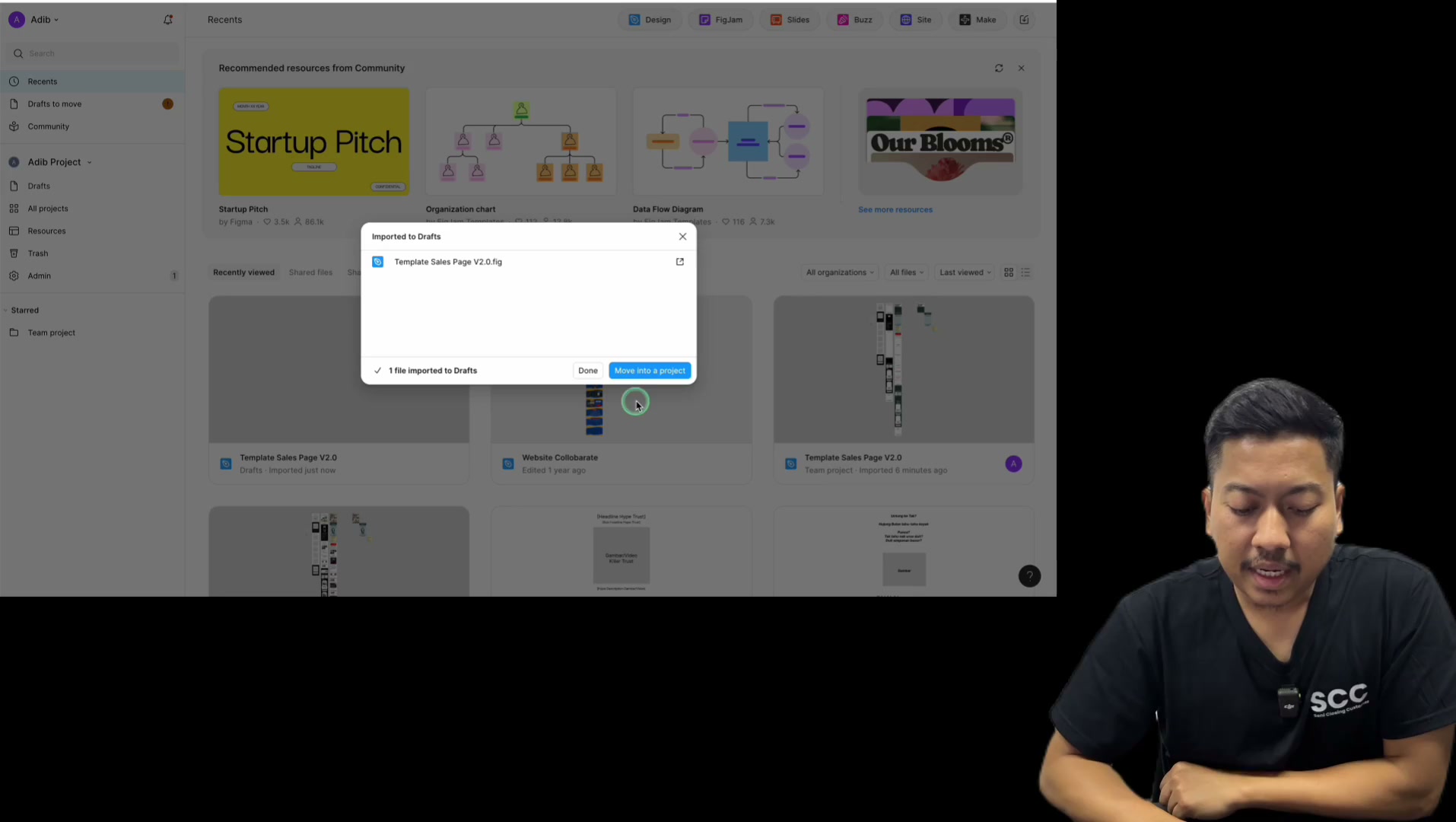
dan dia akan tanya nak move into project
masukkan je dalam project awak mana-mana

masukkan je dalam project awak mana-mana
contoh saya masuk kat saya punya project ni
tekan dalam move
dia akan masuk dalam project kita
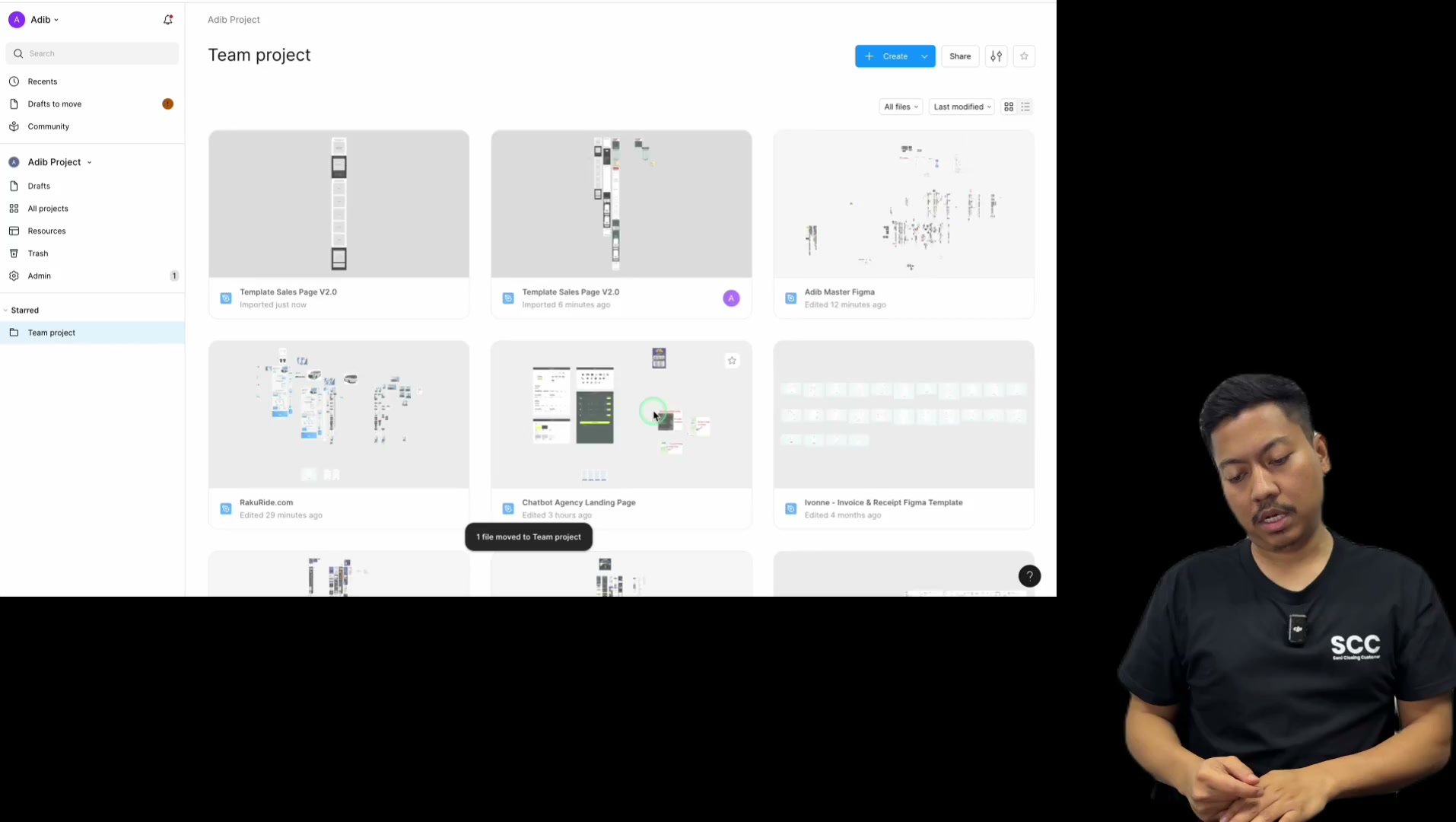
cuma saya tak sure ni awak kena bayar ke free
sepatutnya free lagilah sebab awak boleh ada

sepatutnya free lagilah sebab awak boleh ada
3 tak silap
free, ok so dah masuk
jadi bila dah masuk kita boleh double click
untuk kita edit dia

untuk kita edit dia
contoh macam ni
saya dah masuk dan edit

saya dah masuk dan edit
jadinya

Apakah template ni
Template ni sebenarnya
Dia adalah satu flow website paling basic
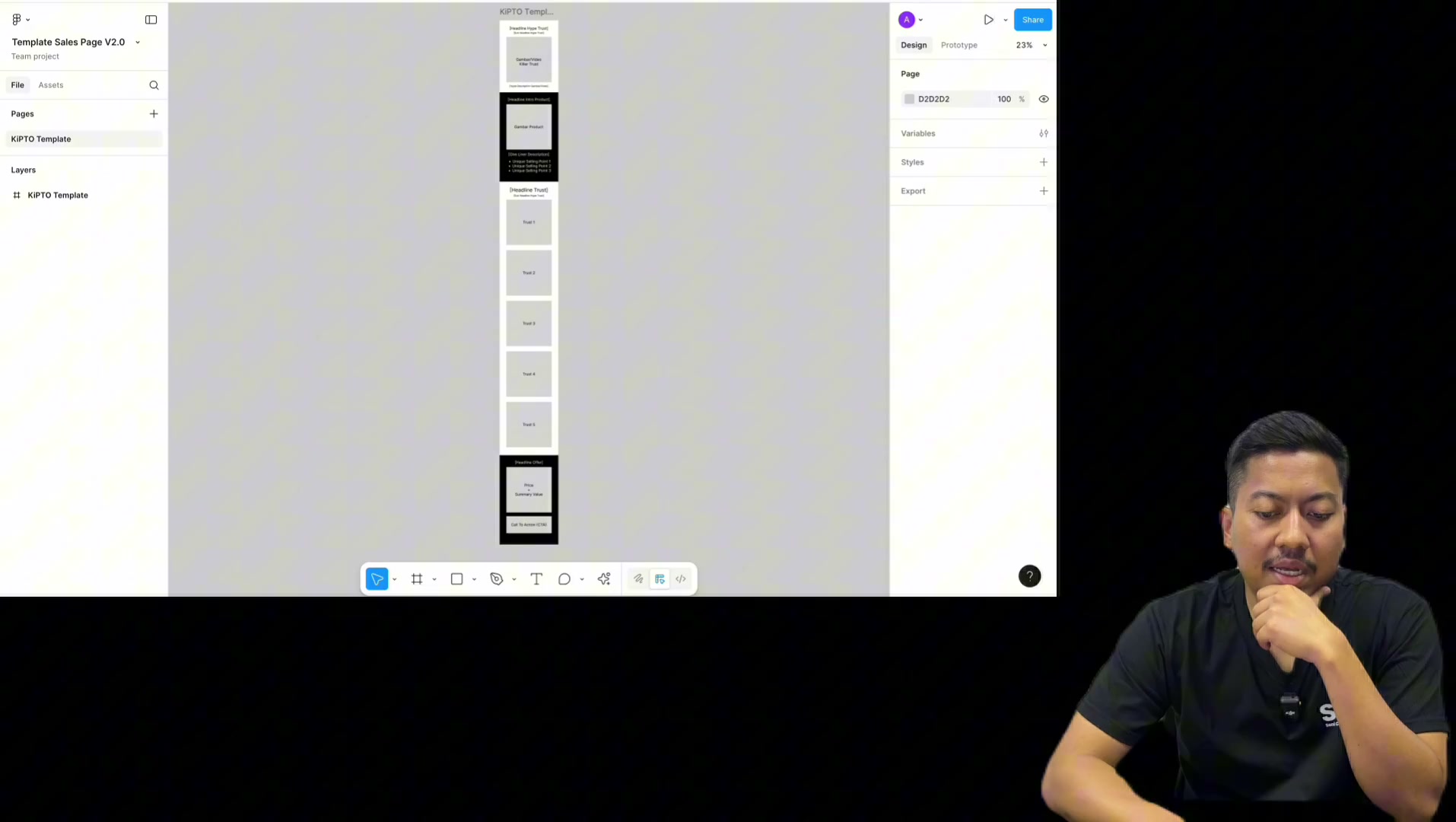
Dia adalah satu flow website paling basic
Kalau kita tengok beli atas ke bawah
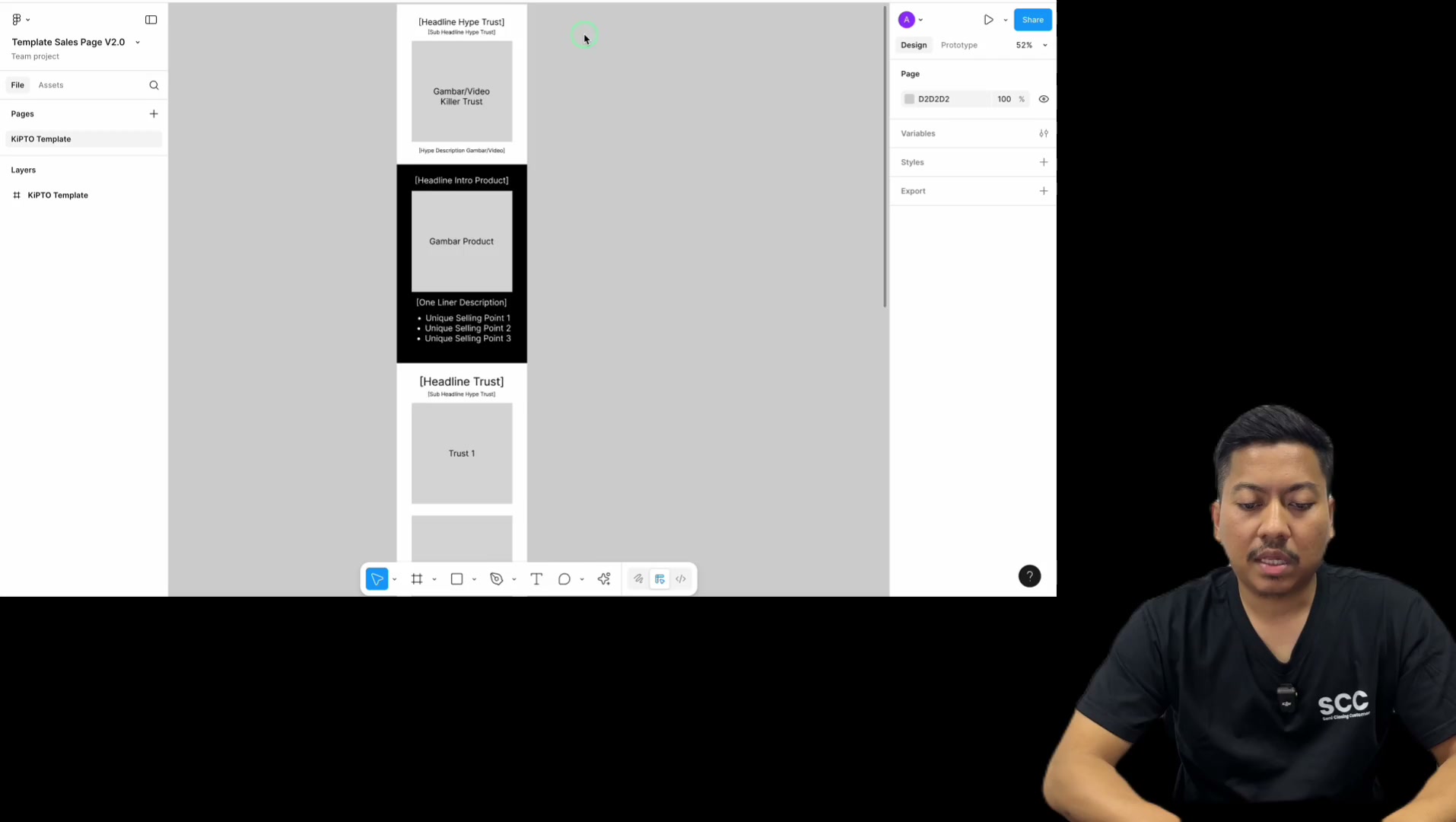
Kalau kita tengok beli atas ke bawah
Saya tengok preview ni
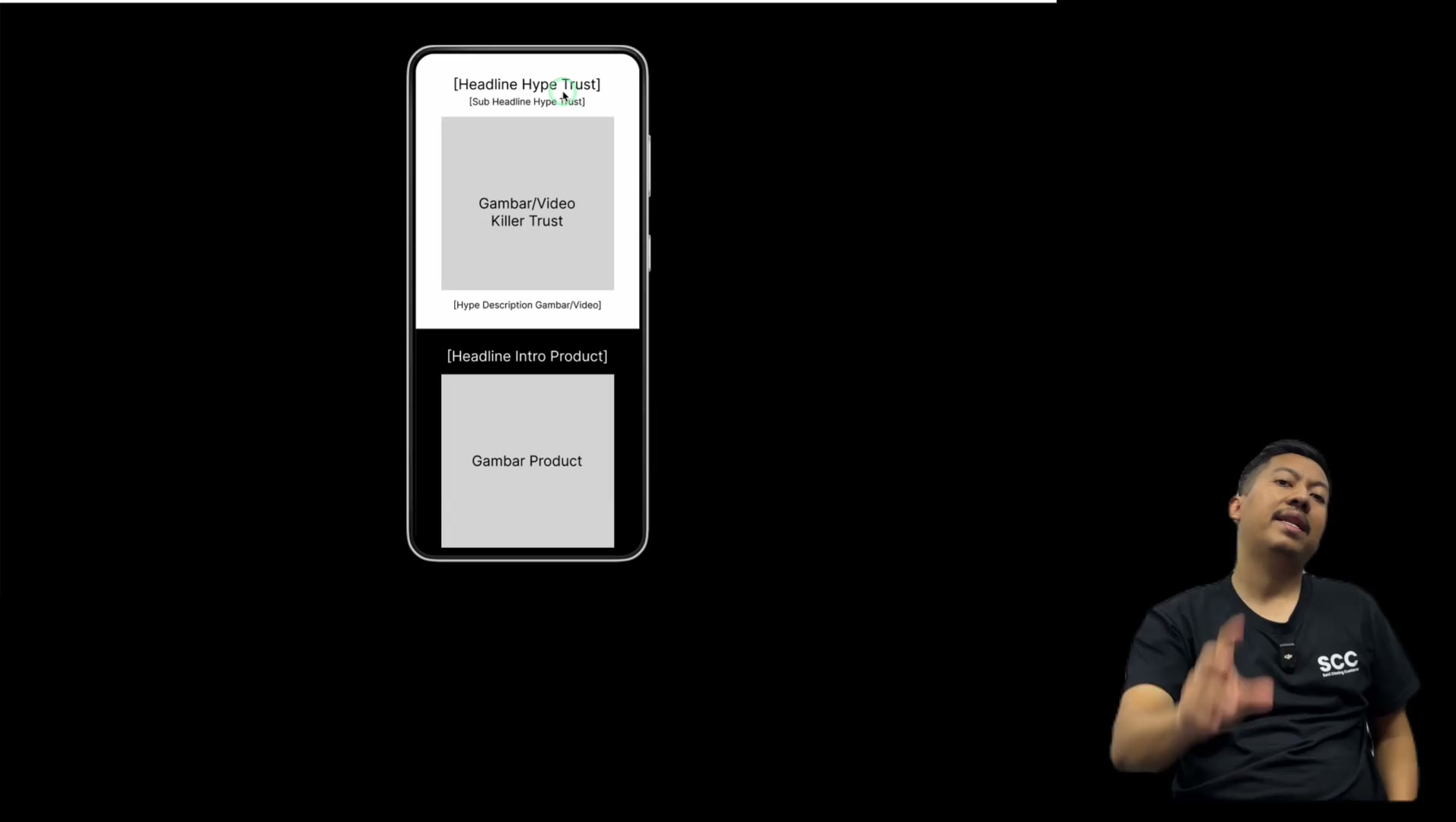
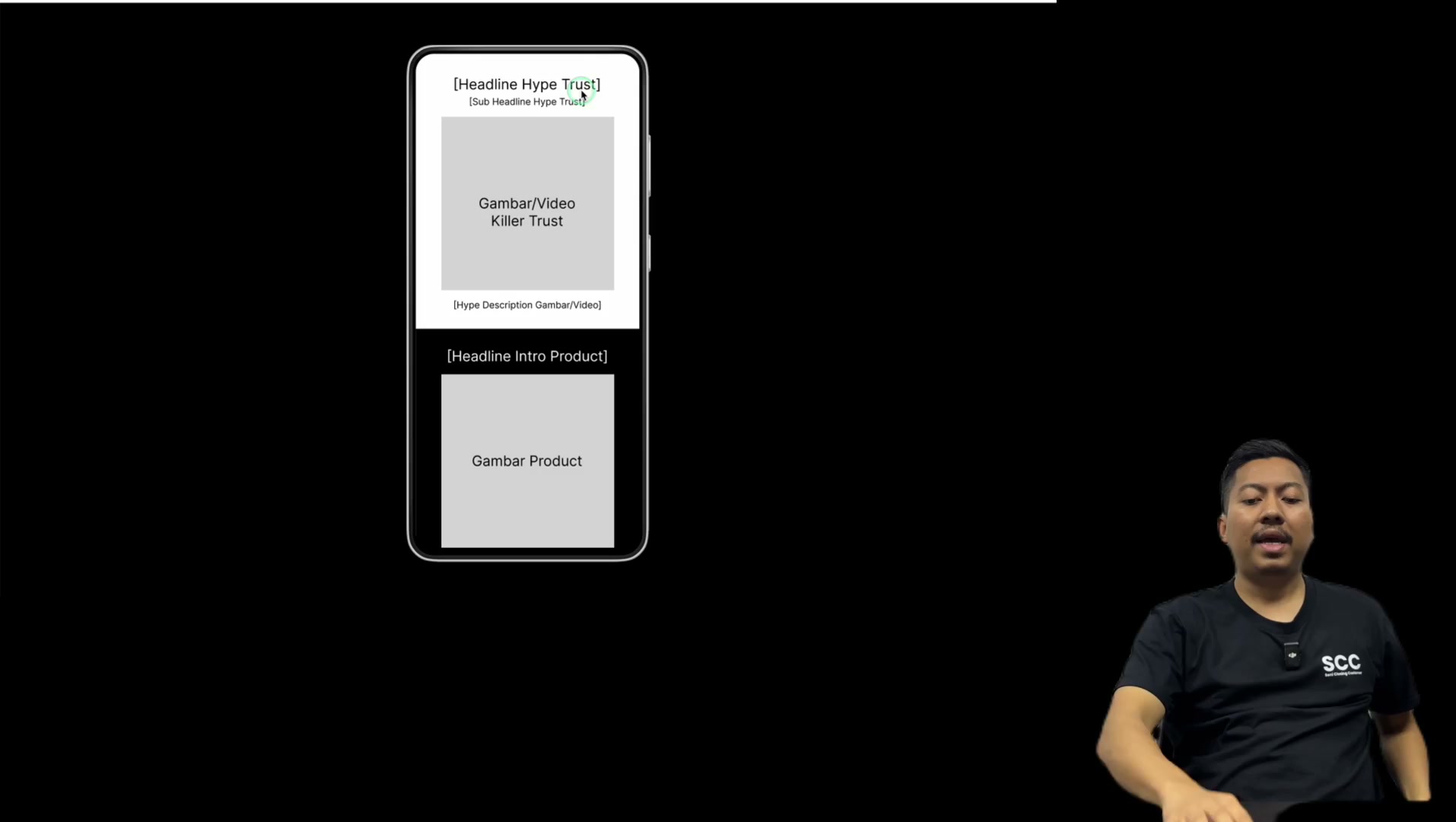
Atas ni adalah headline

Atas ni adalah headline
Headline ni kita akan letakkan ayat hype trust
Headline ni kita akan letakkan ayat hype trust
Something yang hype
Contohnya
Akhirnya turun juga bacaan gula aku
Contohnya
Okay sub headline
Guna
Pati ikan haruan
dapat turunkan bacaan gula
contohnya. Biasanya
headline ni dia benda yang macam over claim
yang hard. Bukan over claim sangatlah. Maksudnya
yang satu claim lah yang kita buat. Something
yang macam bold. Sub headline ni
yang macam bold. Sub headline ni
adalah penerangan benda-benda yang claim tadi tu.
Lepas tu letak gambar result
testimoni, gambar bacaan gula turun
ke apa-apa ni. Lepas tu explain
kan. Gambar bacaan gula turun
setelah hanya gunakan selama
2 minggu sahaja. So
formula kipto ni kalau awak ingat
Sebab tu kita belajar
Tadi

Tadi
Formula Kipto ni dia formula paling basic

Formula Kipto ni dia formula paling basic
Dan formula ni sangat-sangat pendek
Sebab kalau kita ingat balik

Sebab kalau kita ingat balik
Kipto

Kila
Product
Trust offer
Dah
Sebab tu saya tak nak buat benda-benda ni
Saya nak ajar ni adalah satu flow yang saya rasa semua boleh amalkan
Formula Kipto

Formula Kipto
Kila trust

Kila trust
Ingat eh sebelum video sebelum saya dah explain
Product
Trust
Dengan offer

Dengan offer
Daripada atas
Dia scroll
Dia turun ke bawah

Dia turun ke bawah
Dia scroll lagi
Dia turun trust pula
Campak dalam 5

Campak dalam 5
Lepas tu
Campak troffer
So
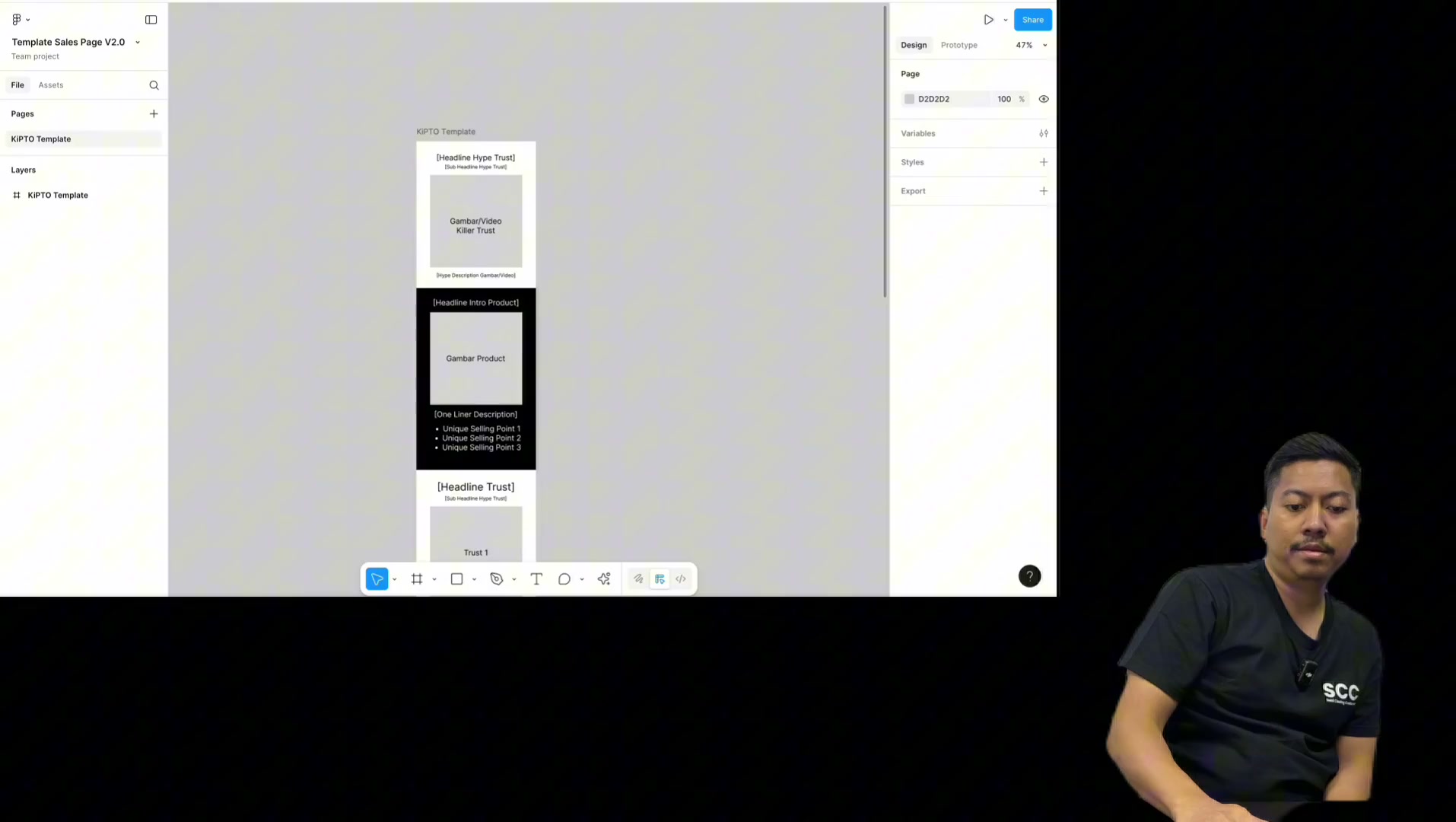
Ini adalah template dia
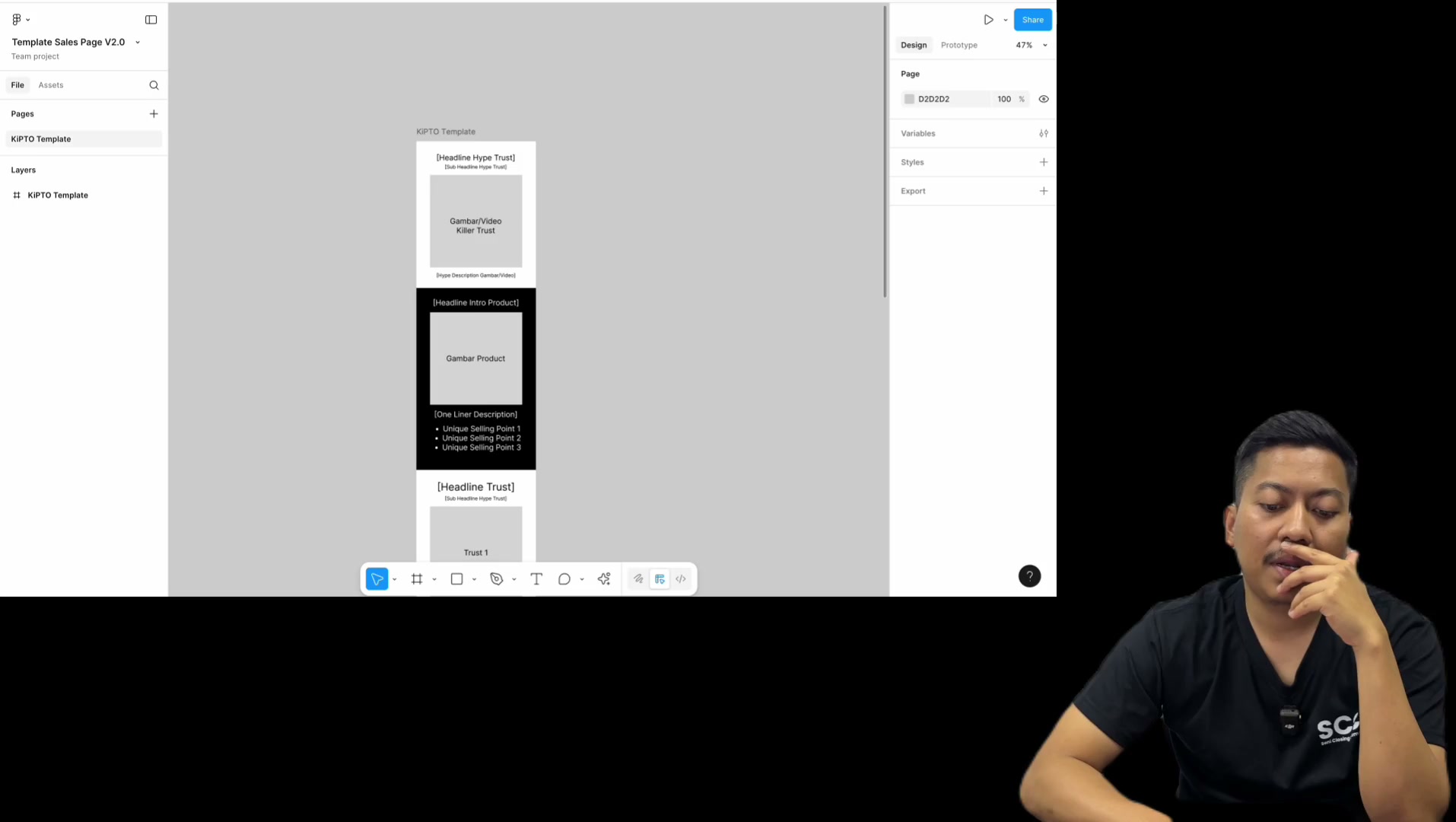
Ini adalah template dia
Template paling simple
Jadi
Kita ada

Kita ada
Macam ni lah
Ni contoh kalau kita guna kan

Ni contoh kalau kita guna kan
Kita ada
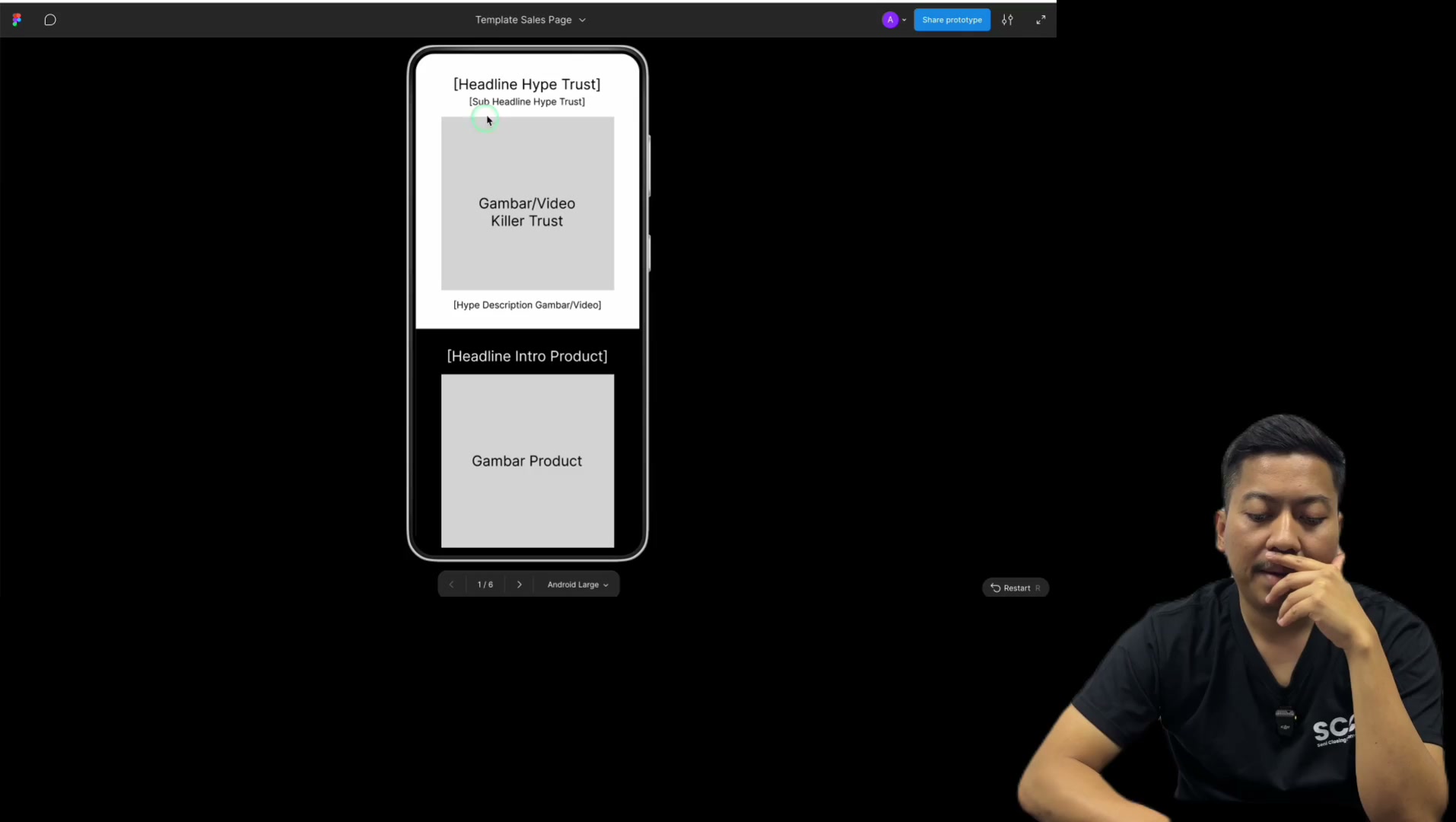
Hype dekat atas ni
Hype dekat atas ni
Lepas tu masuk pada
Section yang kedua
Section yang kedua

Section yang kedua
Kita akan perkenalkan produk kita
Intro product
Letak gambar produk
Letak one liner description
Ayat pendek yang menerangkan
Tentang produk
Bagi pula USP
Unit selling point
Bagi pula headline

Bagi pula headline
bagi pula sub headline
bagi gambar teras
1, 2, 3, 4, 5

1, 2, 3, 4, 5
bagi headline offer

bagi headline offer
letak price dan summary
letak call to action

letak call to action
kalau awak nak cuba nasib

kalau awak nak cuba nasib
awak boleh type kat sini
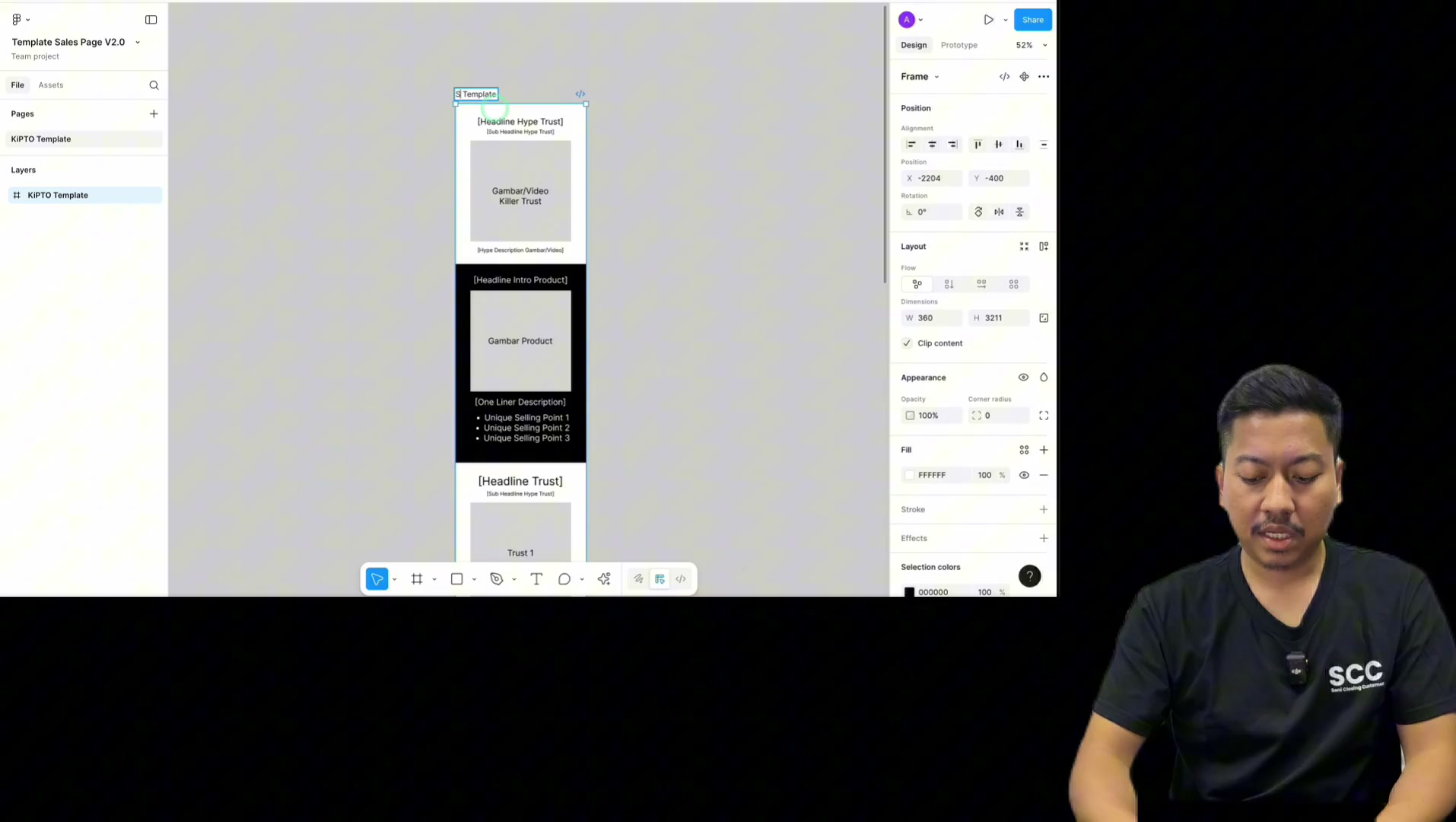
saya tukar nama dia lah
saya boleh double click sini
saya boleh double click sini
nama lah sales page
saya nak gunakan check GPT lah
untuk example ni
so that awak bijak sikit
saya download dulu
kita tekan dekat sini
Kita sebenarnya boleh export
Dia export
Bila export ni guys
Awak boleh

Awak boleh
Contohnya awak nak export
Dua-dua ni
So awak kena select lah
Dua-dua ni
Sebab dua-dua ni kan

Sebab dua-dua ni kan
Okay
Tapi awak kena groupkan dia dulu
Contohnya saya right click

Contohnya saya right click
Saya groupkan

Mana group tu
Group selection
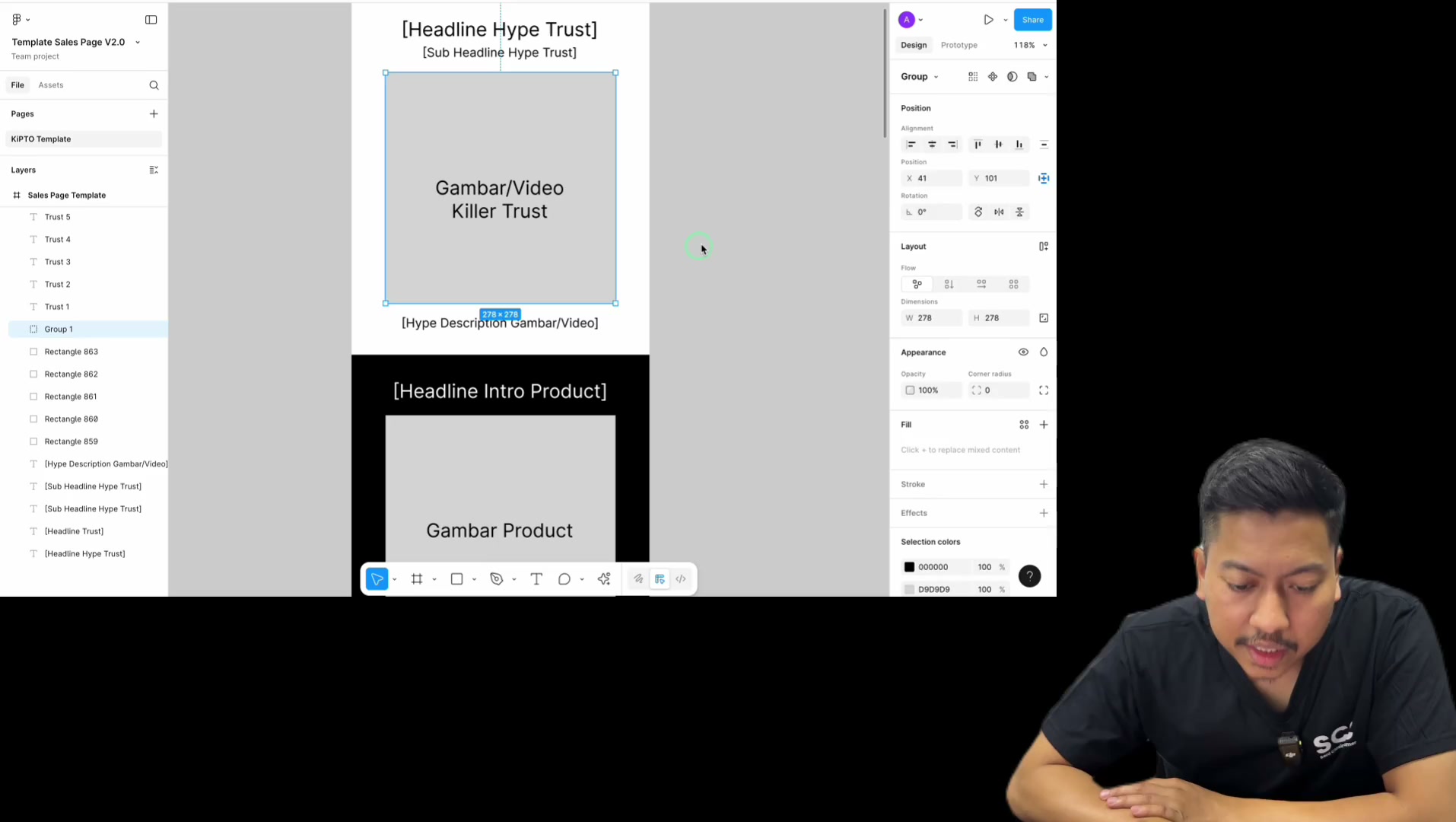
Group selection
Bila dah group jadi seketul
Padahal awak tak sentuh yang tengah tu
So
Benda ni
Kita boleh export dia sebagai

Kita boleh export dia sebagai
Tekan plus
Export sebagai gambar
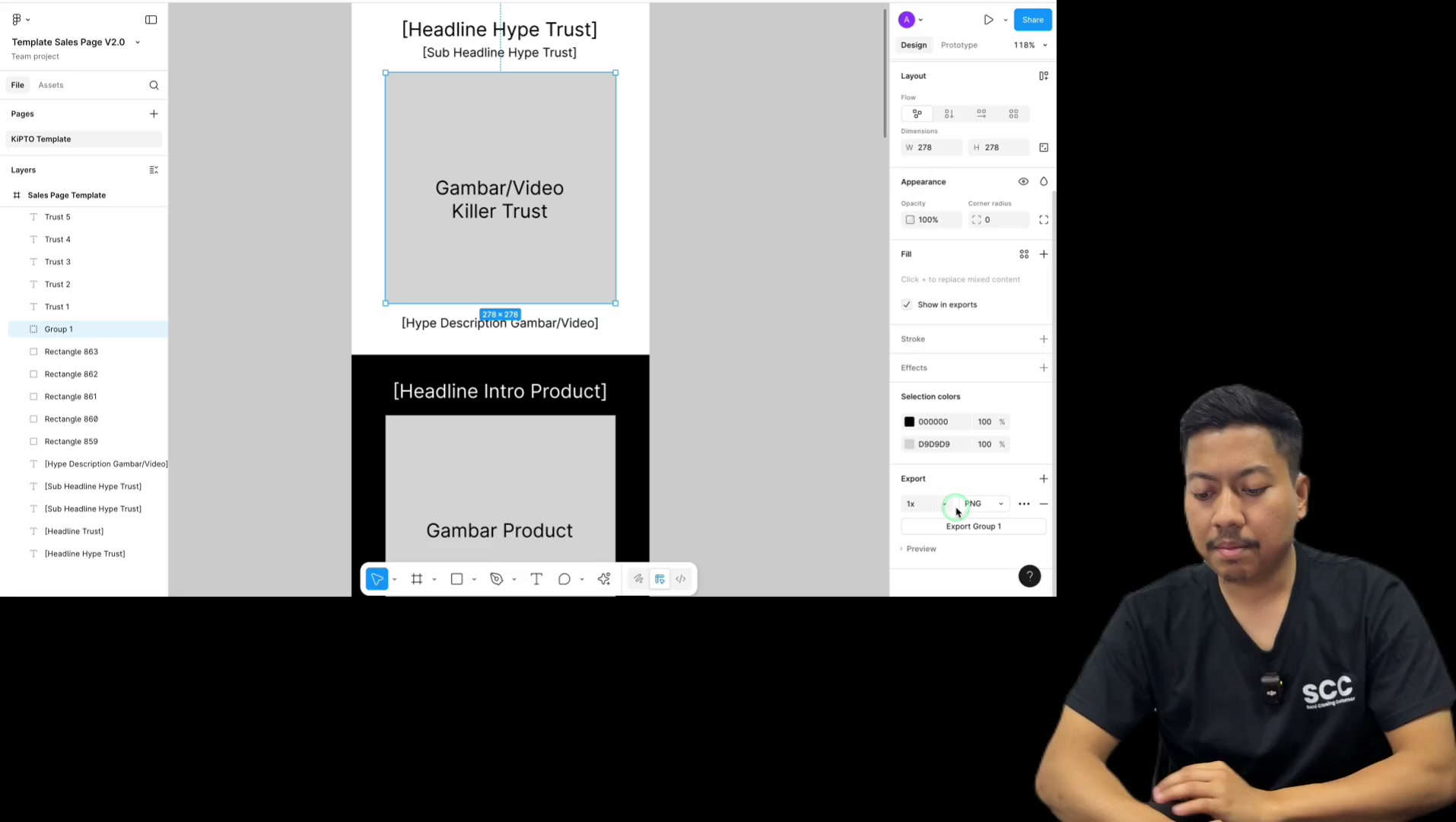
Export sebagai gambar
PNG
Nak sharp double
Boleh tekan 2 kali ganda

Boleh tekan 2 kali ganda
Resolution dia
Saya ambillah
Resolution double lah
Biar dia tebal sikit

Biar dia tebal sikit
Besar sikit
Saya pun export
So saya dah export
Saya boleh tengok balik

Saya boleh tengok balik
Macam mana hasil dia
Ha macam ni
Dia jadi kecil lah

Dia jadi kecil lah
Sebab ni size
Phone
So kita boleh export
Saya besar
Tapi
Saya nak export
The whole benda ni

The whole benda ni

Nanti saya ajar macam ni
Nak masuk dalam P
Yang ni saya just nak tanya
Cik GPT je

Cik GPT je
Jadi saya tekan dekat
Frame ni
Saya
Tekan export
Saya pilih

Saya pilih
option kat sini, pdf
dan saya export
tekan save
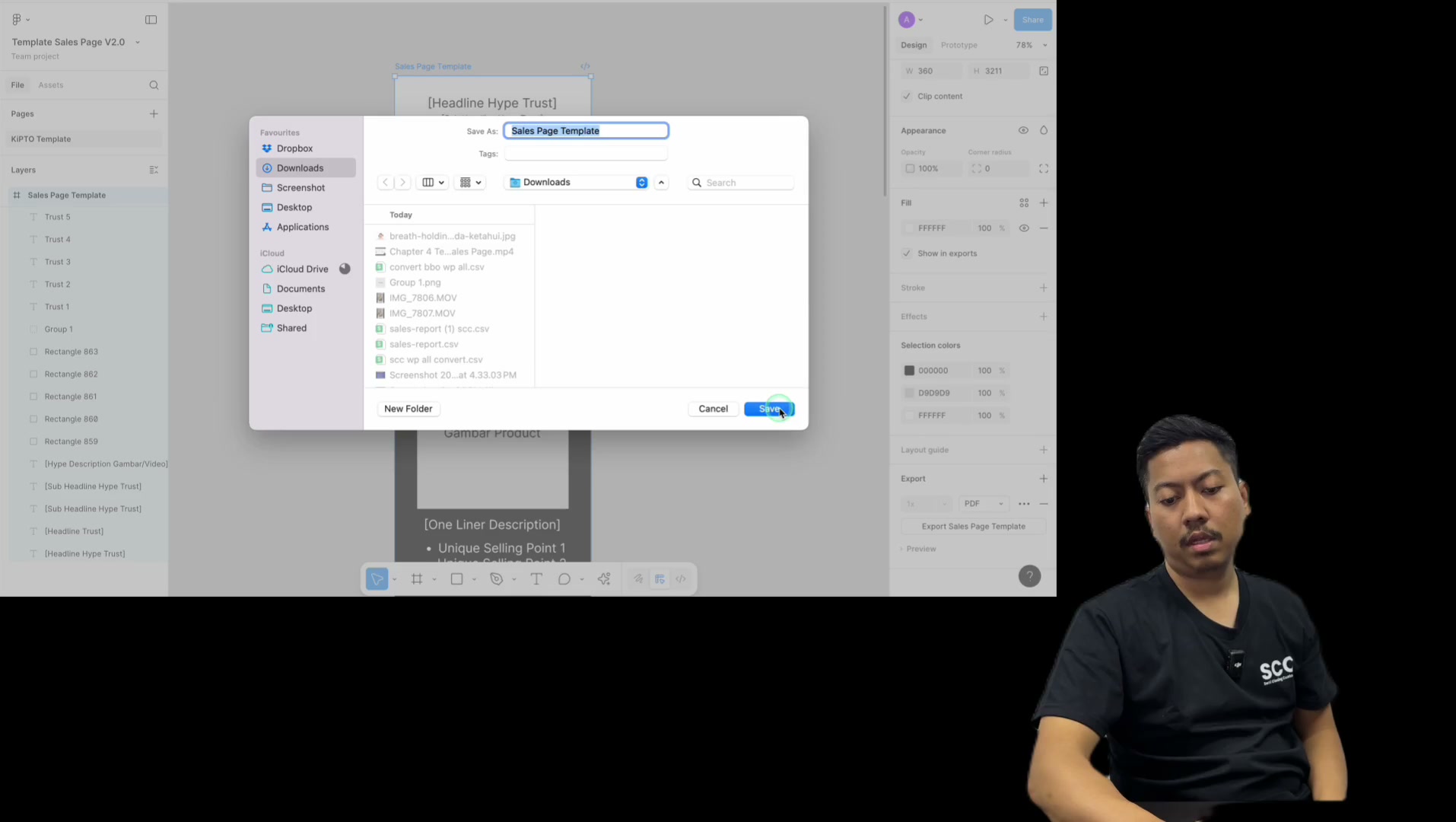
tekan save
lepas tu, apa yang awak boleh
buat, awak boleh buka cik gpt

buat, awak boleh buka cik gpt
macam ni
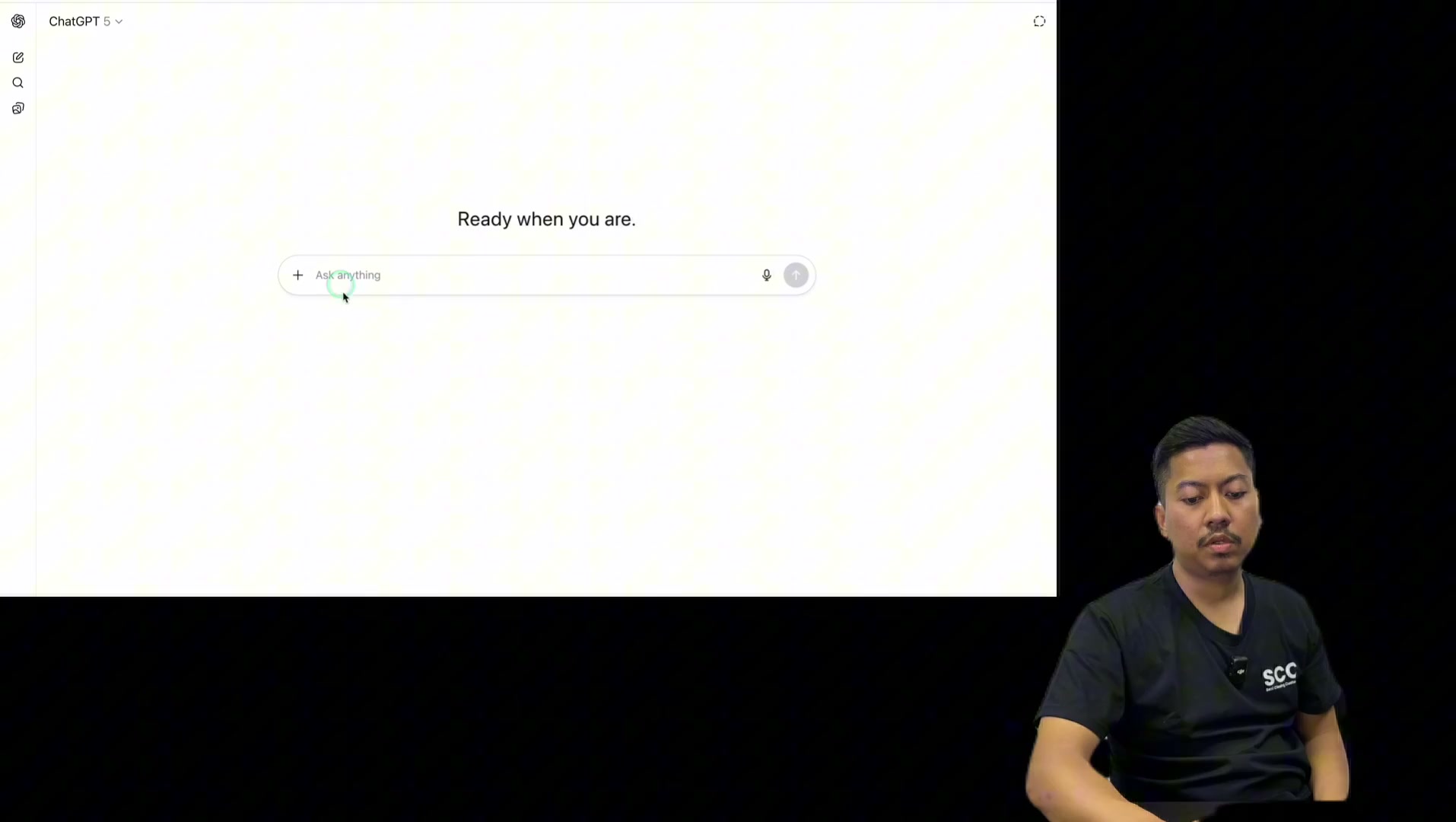
macam ni
awak baik tu lah dia, contoh eh
saya nak buat vitamin kucing
hai cik gpt, saya nak

hai cik gpt, saya nak
buat satu website ni, website vitamin
kucing, boleh tak

kucing, boleh tak
tolong bagi saya idea
cara nak buat copywriting, saya upload
satu file pdf
file ni adalah template
untuk design sales page
tolong buatkan wording
ataupun copywriting untuk saya masukkan
dalam website saya untuk produk
vitamin kucing
refer attachment pdf ni
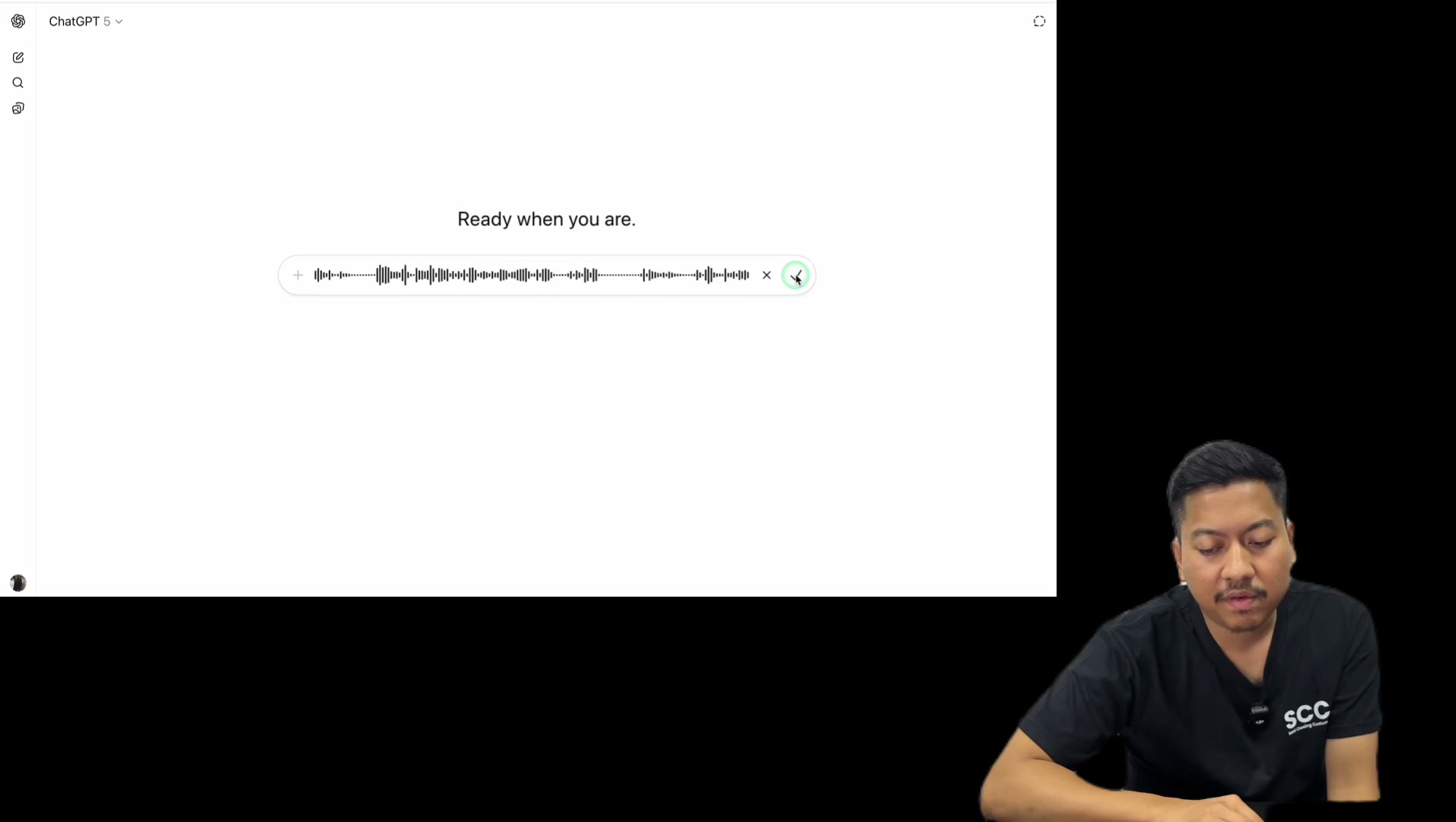
refer attachment pdf ni
ok, lepas tu
kita masukkan

kita masukkan
file tadi

sales page pdf
sekejap


ready when you are
So kita masuk
So kita tengok
Bijak tak bijak
3, 2, 1
Go

Go
Baik saya rujuk
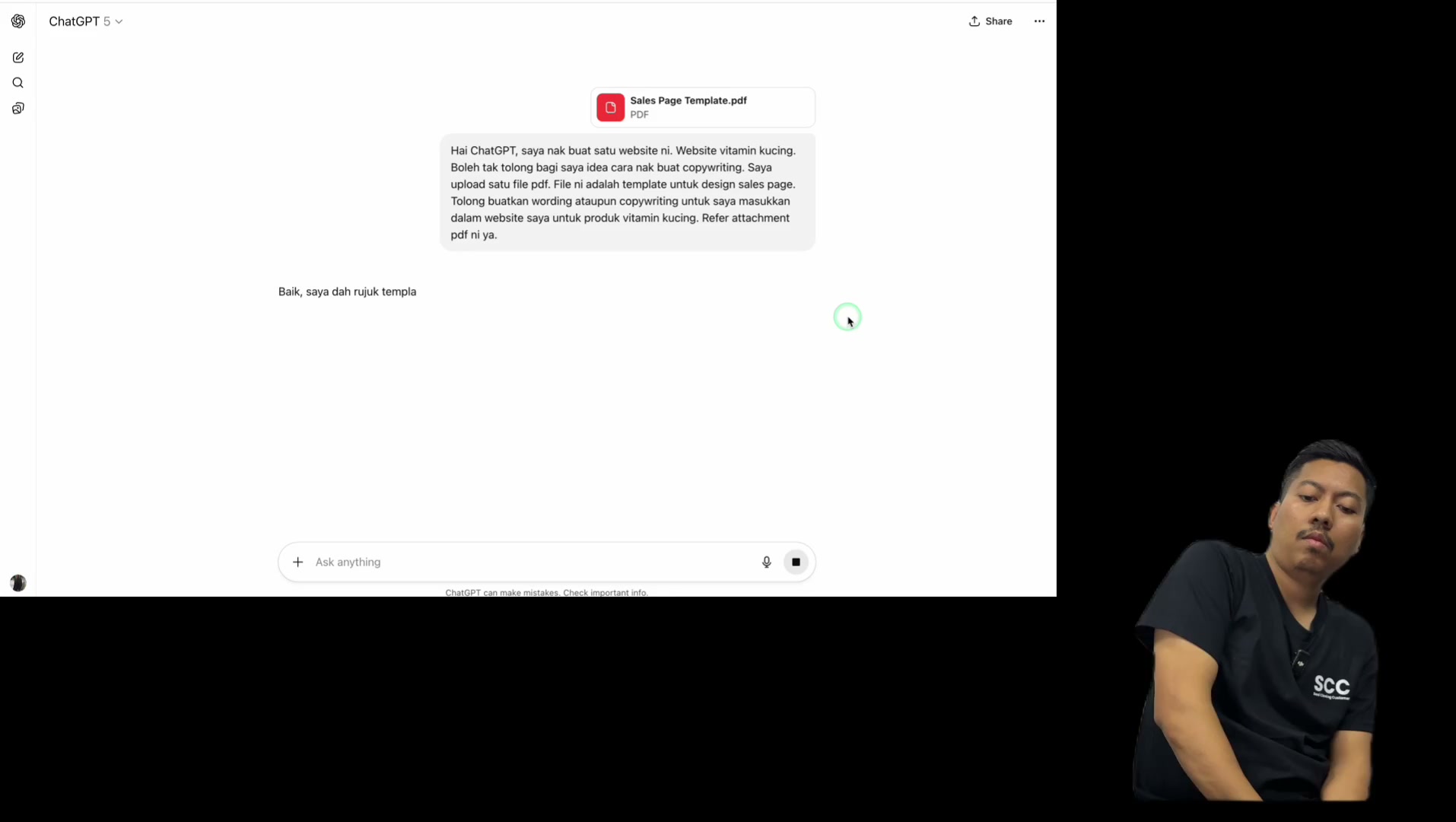
Baik saya rujuk
Dan kucing
Headline

Headline
Kelu-luan sihat
Nampak
Dia ikut flow

Dia ikut flow
Dia ikut flow guys
Dia ikut flow

Dia ikut flow
Dia ikut flow
Aha
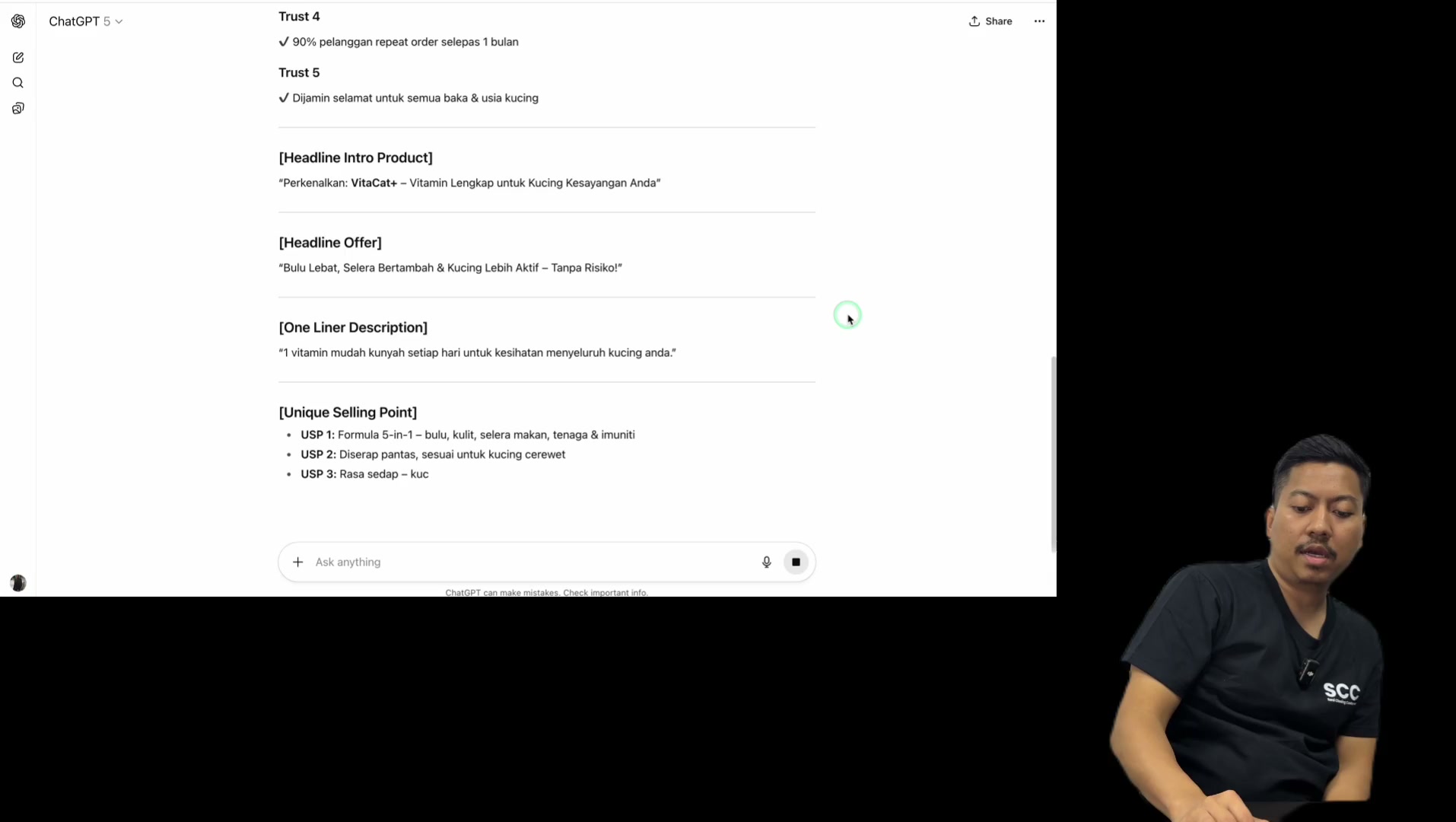
Hmm

Hmm
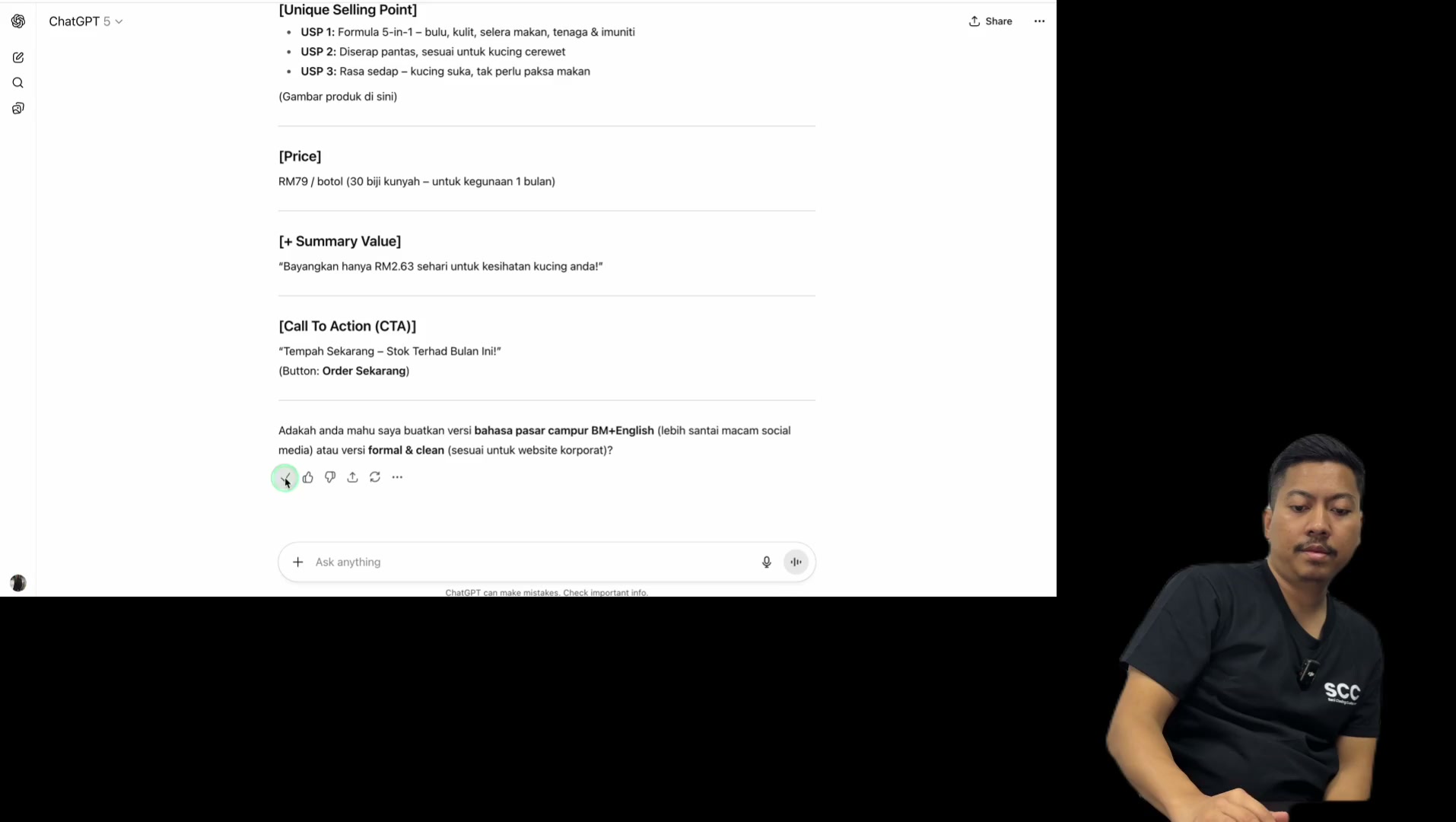
Kita masukkan kat sini

Kita masukkan kat sini
Tepis dulu
Seketul panjang macam ni
Kita ambil line to the left
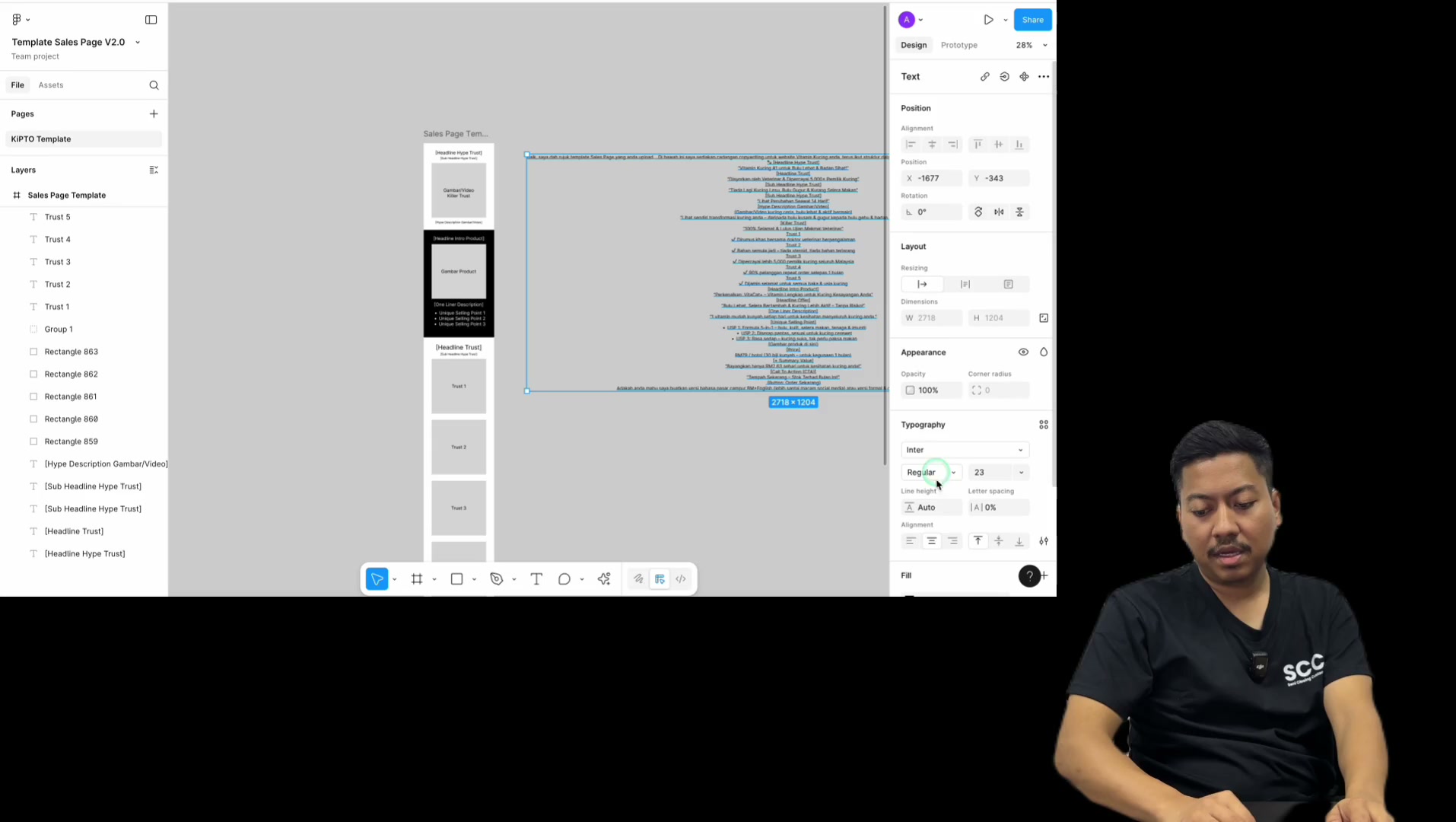
Kita ambil line to the left
So

So
Ambil lah
Hype dia adalah ni

Hype dia adalah ni
Kita main kucing no.1

Kita main kucing no.1
Kita buat dah sihat
Headline trust
Sub-headline
Panjang sangat headline dia ni pun
Headline kan pendek je
Aba lah ni jadi

Aba lah ni jadi
Cuba dulu

Disyorkan oleh
Dr. Rina

Dr. Rina
Bapak pun nafik ke ni
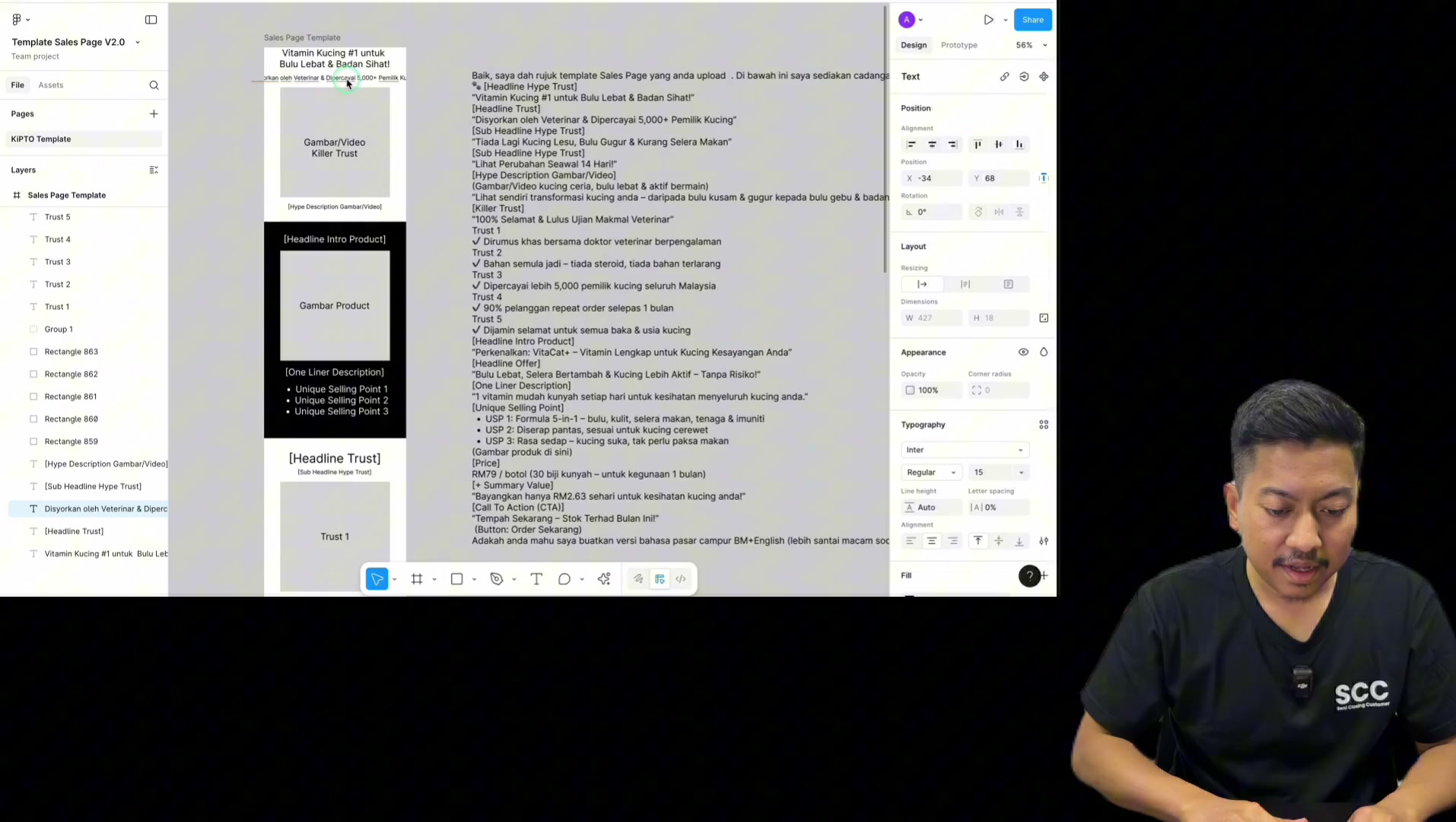
Okay, cikkan sikit
Oh, cikkan sikit

Tulisan ni pun
Kecil sangat
Baca sebab tu kita kena tengok dulu

Baca sebab tu kita kena tengok dulu
Selesai tak sesuai

Gambar
Headline

Headline
Sub-headline Hype Trust
Tiada lagi
Hype description gambar video
Gambar kucing

Betul
Dia nak so kita buat gambar kucing bermain
Menari dan menyanyi

tu boleh
tukar dia jadi
jadi size dia
so hype description adalah

so hype description adalah

lihat sendiri
ni contohlah

ni contohlah
ni saya malah nak buat lah
sebab example kan

sebab example kan
panjang pula video ni jadinya
tapi panjang lah dia punya penerangan dia ni

tapi panjang lah dia punya penerangan dia ni
dia rumus khas oleh doktor

dia rumus khas oleh doktor
boleh boleh masukkan
ok so nampak tak flow dia
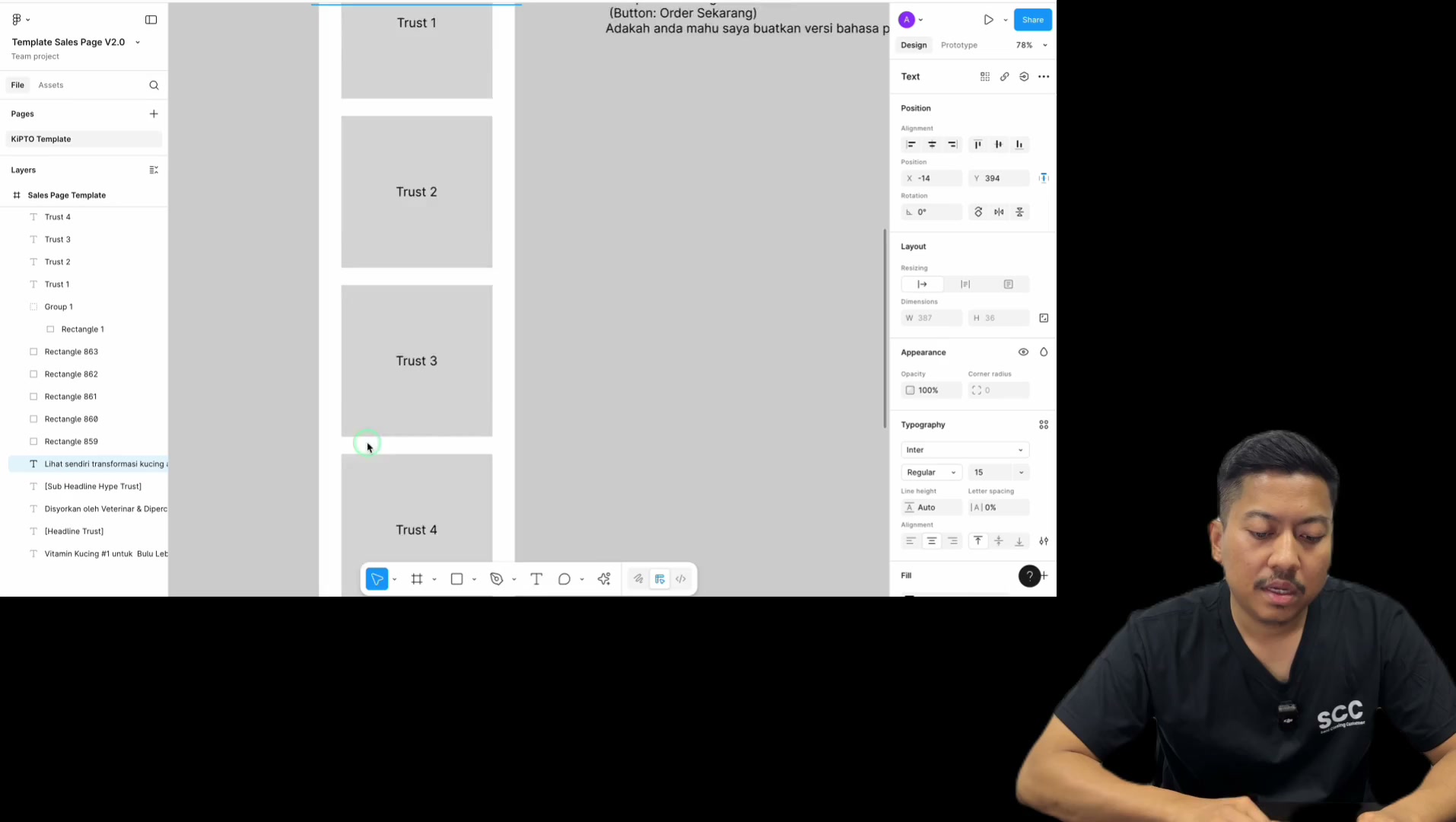
ok so nampak tak flow dia
jadi itulah dia example

jadi itulah dia example
so bila kita dah masuk masukkan ni
Boleh berguna CHPT
Boleh upload

Boleh upload
Boleh ni apa semua
Bila kita dah guna

Bila kita dah guna
Saya nak
Awak
Step yang seterusnya
Bila dah siap

Bila dah siap
Tolong
Copy benda ni
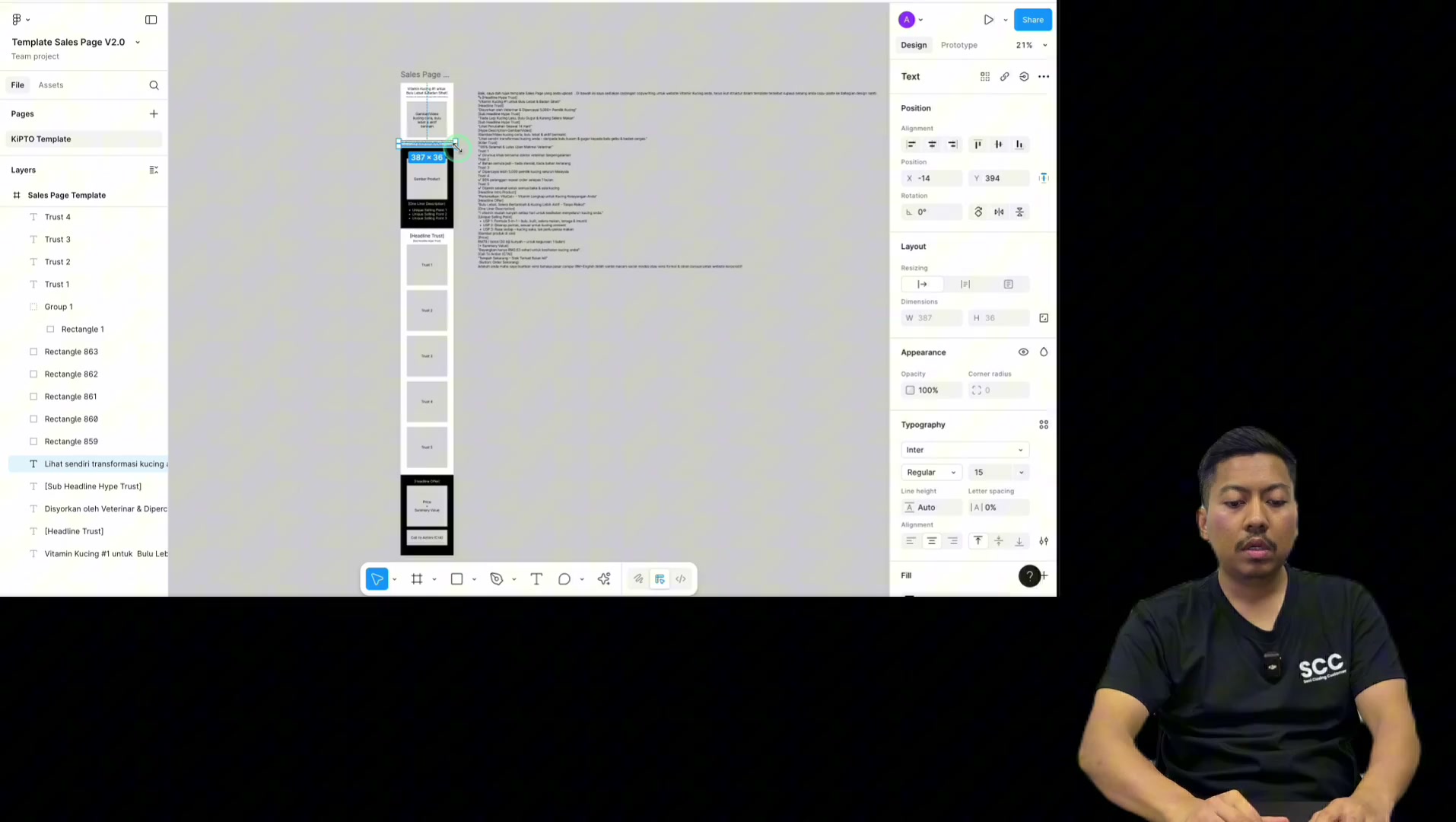
Copy benda ni
Contohlah
Ini benda yang asal
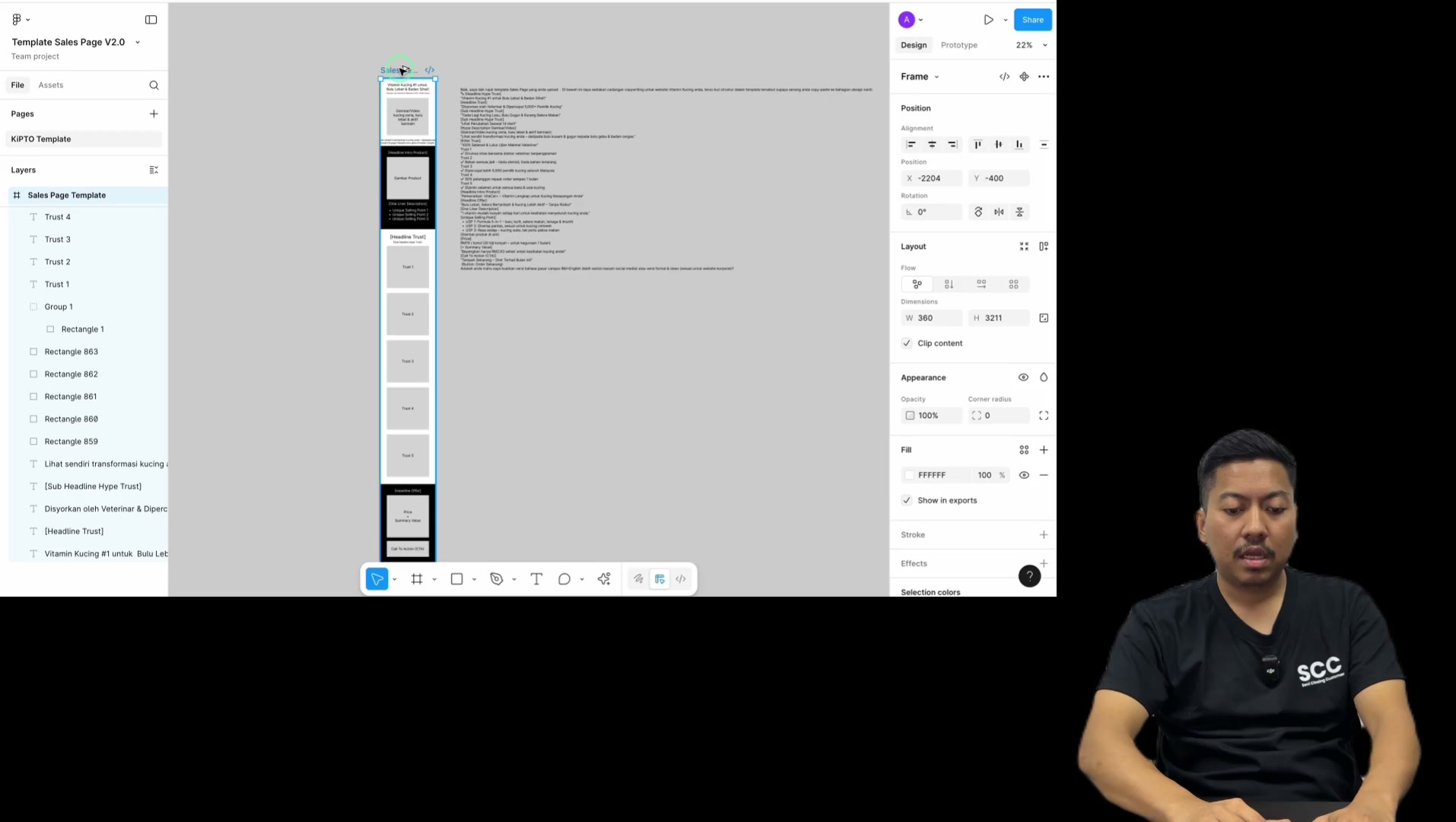
Copy dia
Letak sebelah
So jangan kacau
Yang tak cantik tu
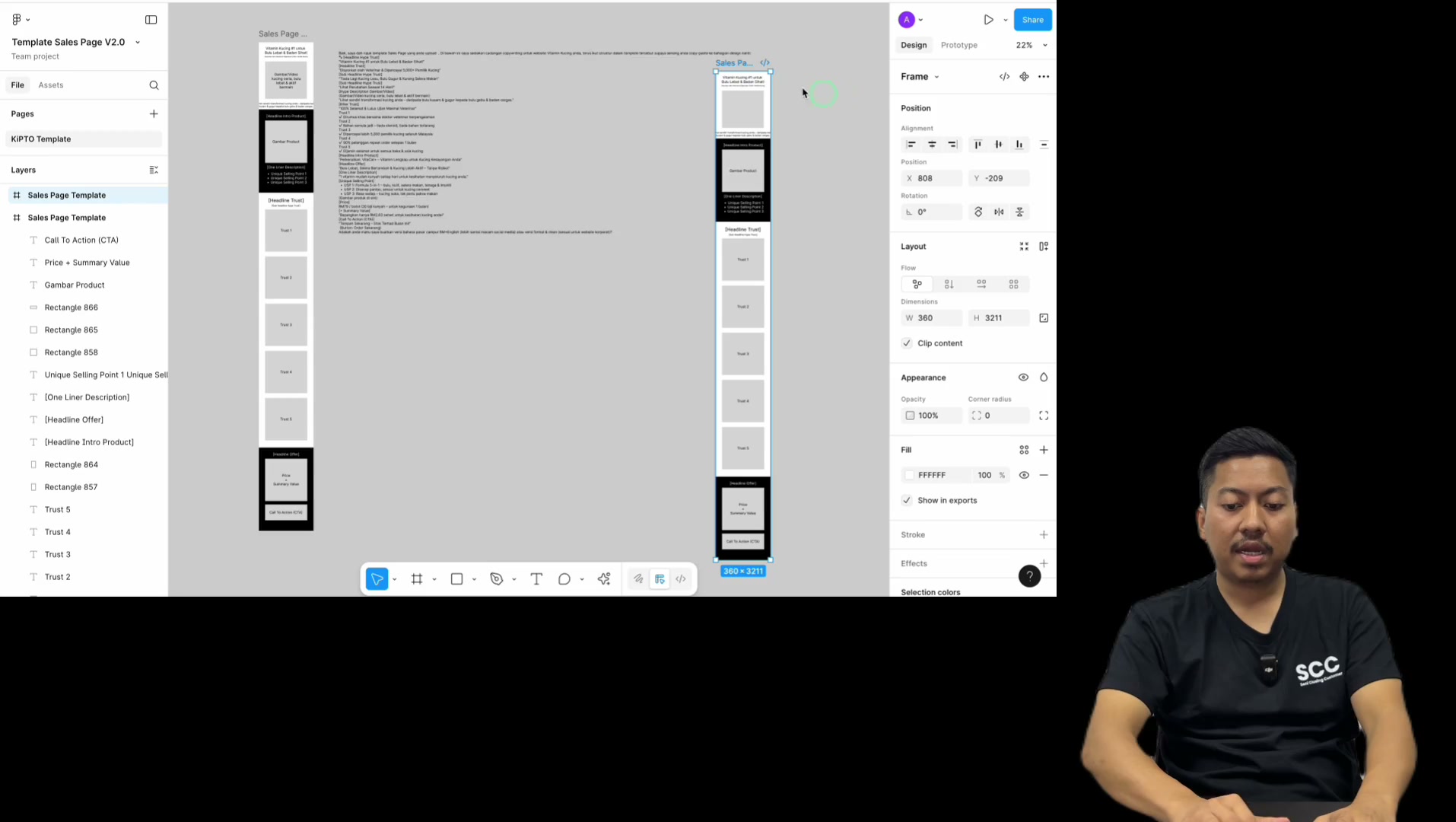
Yang tak cantik tu
So sekarang ni
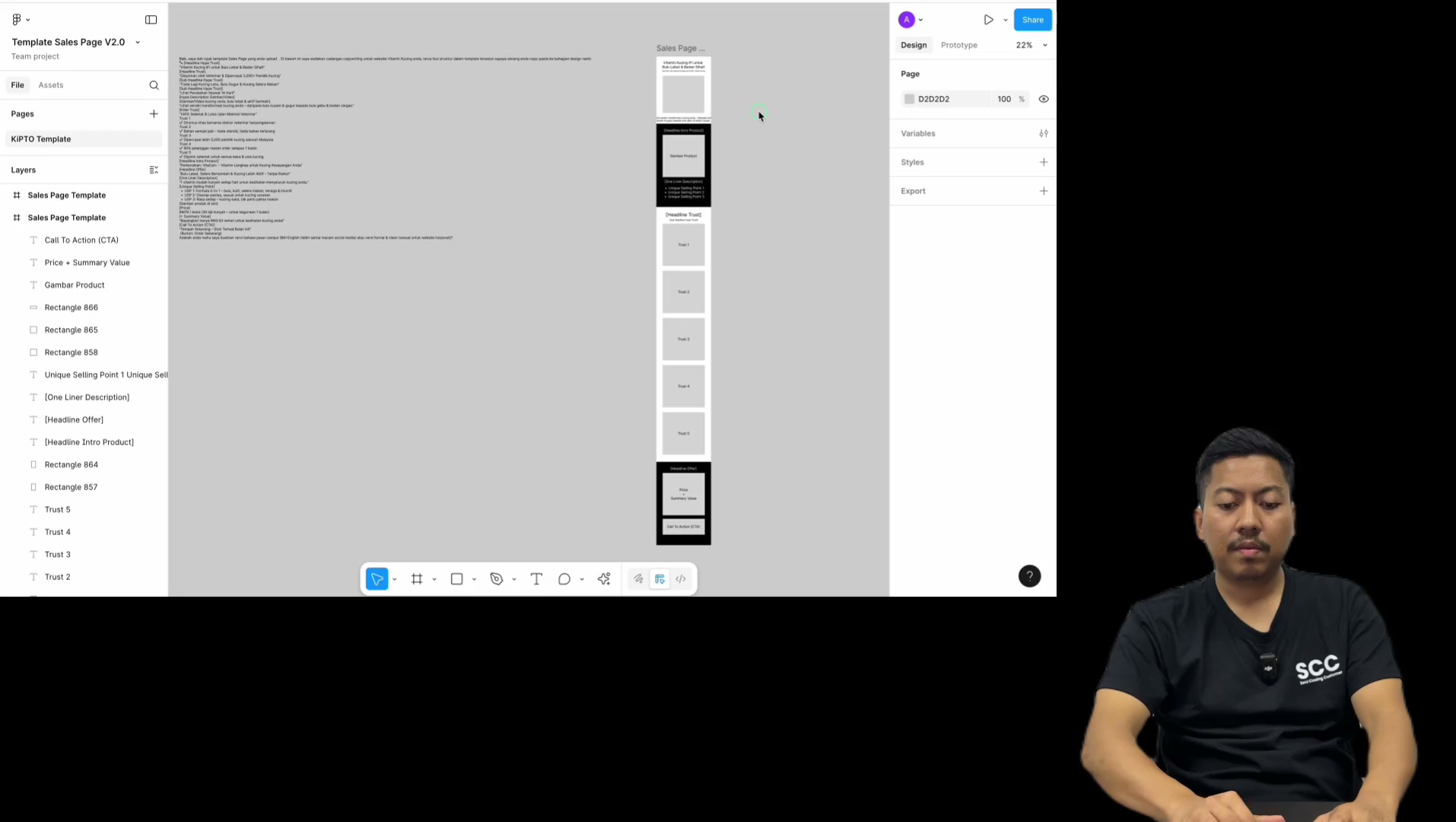
Buat satu lagi frame baru
Contoh macam ni kan
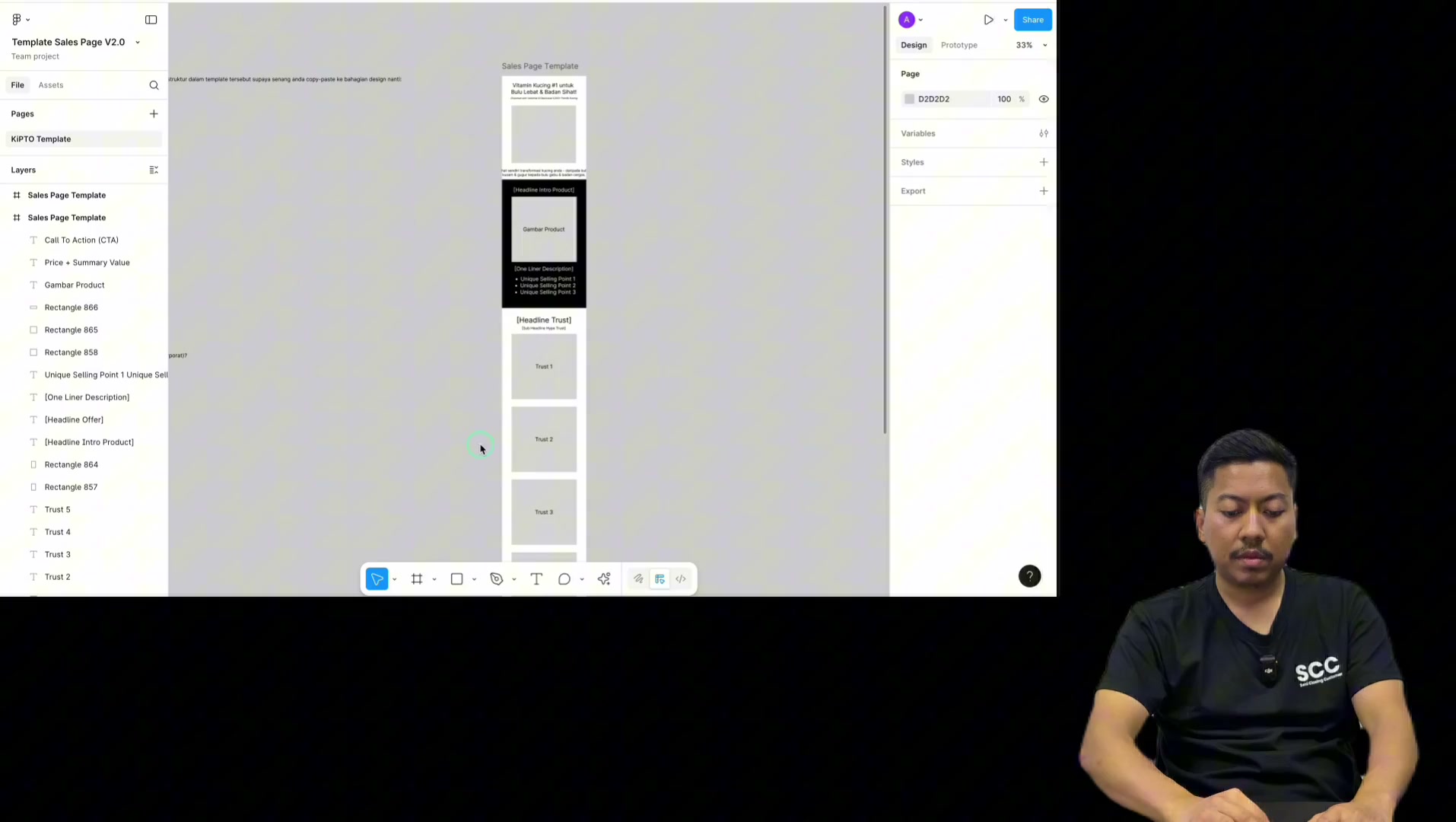
Contoh macam ni kan
Saya buat satu frame baru
Okay
Size sama
Setelah
Size lebih macam ni lah
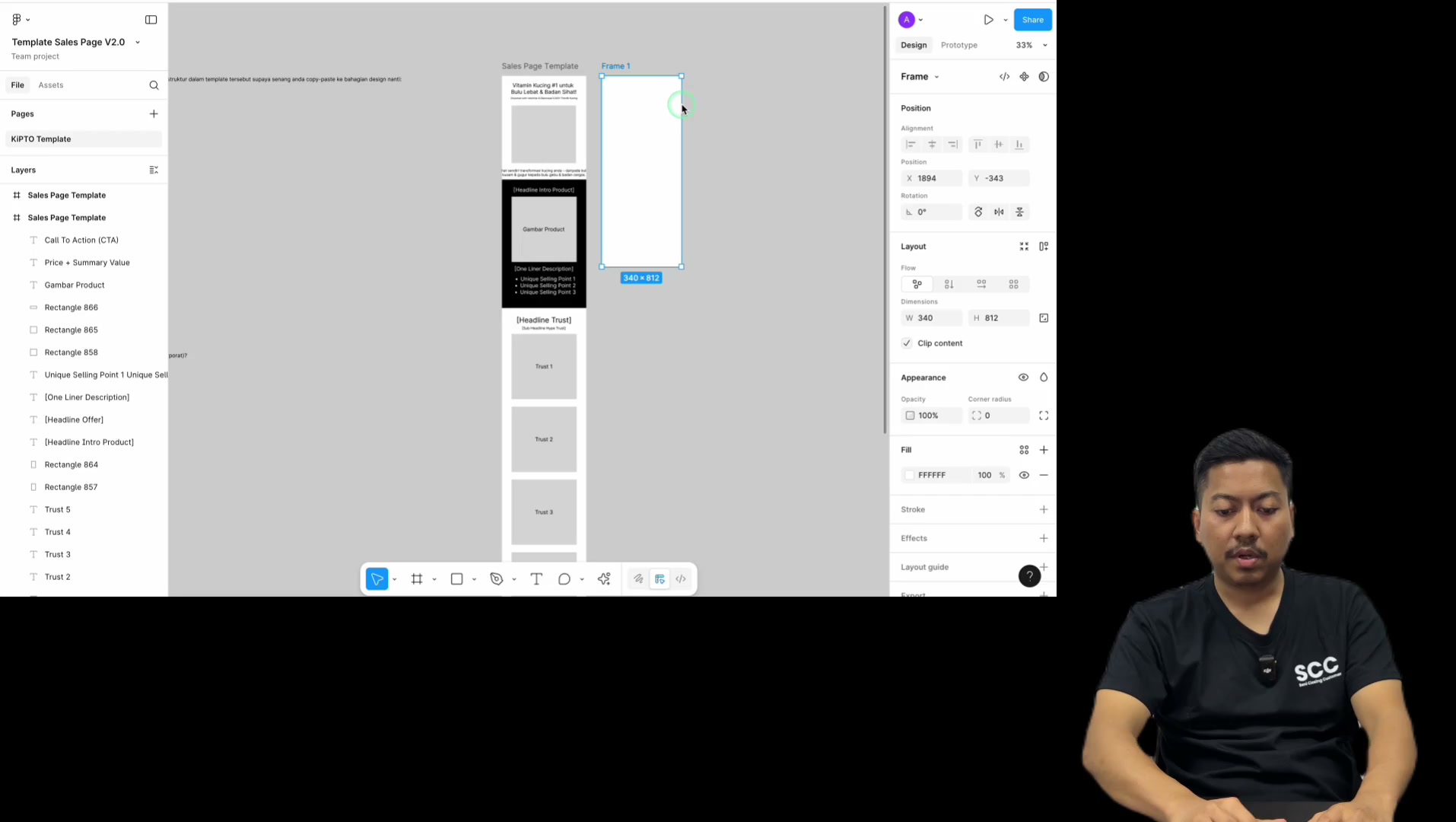
Size lebih macam ni lah
Okay
Saya akan start design balik
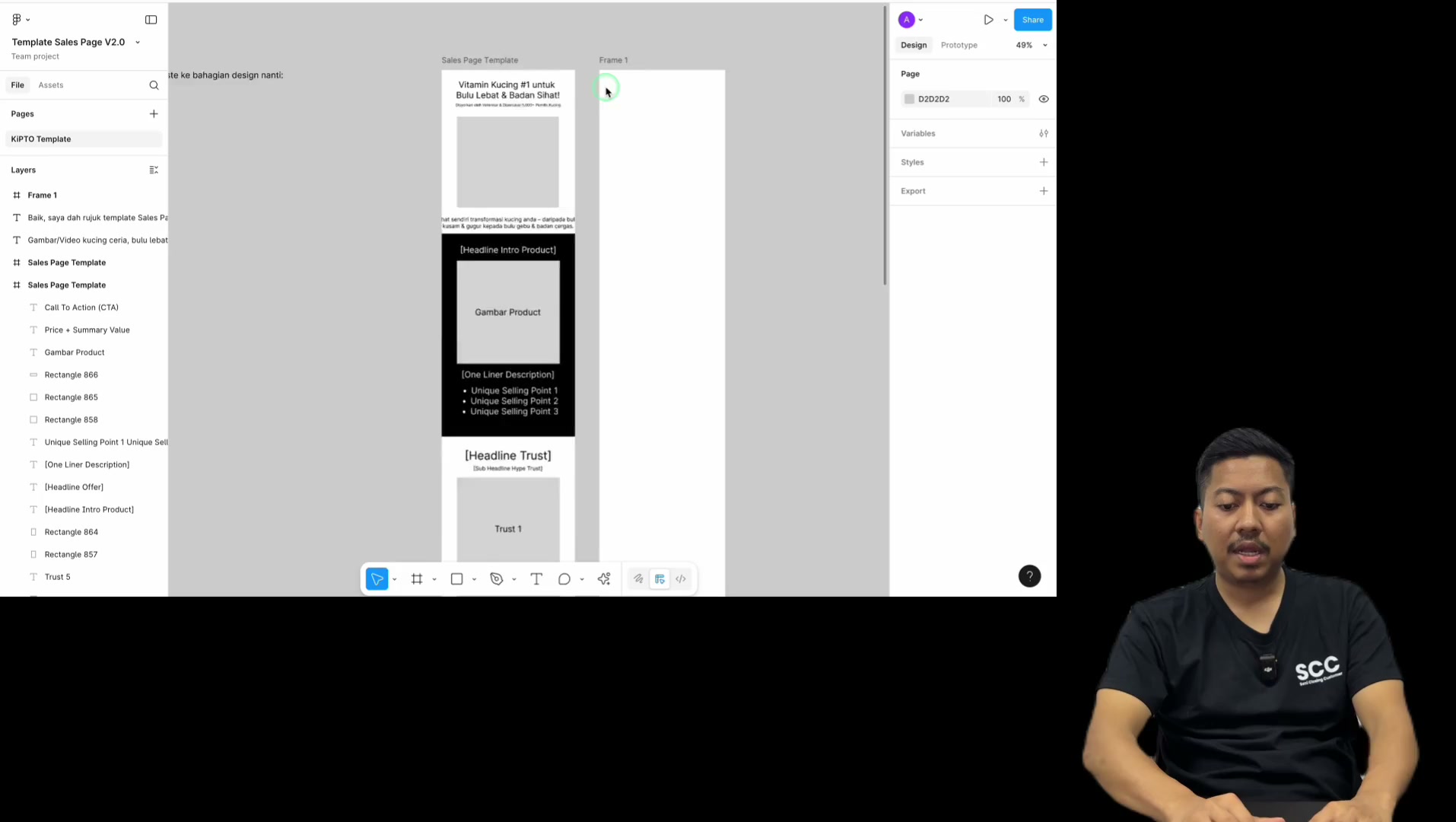
Saya akan start design balik
Tapi letak colour
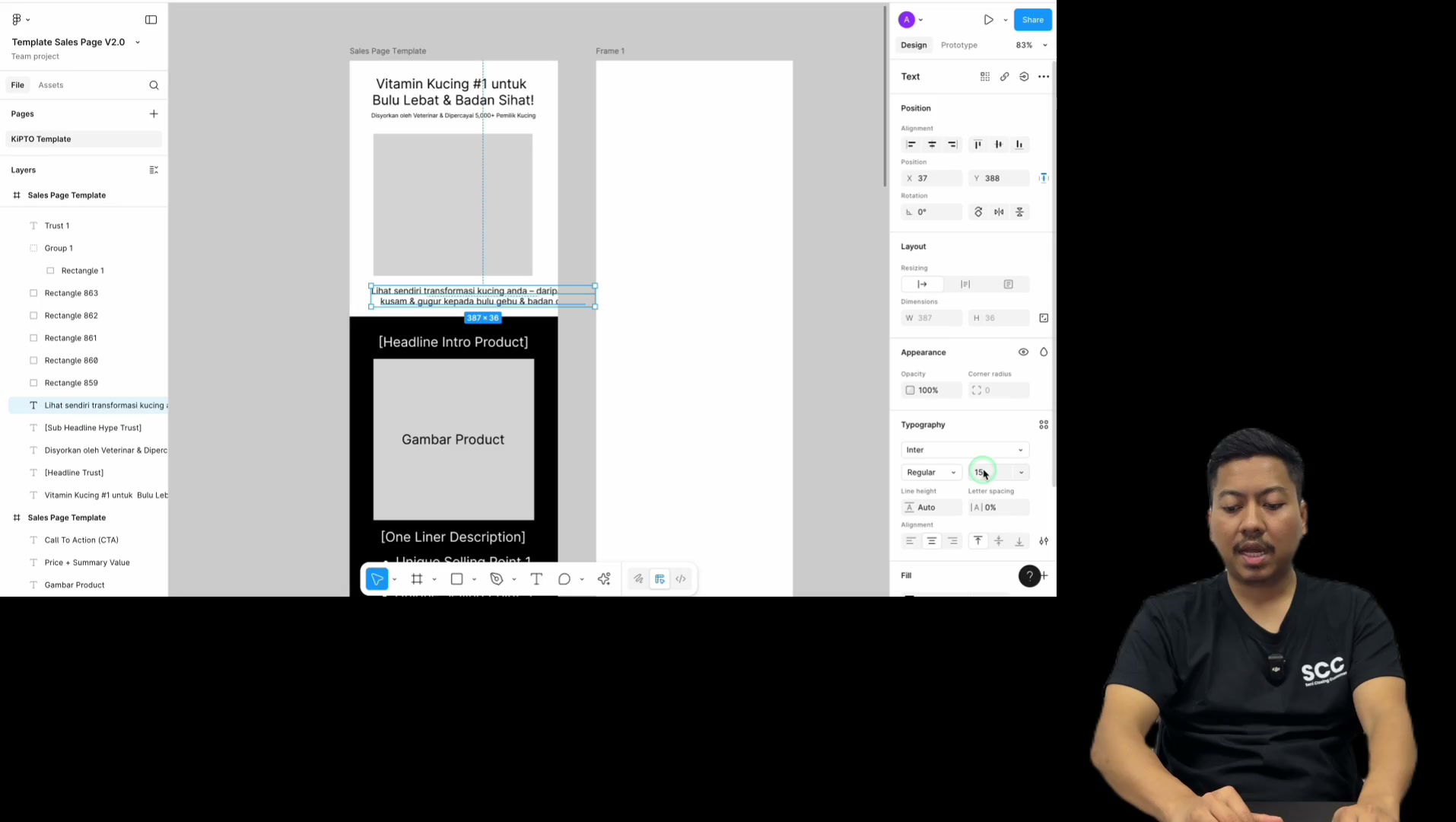
Sebab waktu kita buat kat sini
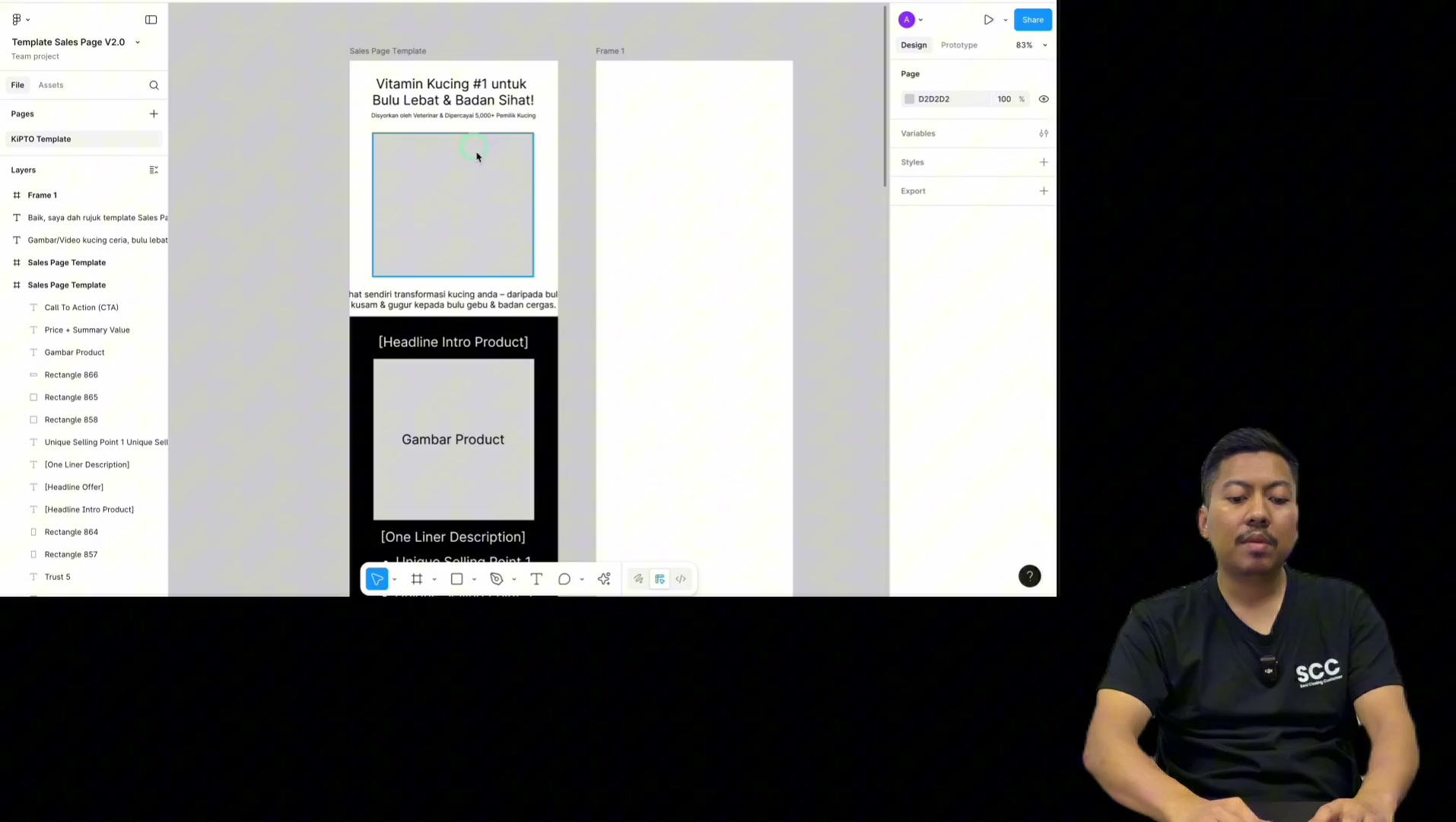
Sebab waktu kita buat kat sini
Kita tak nak letak colour
Kita memang
Sengaja nak buat dia macam black and white
Sengaja nak buat dia macam black and white
Macam dal-dal
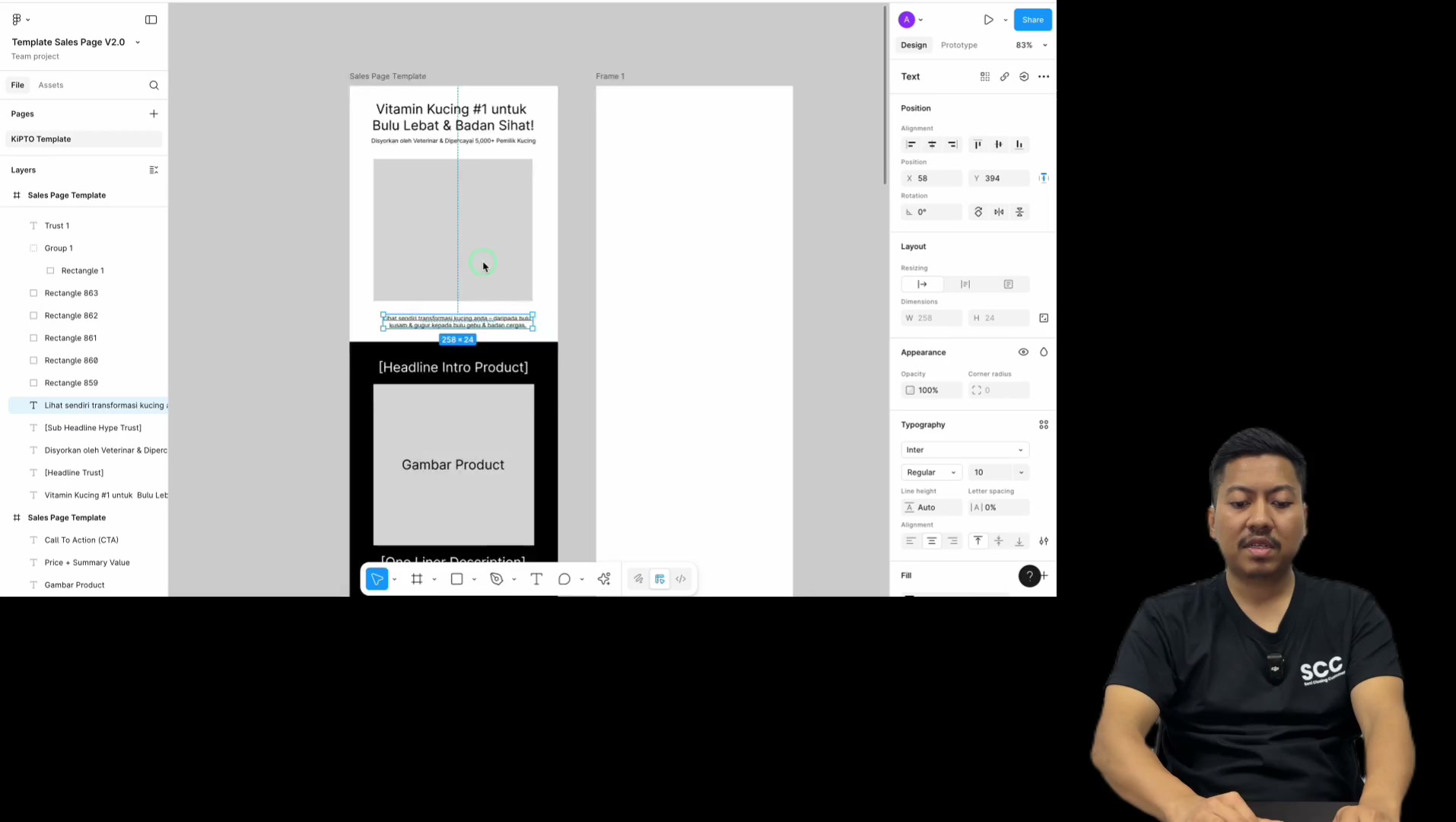
Kita tak nak fikir pasal design
Sebab dekat fasa pertama ni
Sebab dekat fasa pertama ni
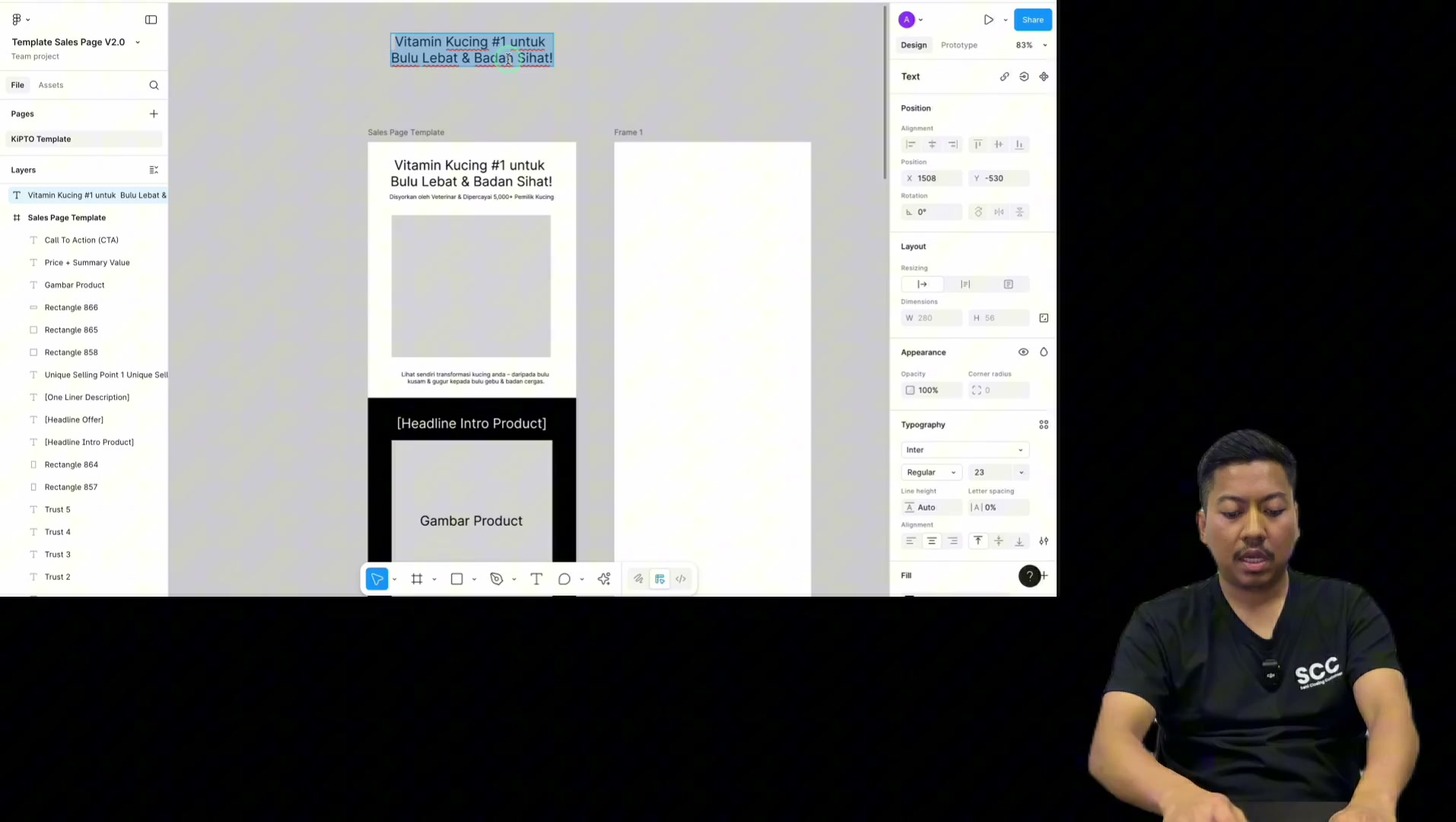
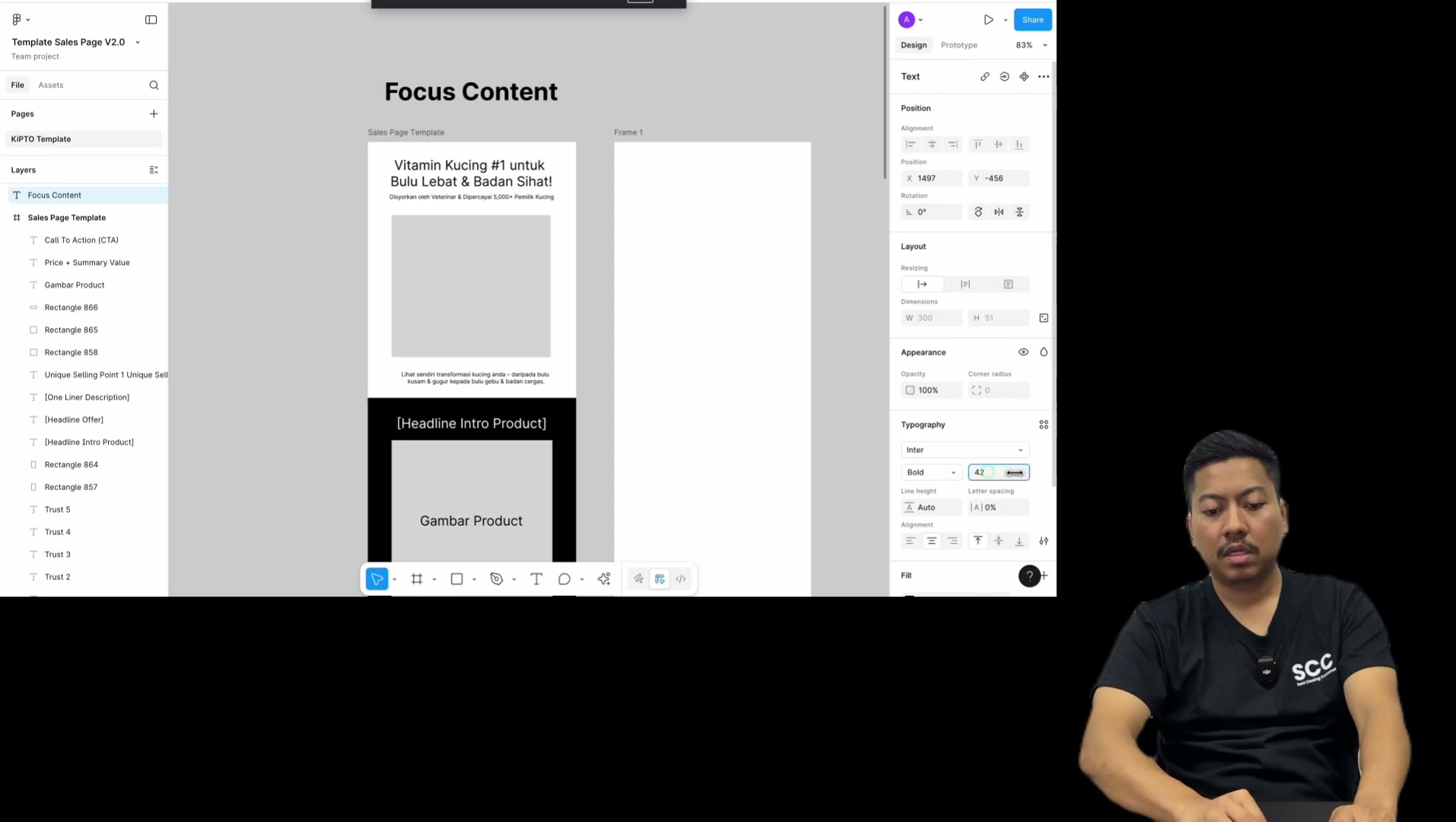
Kita nak fokus pada
Content
Content
Fokus
Content
Kat sini
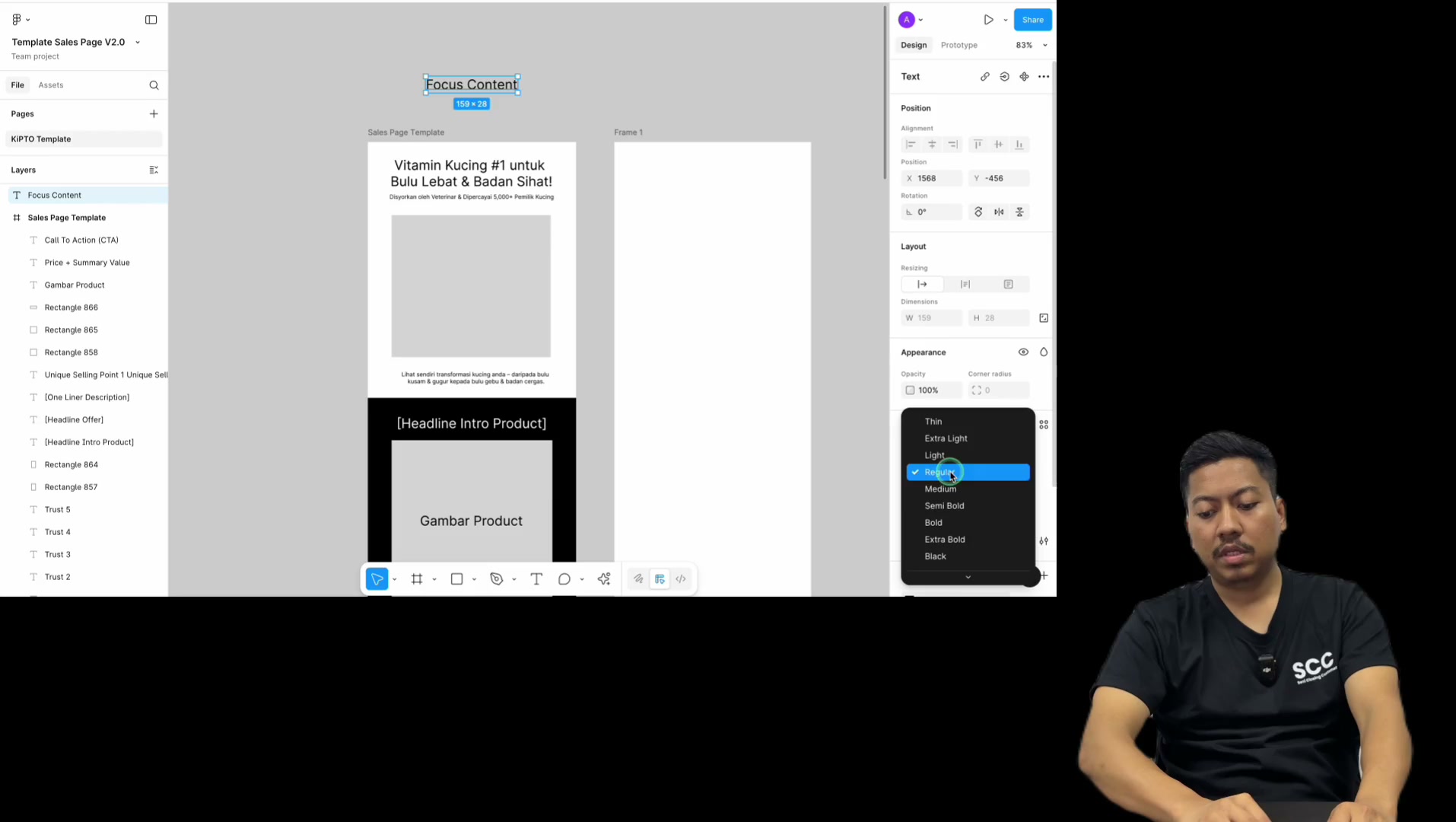
So jangan fikir pasal design sangat
So jangan fikir pasal design sangat
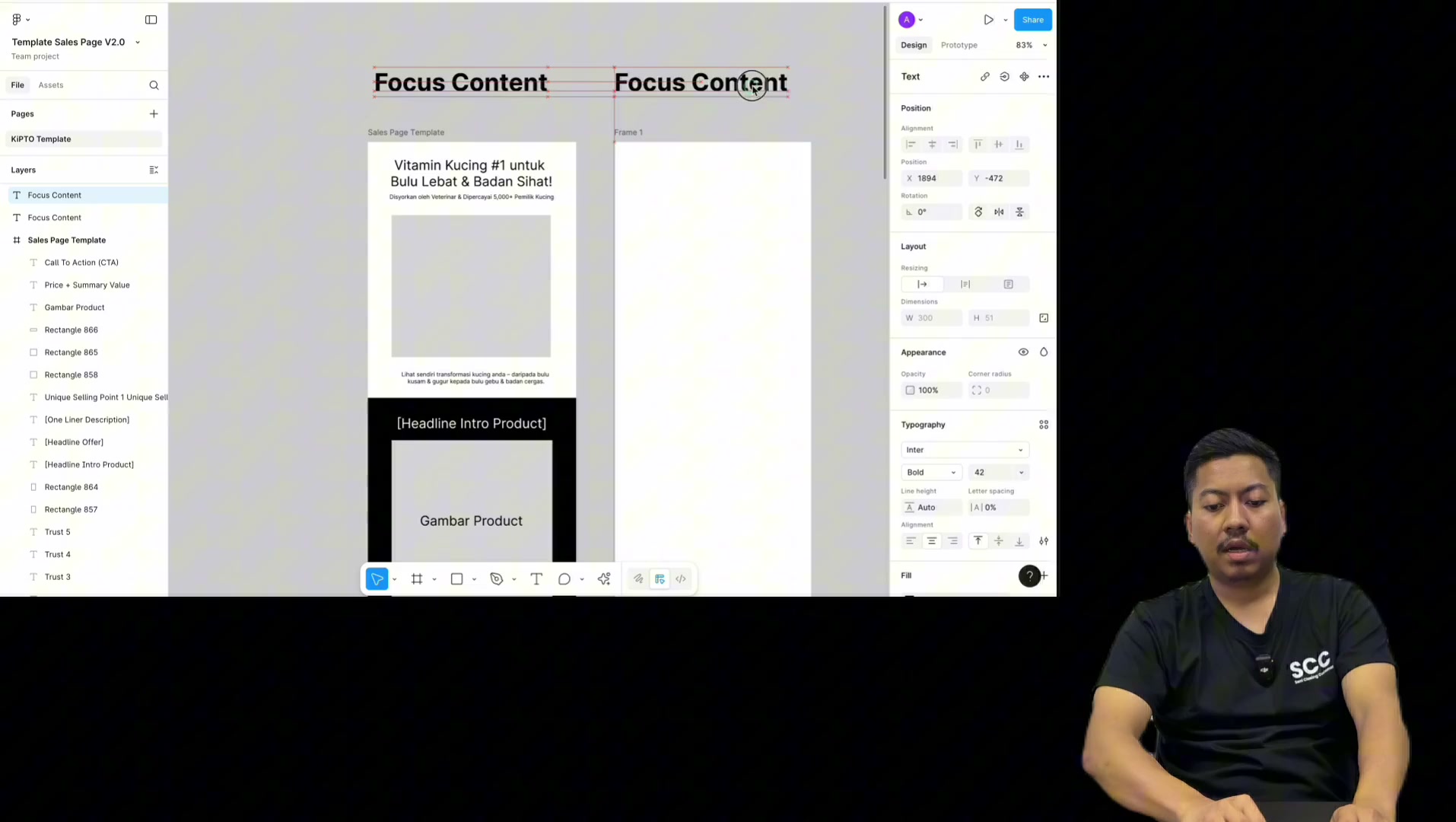
Fokus content sahaja
Dekat fasa yang belakangan ni
Dekat fasa yang belakangan ni
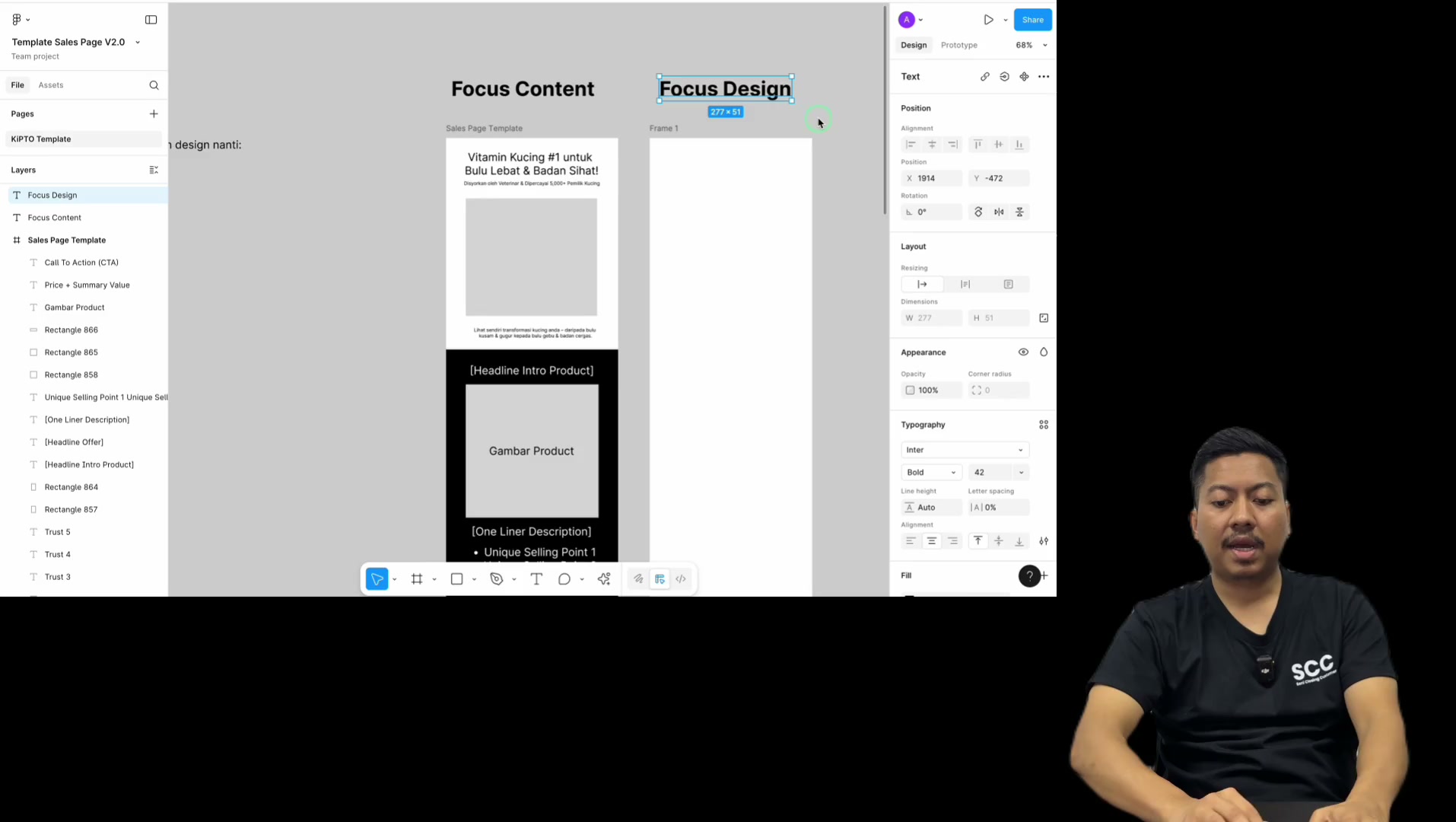
Barulah kita fokus pada design pula
Barulah kita fokus pada design pula
Lepas tu
Sebelah kanan ni pula adalah
Sebelah kanan ni pula adalah
Macam mungkin
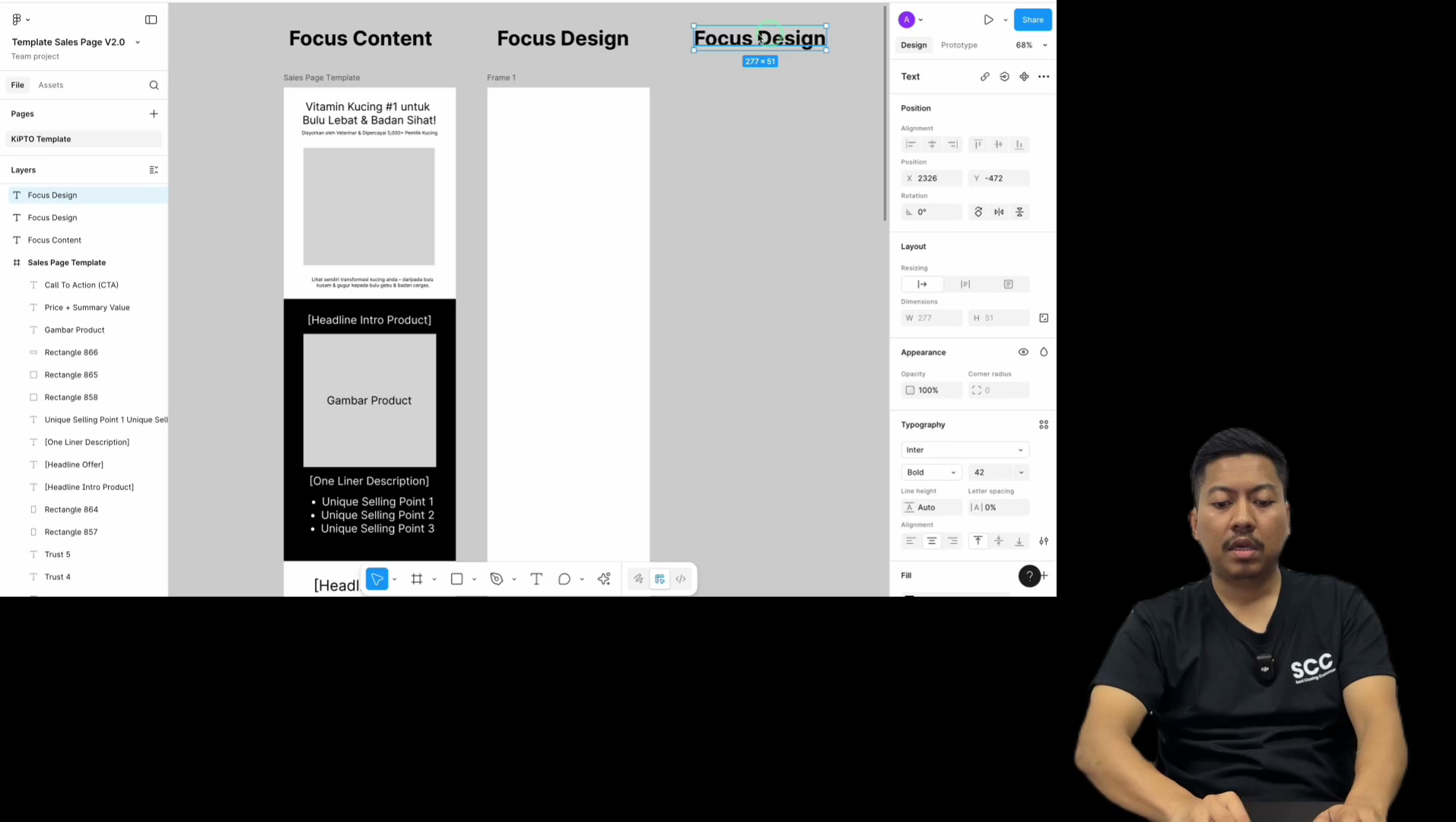
Ini design tapi ini
Ini design tapi ini
Kita cakap first draft
Mungkin tak cantik sangat
Yang ni
Barulah kita buat final design
Sebab janganlah turun nak buat final design
Salah juga, cuba buat first draft dulu

Salah juga, cuba buat first draft dulu
Sebab tu tadi saya tunjuk
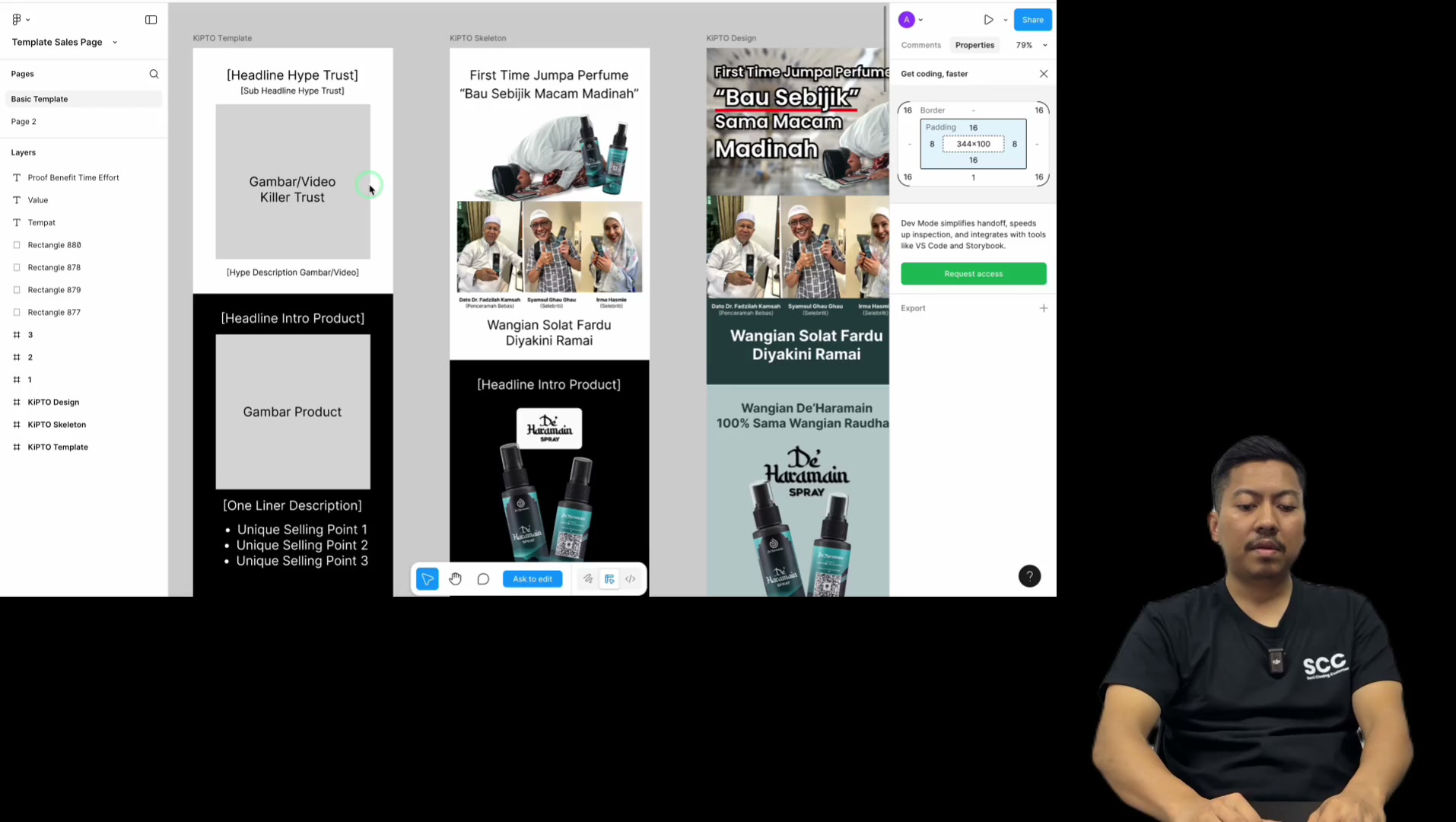
Example yang ni, ni menarik kan ni
Example yang ni, ni menarik kan ni
Boleh buat macam ni
Lepas tu kita cuba letak-letak gambar sikit
Lepas tu kita cuba letak-letak gambar sikit
Oh jadi, bolehlah tak letak gambar macam ni
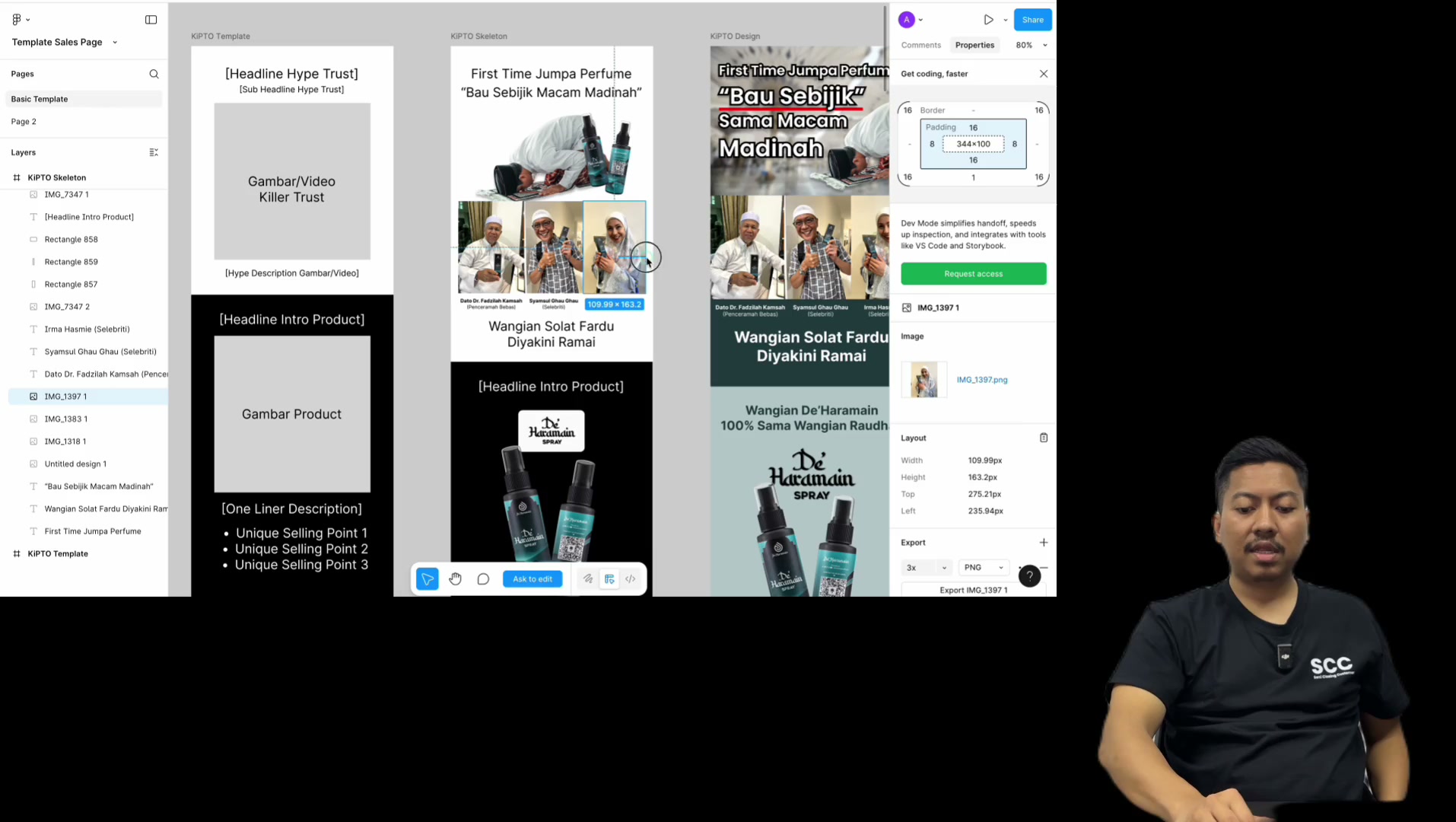
Oh jadi, bolehlah tak letak gambar macam ni
Tak macam ni, tepek-tepek je dulu
Asal ada gambar je kan
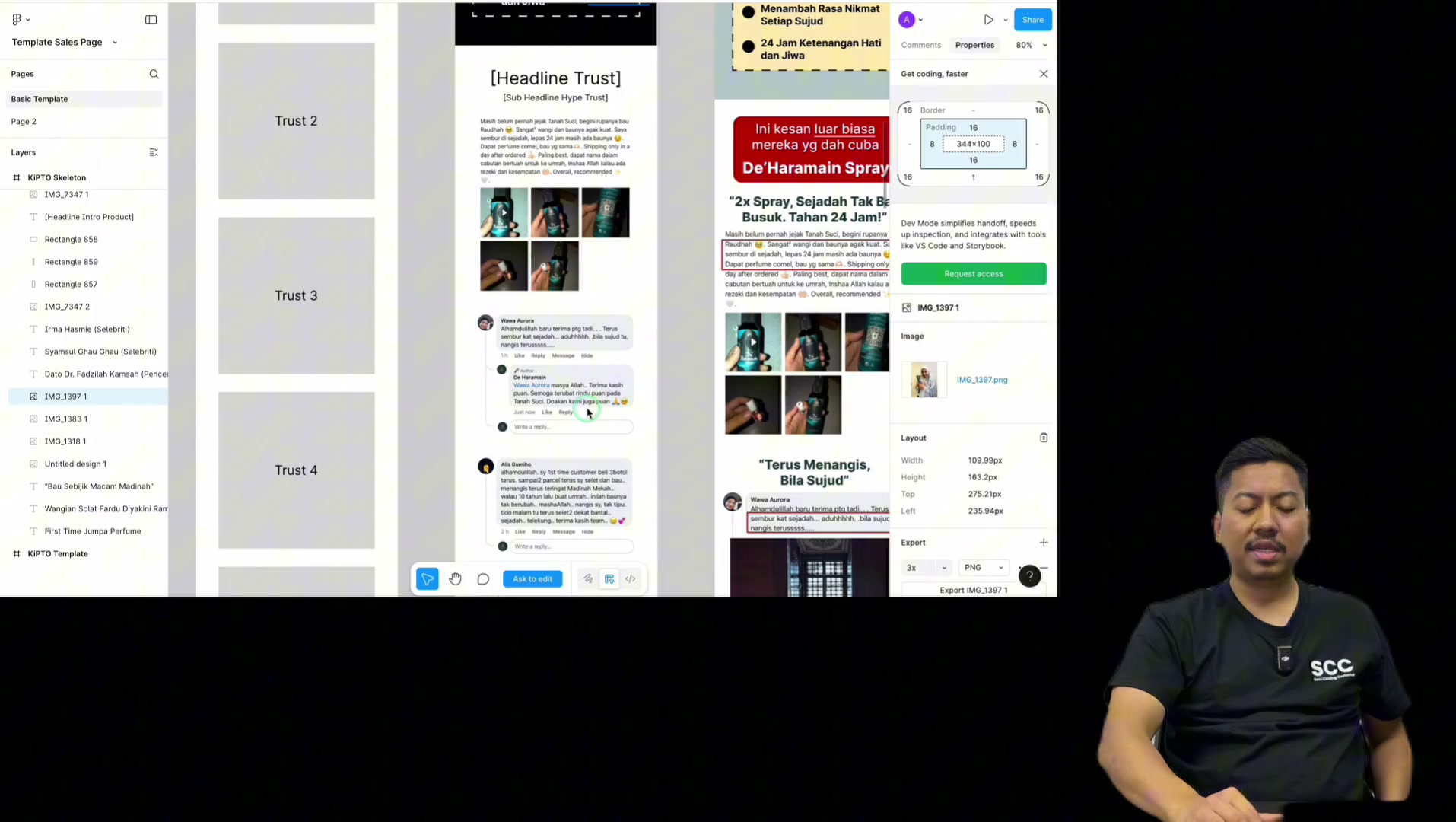
Asal ada gambar je kan
So kalau saya betulkan balik

So kalau saya betulkan balik
Mungkin saya akan buat macam ni lah
Ayat saya

Ayat saya
Yang ni fokus content
Yang sebelah pun content, yang ni fokus
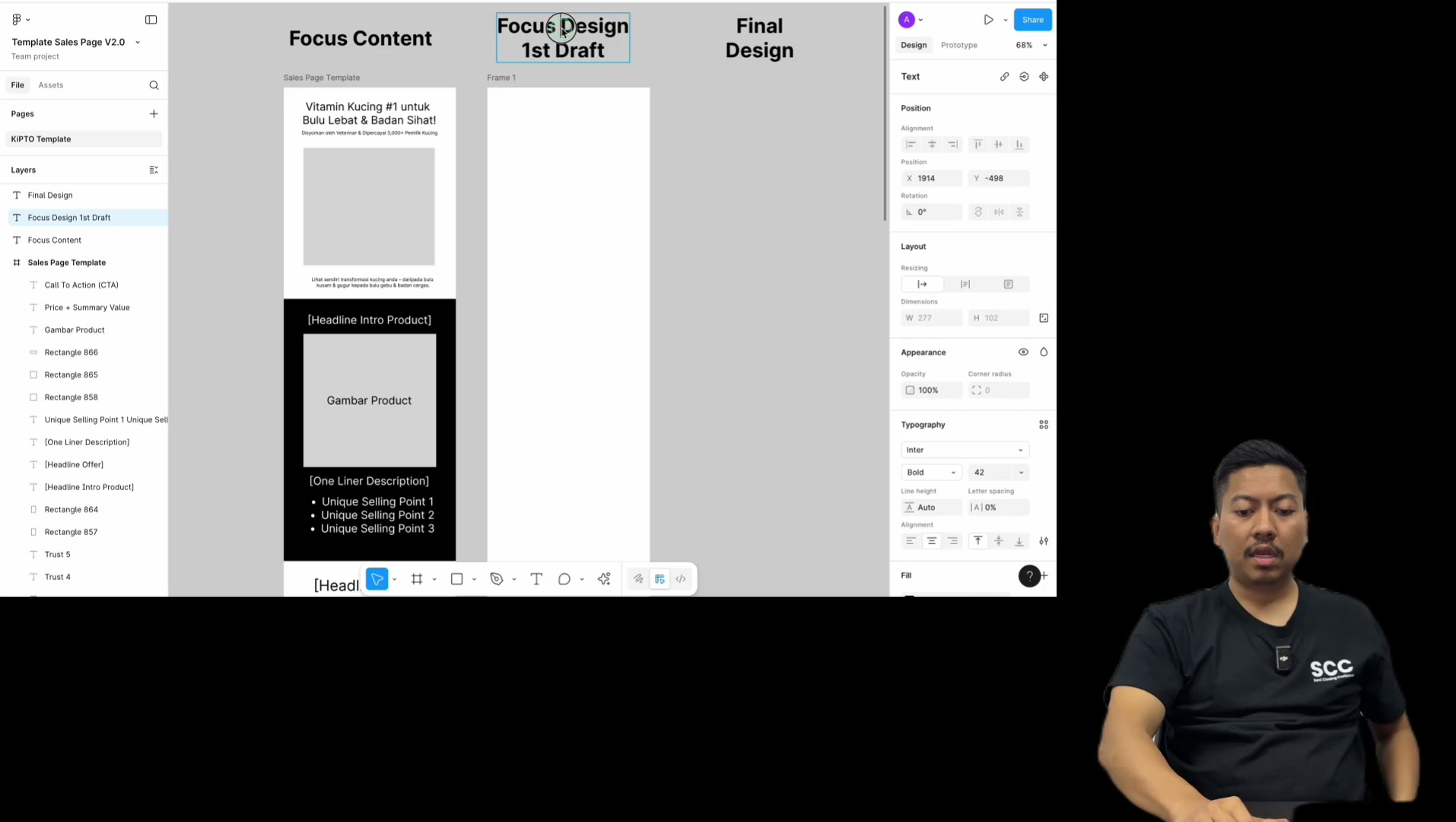
Yang sebelah pun content, yang ni fokus
Kita panggil visual
Ataupun
Bukan content apa, gambar
Gambar
Insert gambar
Masukkan gambar
Gambar yang berkaitan
kat sini barulah
fokus design lah
asasnya ni lebih tepat lah
sebab
kita tak nak buat design lagi
wesh
balik lah
disunyi
avonj
sebab ni kita nak

sebab ni kita nak
bukan fokus content lah
ok lah tepat
fokus copywriting
kan
lebih tepat
sebenarnya kita just nak
fokus copywriting je
penulisan je
sebab tu kita tak letak gambar lagi
tapi bila kita dah dekat
belah tengah ni
barulah kita nak fokus
masuk insert gambar

masuk insert gambar
gambar ke video ke
kita dah fikir dah betul-betul
eh ada ke tak gambar ni
yang aku nak claim ni ada ke tak
lepas tu barulah sini focus design

lepas tu barulah sini focus design
so dia barulah dia akan jadi macam ni
mula-mula ni kita buat je penulisan

mula-mula ni kita buat je penulisan
lepas tu step yang kedua

lepas tu step yang kedua
baru buat gambar pula
step yang ketiga
baru buat visual pula

baru buat visual pula
ok
so bila benda ni dah siap
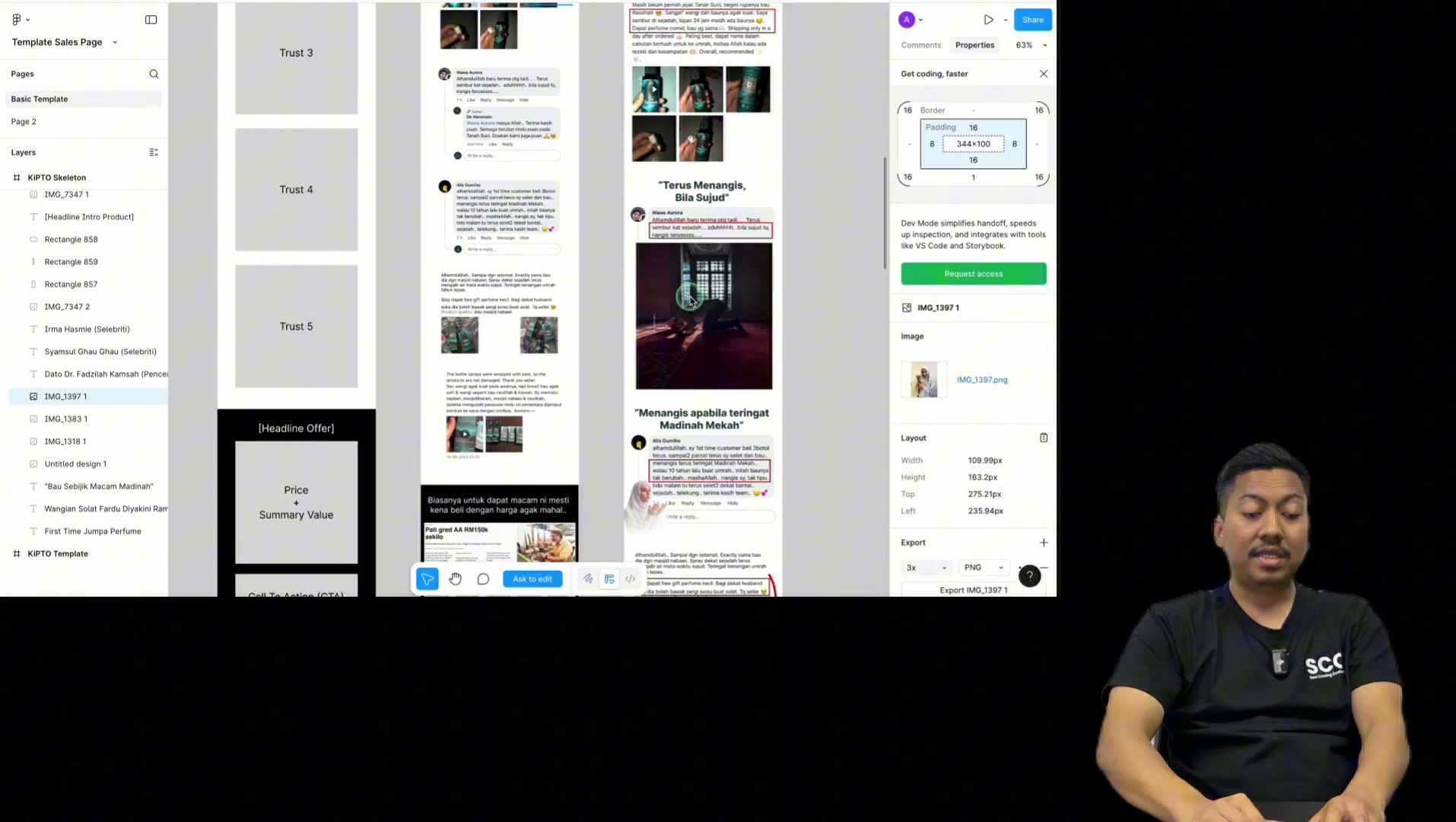
so bila benda ni dah siap
dah siap macam ni
kot lah macam mana

kot lah macam mana
ok macam mana cara nak masukkan
ke dalam on-pay

ke dalam on-pay
on-pay
ni saya tunjuk roughly eh
tapi kalau nak tahu lebih detail

tapi kalau nak tahu lebih detail
awak boleh tanya dengan on-pay sendirilah
sebenarnya

sebenarnya
saya tunjuk simple je
Sekejap, saya tengok sekejap
Kita dekat mana dah
Kita dekat sini

Okay, asas website
Detail dekat lah video ni
Kena ajar tu masuk onpay ni
Di panjang kan
Okay, macam mana nak masuk dalam onpay

Okay, macam mana nak masuk dalam onpay
Okay, contohnya lah
Awak masuk dalam onpay
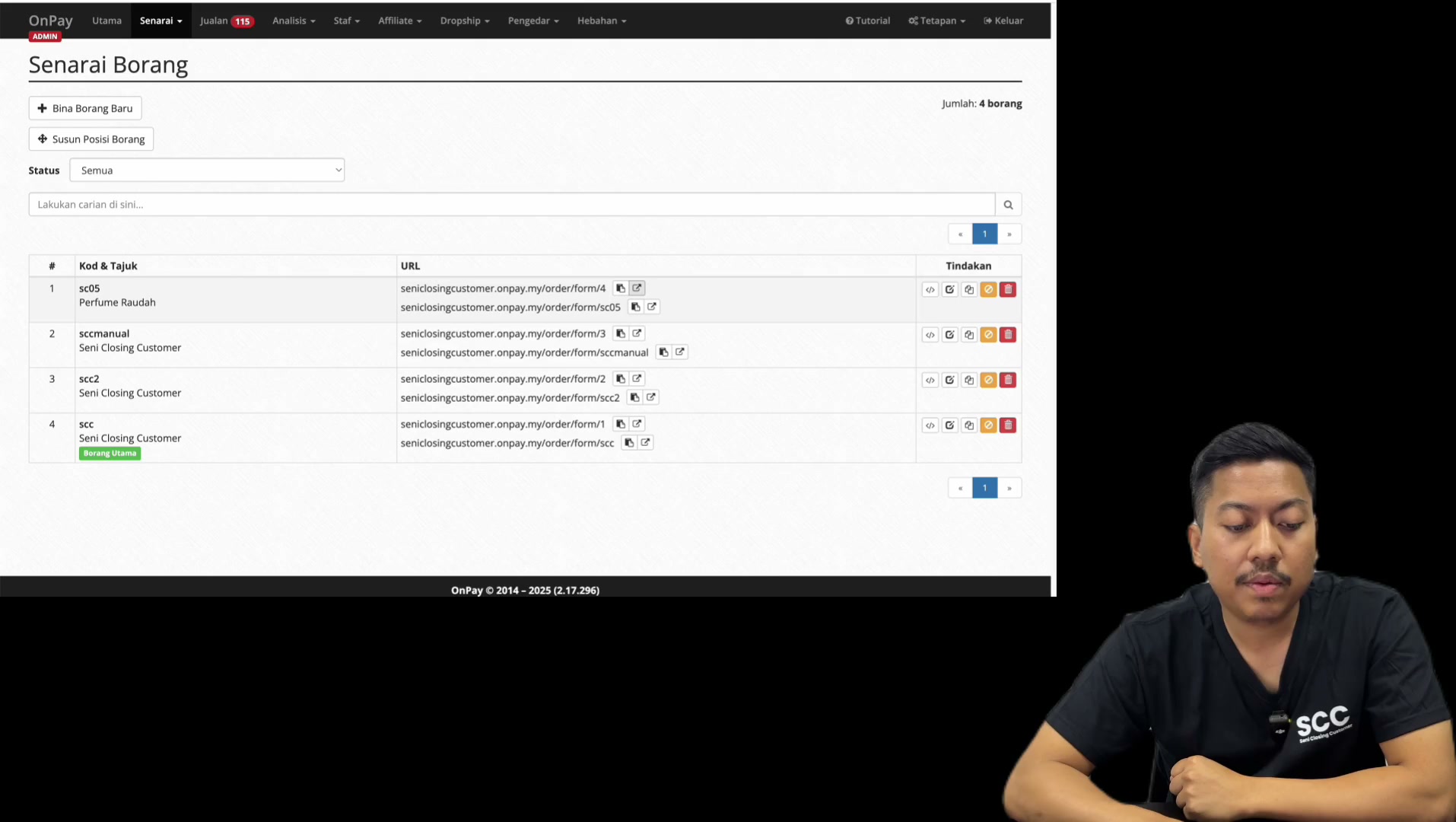
Katakanlah saya pergi dekat bahagian borang
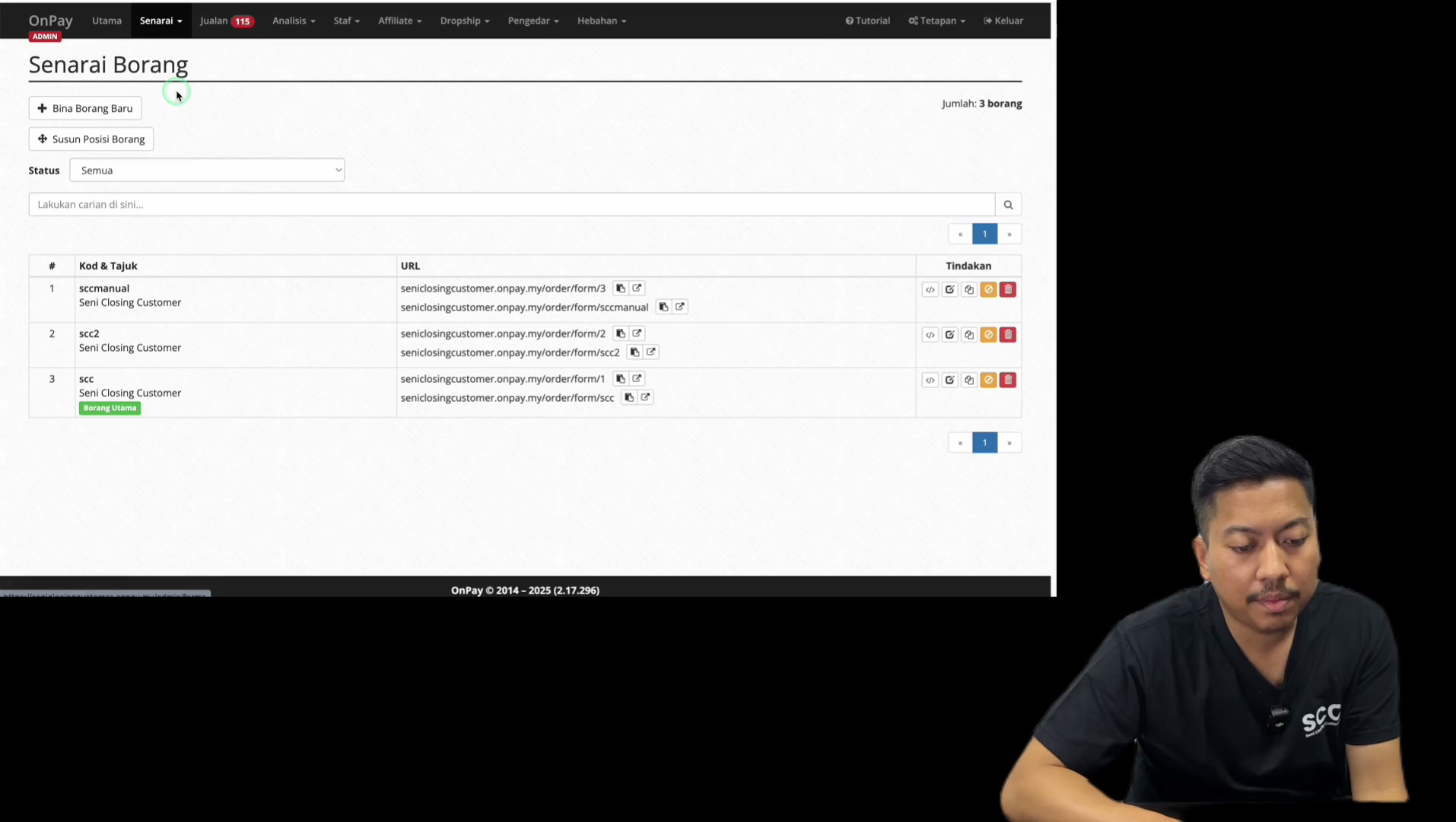
Katakanlah saya pergi dekat bahagian borang
Okay, saya bina borang baru
Bina borang baru
Saya buat test satu

Saya buat test satu
Tapi janganlah buat test satu
Awak buatlah something lain
Nanti counter customer
Contohnya SC05
Contoh tajuk
Perfume
Radah
Pilih dulu produk
Sebab kita dah belajar tadi kan
3 benda kena pilih
Kod tajuk dengan
Produk
Pilih produk
Saya siap

Saya siap
Setelah saya ambil
Mana-mana produk
Okay dah settle
Lepas tu

Lepas tu
Simpan dulu
Simpan
Ramping ram

Ramping ram
Lepas tu
Baru lah
Edit balik sekali lagi
Okay
Macam mana cara dia
Sekarang ni
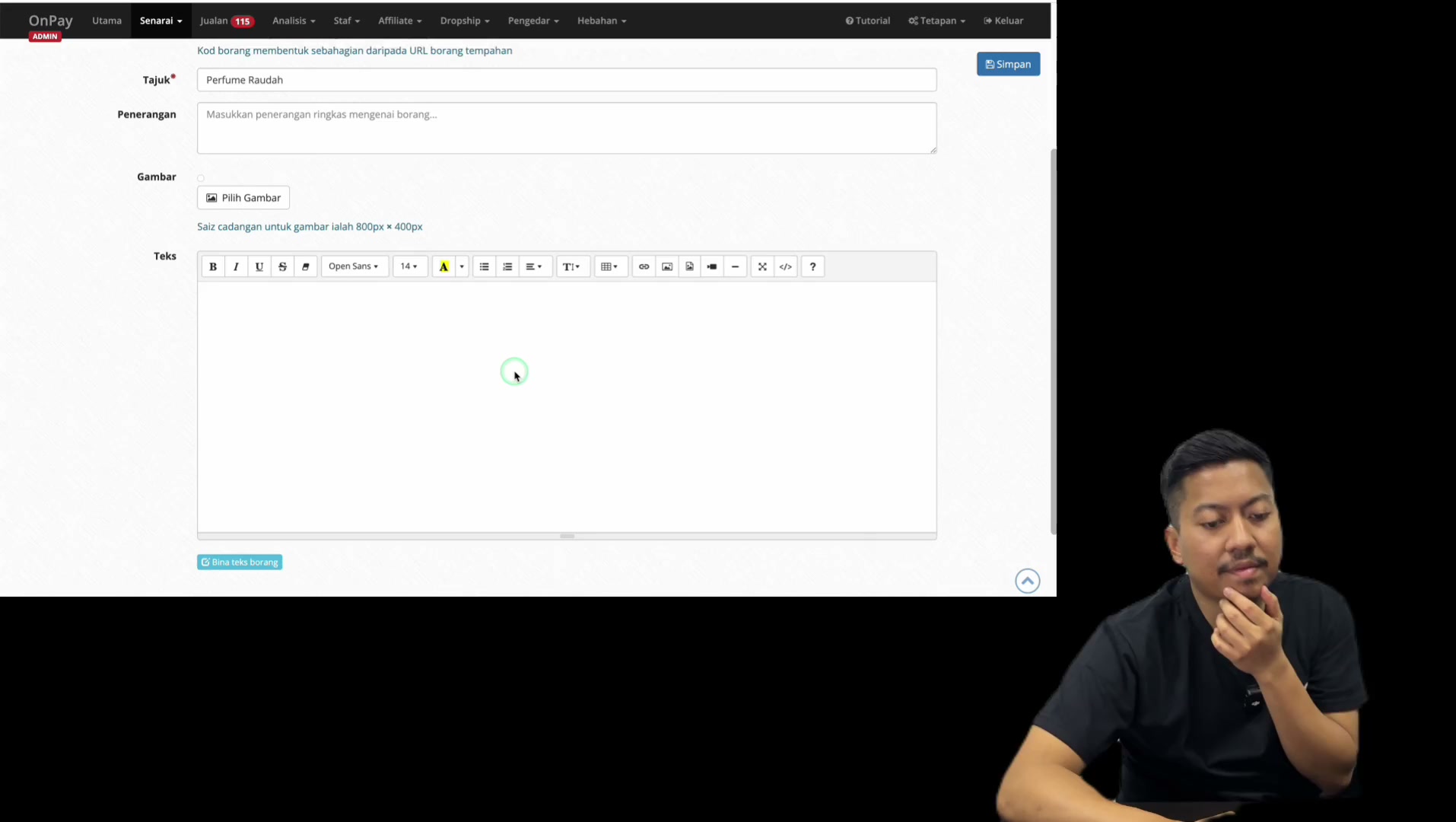
Sekarang ni
awak dah buka tab ni. Saya nak awak buka satu lagi
tab. Dekat senarai ni

tab. Dekat senarai ni
nampak ada gambar. Right klik. Buka
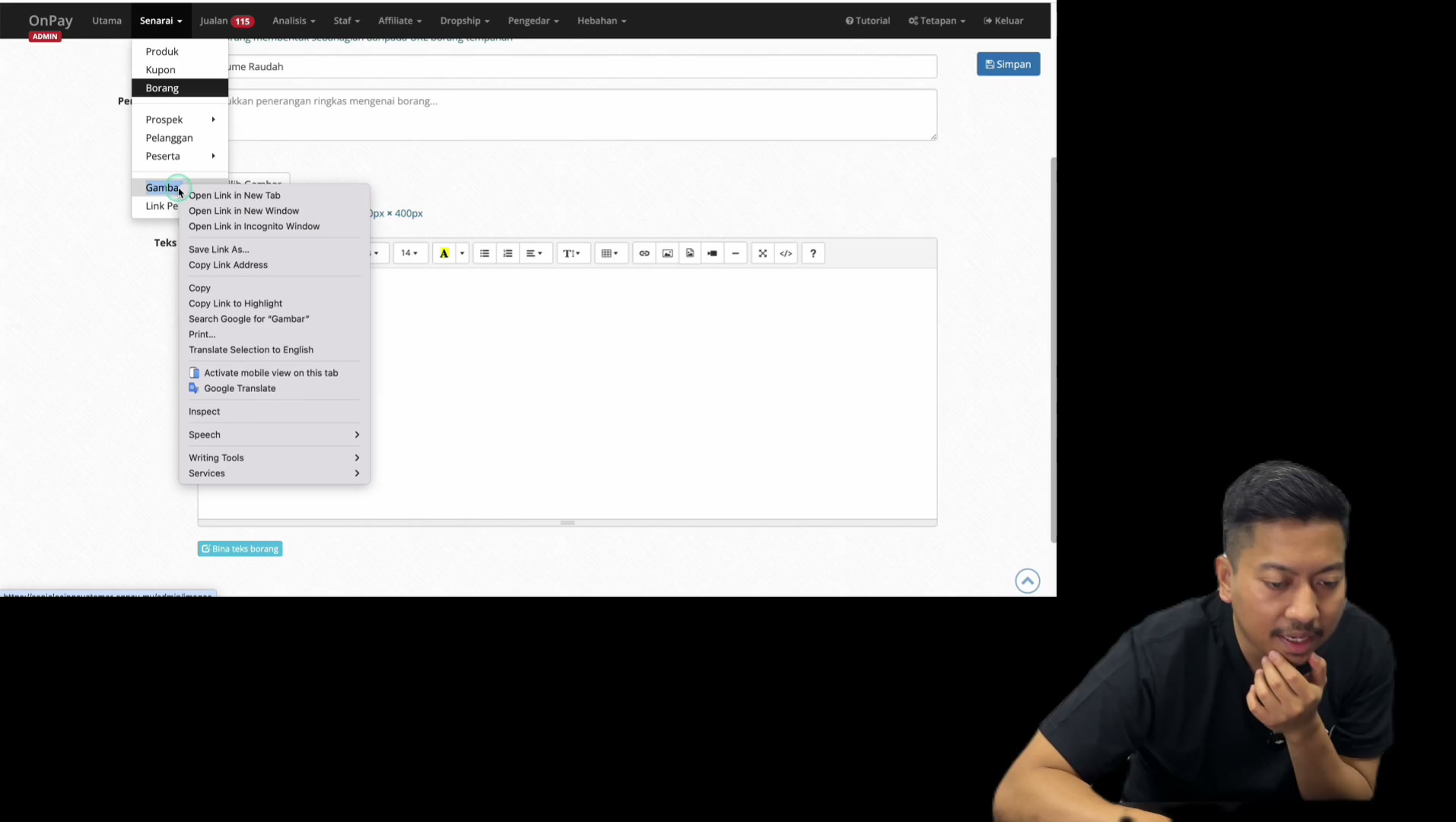
nampak ada gambar. Right klik. Buka
kat tab sebelah. So kita dah letak
kiri kanan. Ni tab sebelah
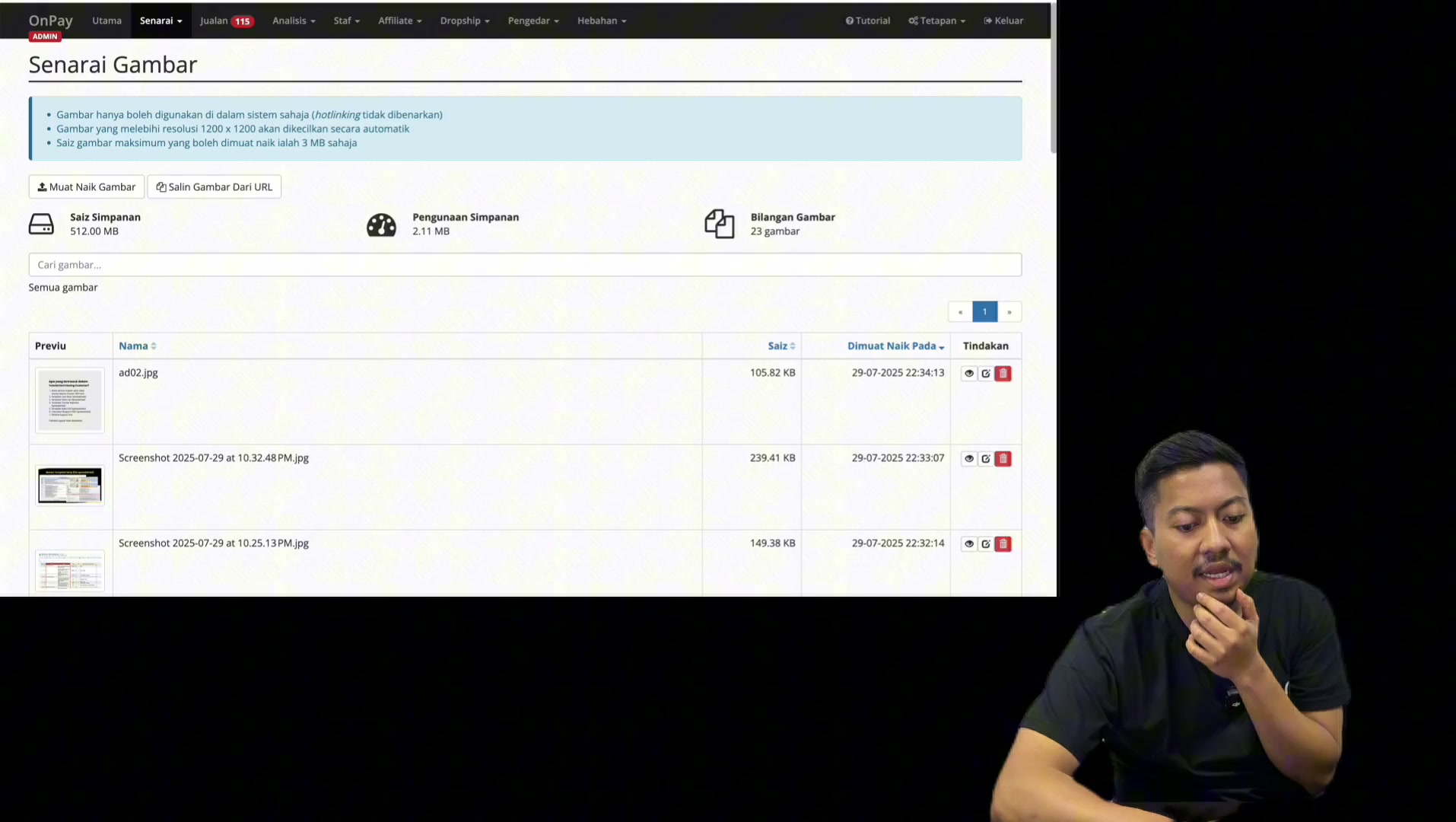
kiri kanan. Ni tab sebelah
ni tab sebelah. Okay. So caranya

ni tab sebelah. Okay. So caranya
nice. Ni cara paling pemalas
lah. Caranya adalah

lah. Caranya adalah
saya akan

saya akan
screenshot je.

Screenshot paste.
Punyalah pemalas. Soalnya boleh je

Punyalah pemalas. Soalnya boleh je
kita nak export kat sini.
Tapi saya malas nak buat frame dia.
Jadi apa yang saya akan buat. Saya akan

Jadi apa yang saya akan buat. Saya akan
Screenshot macam ni
Pakai awak punya laptop lah
Eh salah awak

Eh salah awak
Macbook ke apa ke
Eh

Eh
Kita tengah screen record kan
Kita boleh je
Eh boleh

Eh boleh
Kita try
Kita dah tengah screen record

Kita dah tengah screen record
Record atas record lah tu
Kita cuba nak jadi tak jadi
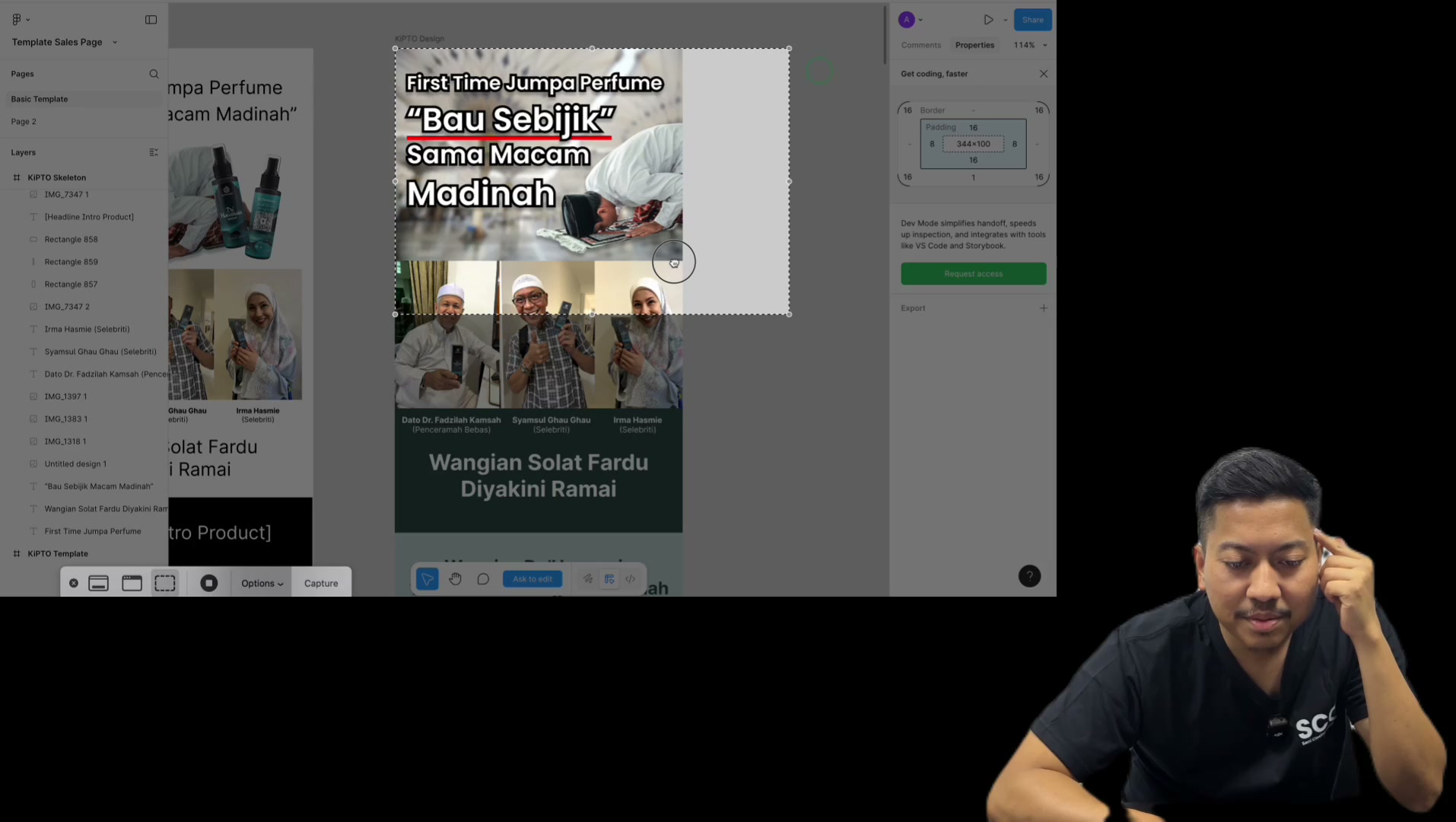
Kita cuba nak jadi tak jadi
Kita tengah record atas record

Kita tengah record atas record
Ok katalah saya ambil
Sini kan
Ok
Tu
Kita tekan
Capture
Tengok
Dapat tak

Dapat tak
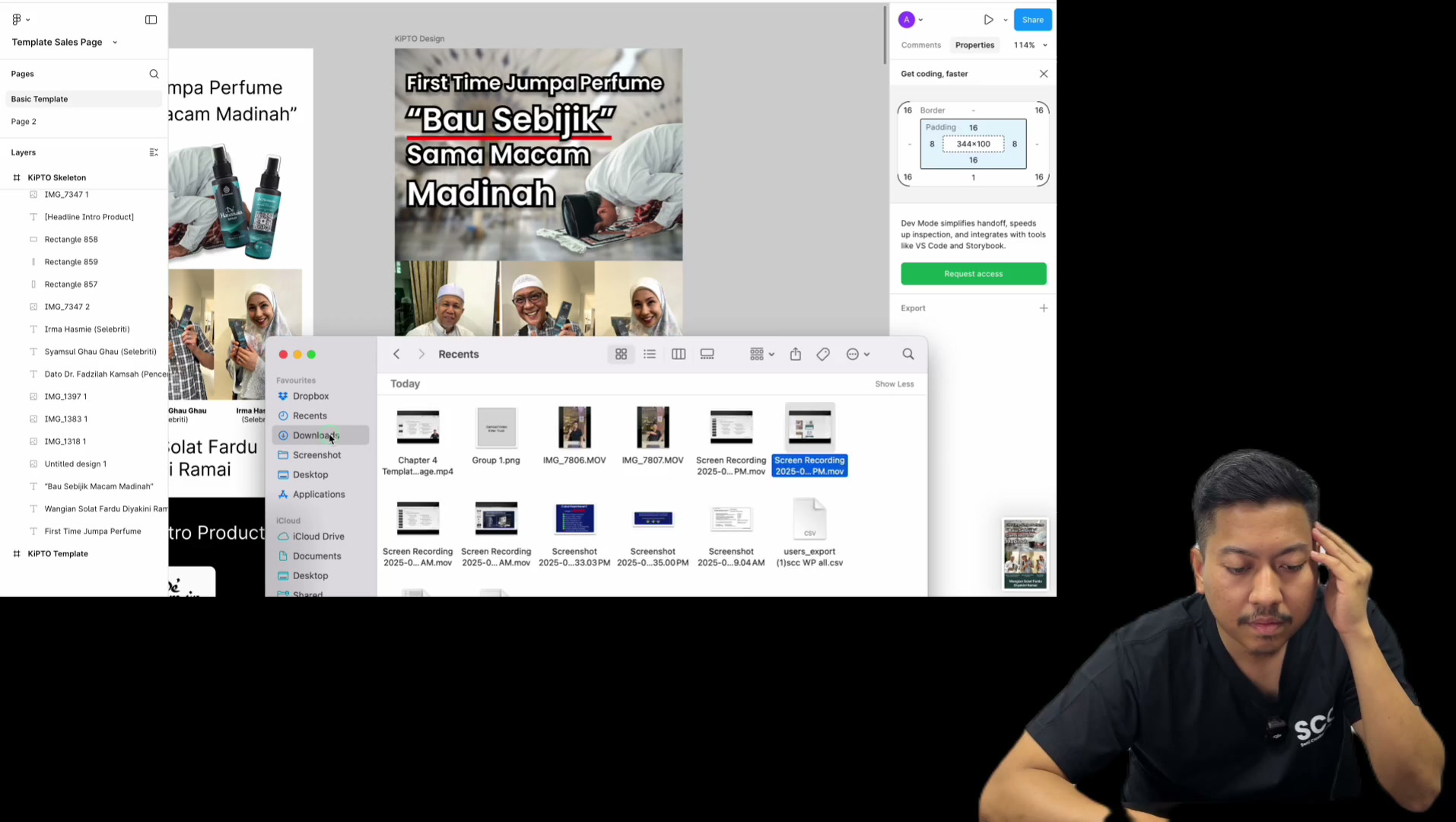
Haa ni
Haa dapat kan

Haa dapat kan
So dapat lah
Dapat lah gambar tu

Dapat lah gambar tu
Haa saya screen record je
Screen capture

Screen capture
Ok so apa yang kita nak buat
Saya akan screenshot pula bawah ni

Saya akan screenshot pula bawah ni
Saya akan ambil tertengah haa
Ni paling pemalas haa
Ini saya ajar paling pemalas haa
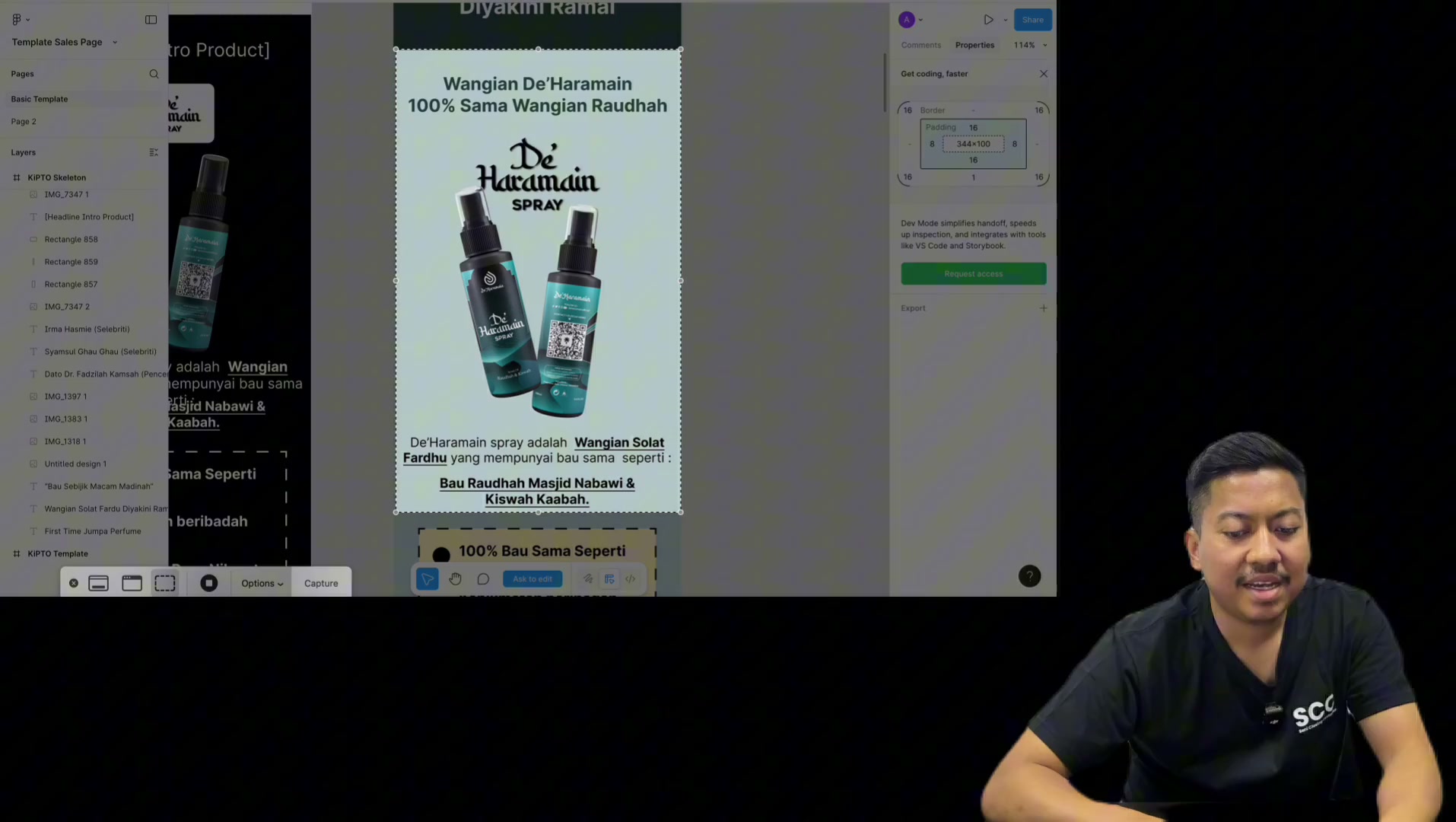
Ini saya ajar paling pemalas haa
Kalau nak rajin
Jangan buat misalnya je
Buatlah bijak sikit
Dah ada frame misalnya haa
Kebetulan haa
Saya ajar sikit

Saya ajar sikit
Bagi dia ni sikit
Ok
Enter
Itu saya tambah ni sikit

Screenshot
Tadi sampai mana

Tadi sampai mana
Sampai sini eh
Ke masuk sekali dengan

Ke masuk sekali dengan
Tadi

Bawah ni kan
Okay

Sini-sini je
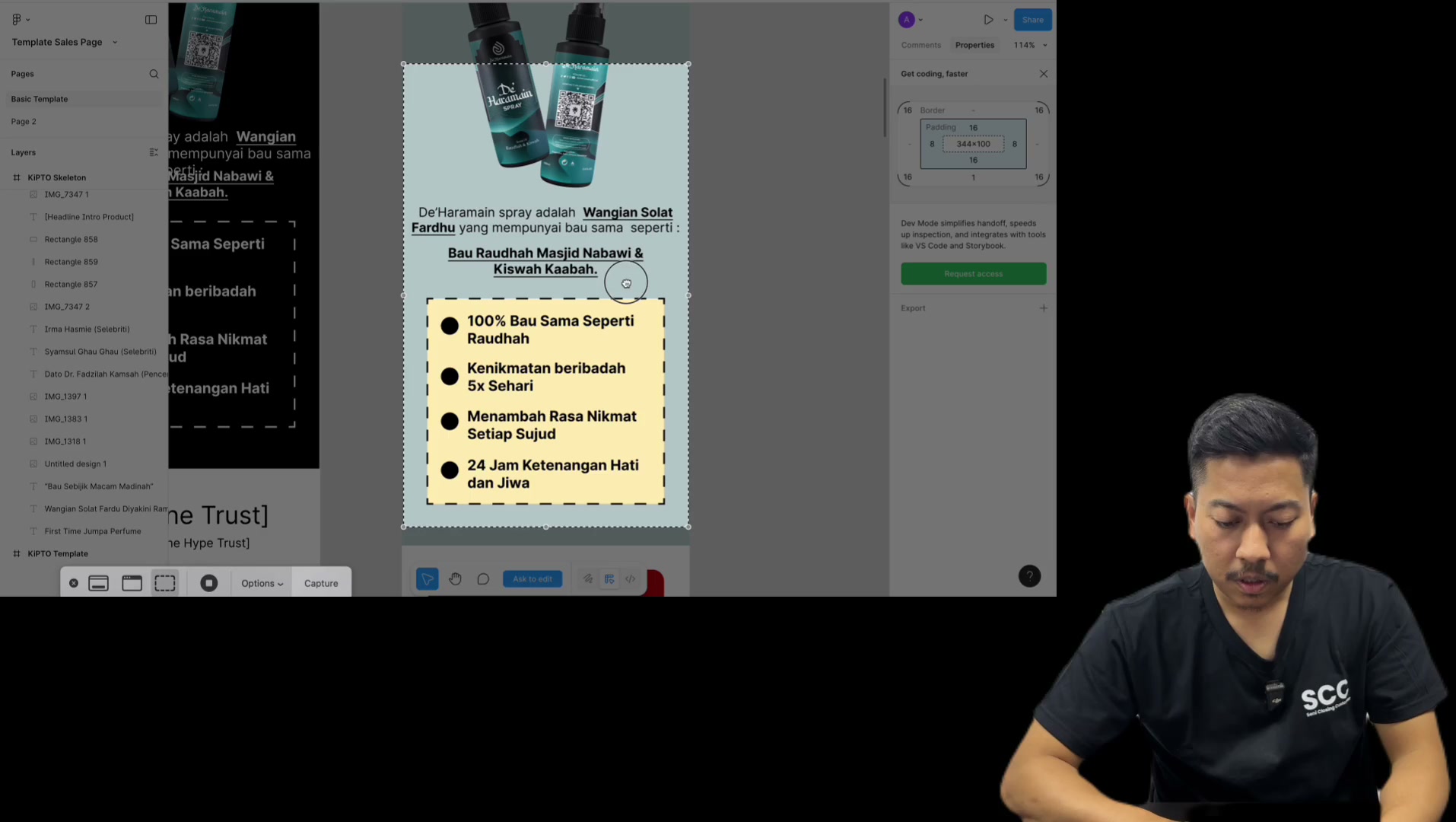

So
Screenshot
Lepas tu yang ni

Lepas tu yang ni
Saya buat macam ni
Screenshot

Super dupa pemalas

Super dupa pemalas
Pemalas tahap gabannya

Settle
Dia kena screenshot sampai bawah

Dia kena screenshot sampai bawah
Tapi pergi dekat ompir tu

Insert satu-satu

Masukkan satu
Eh mana dah ompir tadi
Haa ni dua ni kan

Haa ni dua ni kan
Okay
First step
Awak nak masuk kat sini
Tapi kelakar je ompir ni

Tapi kelakar je ompir ni
Awak kena pergi kat tab sebelah
Pergi dekat bagian senarai
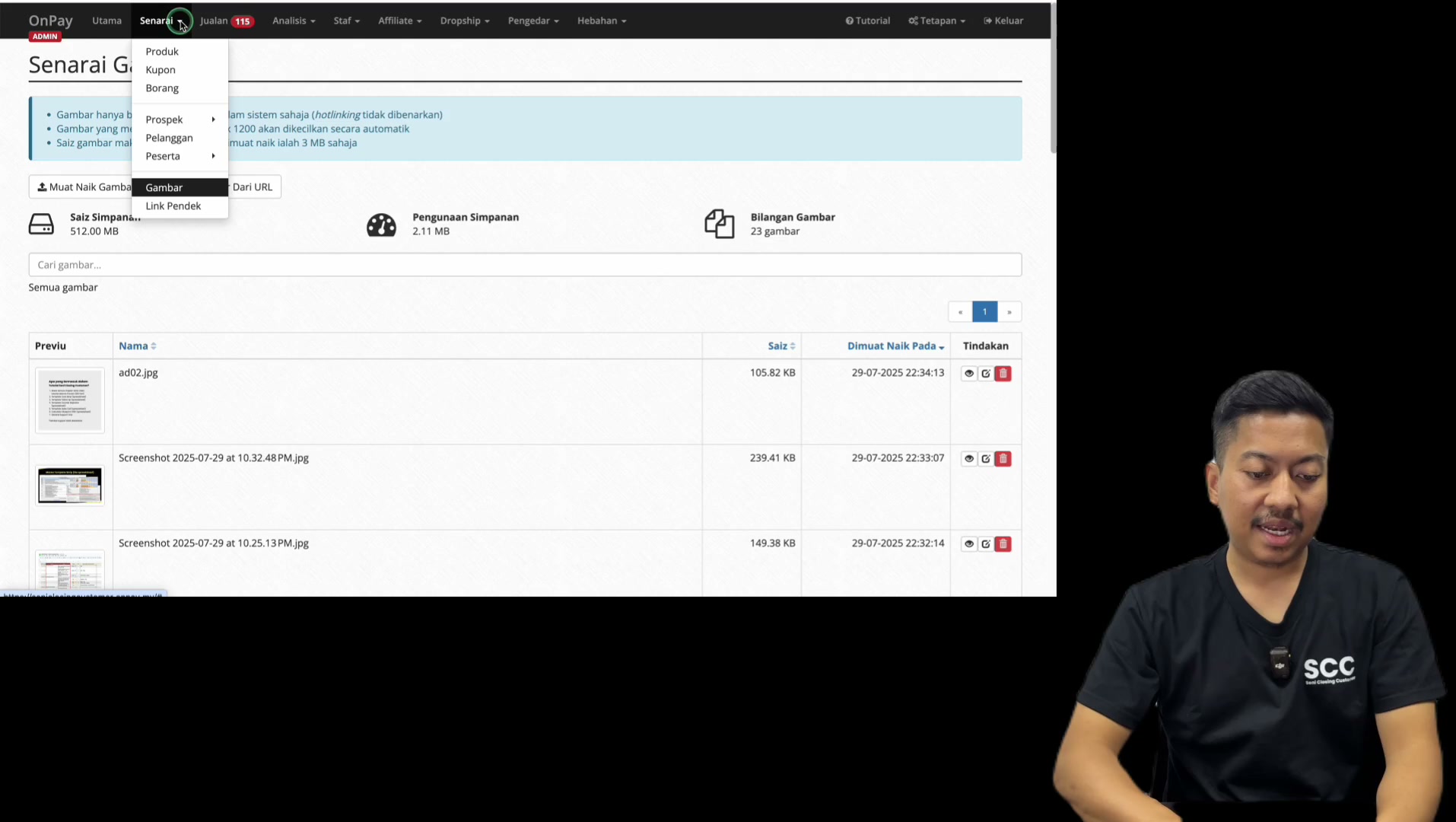
Pergi dekat bagian senarai
Dekat bagian gambar macam saya sekarang ni
Upload dulu set siap
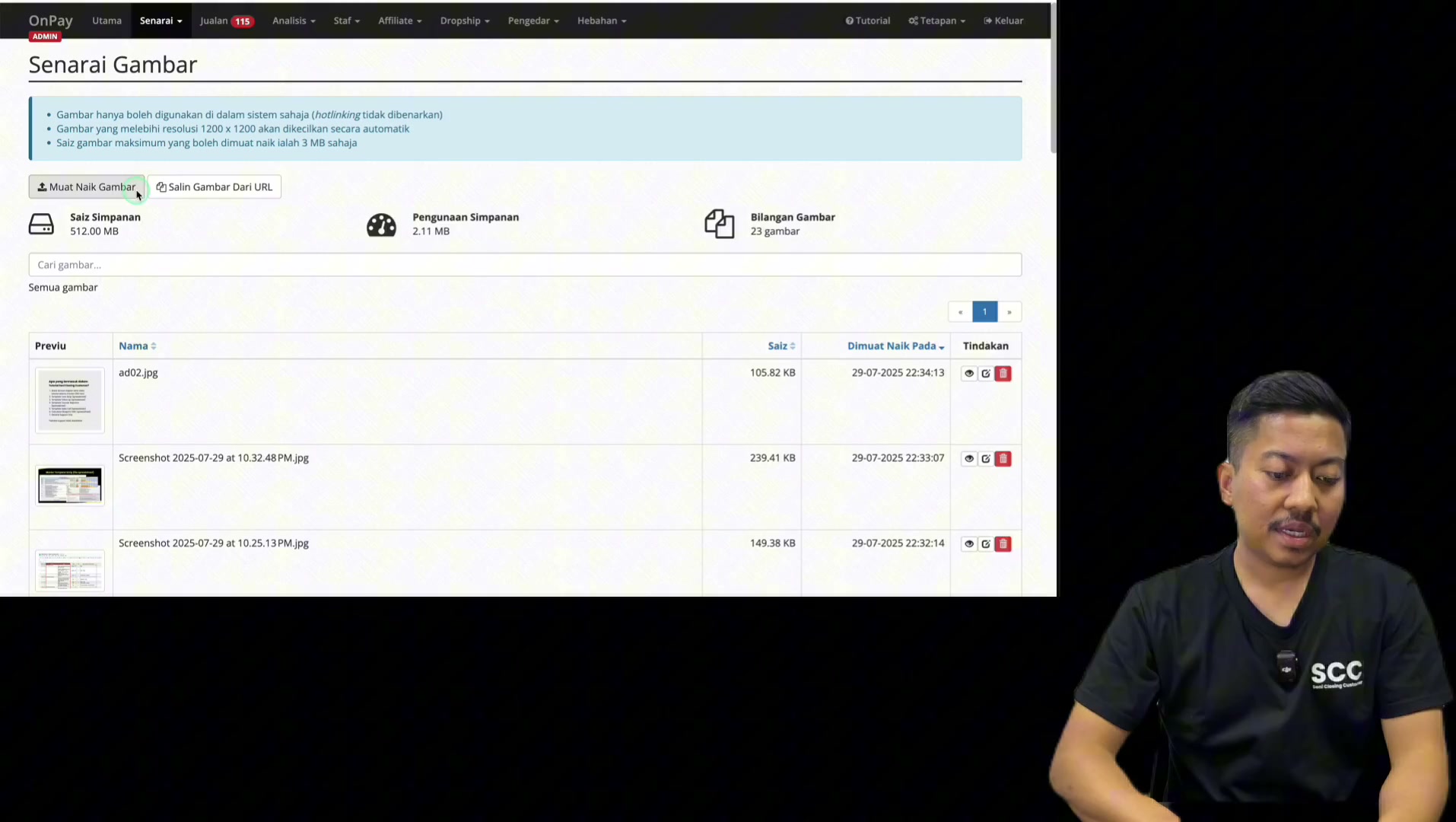
Upload dulu set siap
Muat naik
Muat naik satu-satu
Ya Allah

Ya Allah
Ya Rabbi
Ya betul
Memang kena buat macam tu
Mana tadi dah
Yang ni

Yang ni kan
Test dia kan
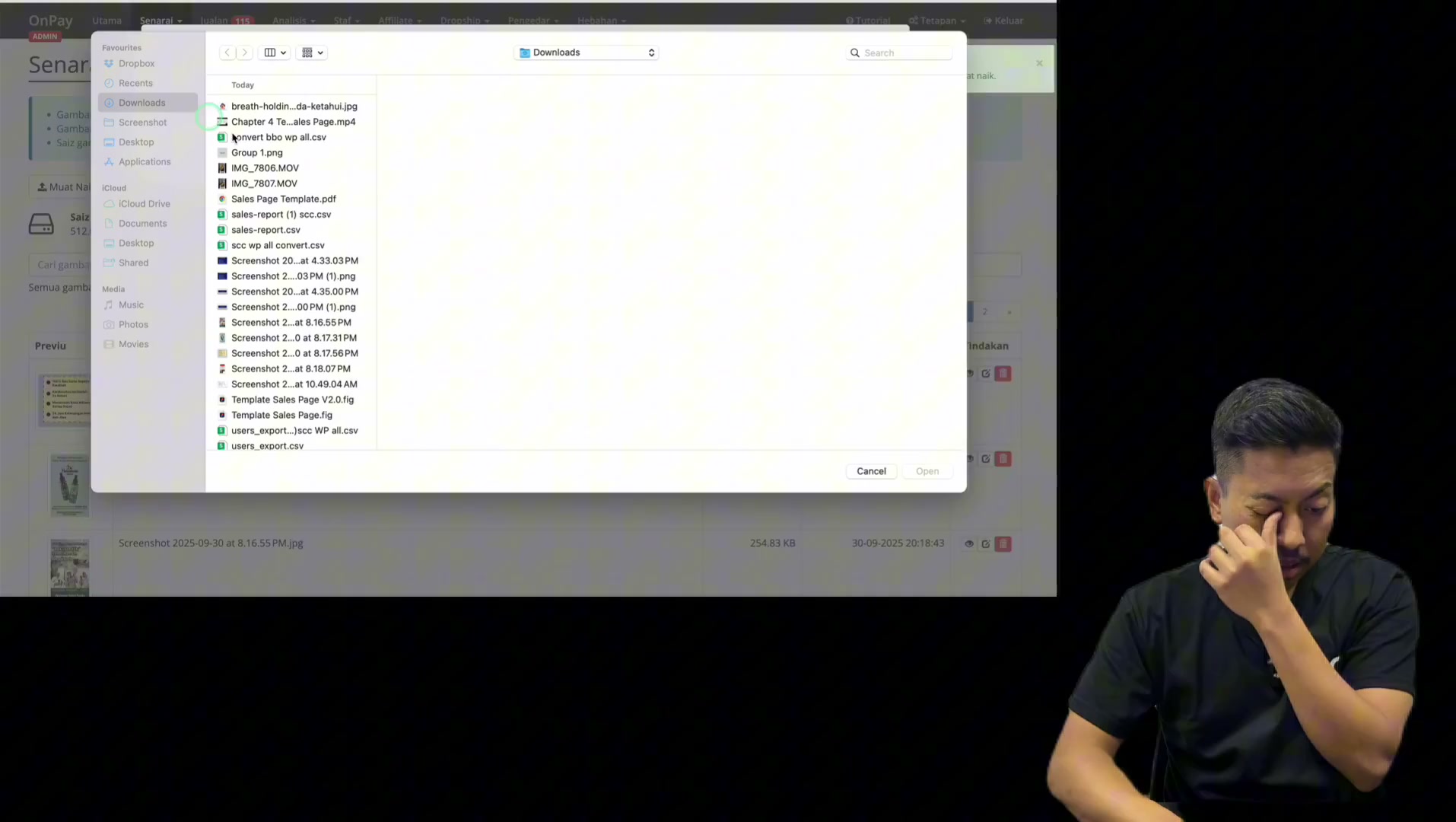
Okay kita upload dulu
Open

Open
Muat naik
Ok tekan lagi gambar
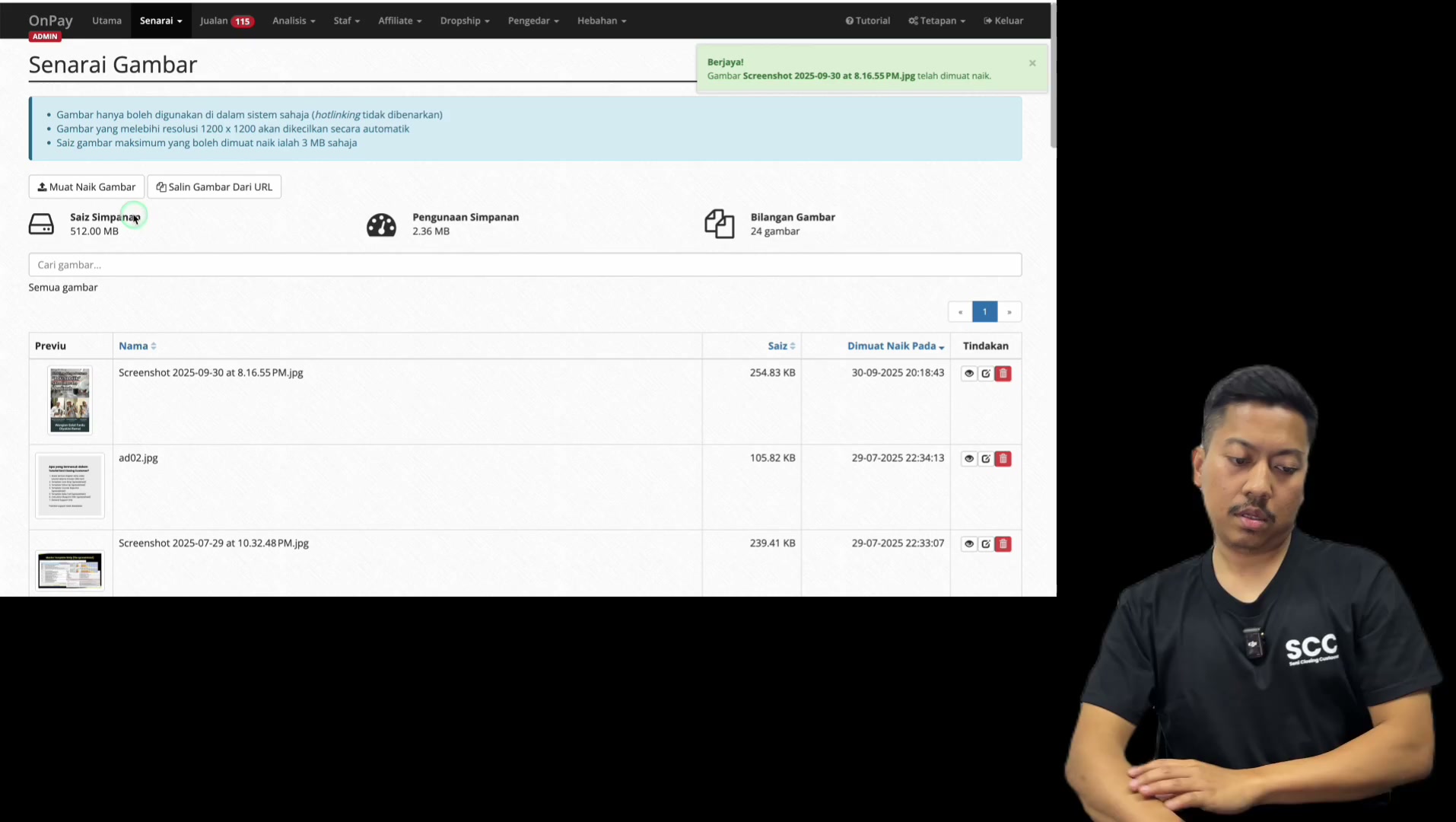
Ok tekan lagi gambar
Ulang 10 kali
Semua satu yang awak screenshot tu

Semua satu yang awak screenshot tu
Yang ni
Muat naik

Muat naik
Muat naik

Yang ni tekan

Mana tadi
Ini

Open
Muat naik

Muat naik
Tapi tak lama pun
Sekejap je
Daripada opah designer tu
Minta siap-siap tu

At least ni sehari siap terus

At least ni sehari siap terus
Ok, saya dah upload
1, 2, 3, 4
Kita tengok jadi

Kita tengok jadi
Kita pergi atas sebelah
Ok, untuk saya selamat

Ok, untuk saya selamat
Saya simpan dulu lah
Saya refresh dulu
Baru biar dia loading

Baru biar dia loading
Ok, saya refresh je
Saya refresh, refresh, refresh
Ok, saya masuk balik
Saya tekan edit

Bila saya tekan dekat
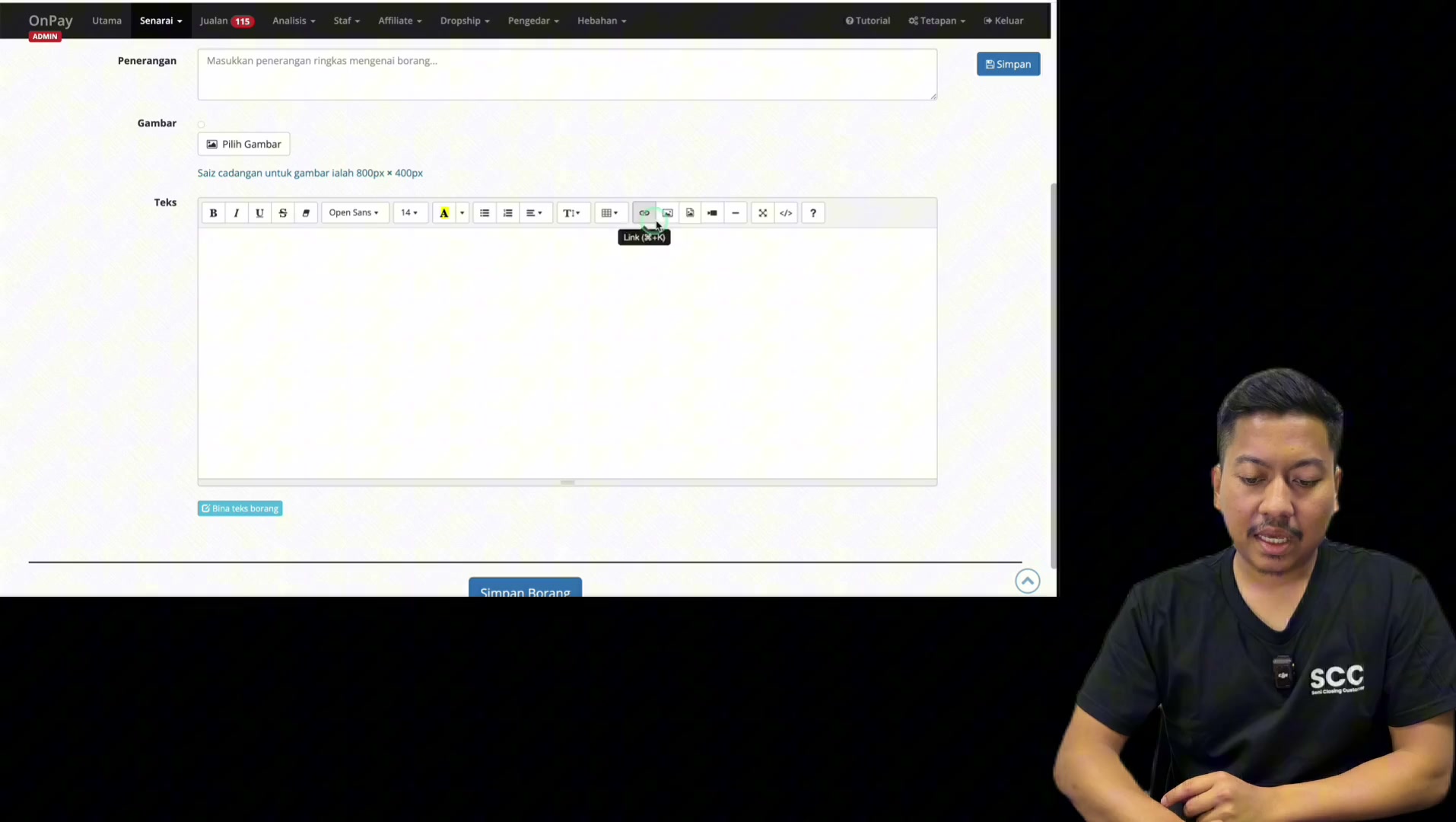
Image list ni
Sepatutnya dah keluar
Ok, saya tekan
3, 2, 1
Saya tekan image list
Boom
Haa, nampak dia dah keluar

Haa, nampak dia dah keluar
So, saya tekan lah
Ni atas sekali
Ok, lepas tu saya nak edit

Ok, lepas tu saya nak edit
Saya tekan lagi image list
Tekan je terus

Lepas tu
Tekan yang kedua
Dia jatuh kat bawah

Dia jatuh kat bawah
Nampak
Tapi
Untuk saya senangkan edit

Untuk saya senangkan edit
Saya boleh fullscreen kan macam ni
Haa
Dia pun secara juga

Haa
Jadi kiri kanan lah dah
Tak payahlah
Baikkanlah fullscreen ni
Haa
Biar je lah dia terbawah macam ni

Biar je lah dia terbawah macam ni
Lepas tu awak tambah lagi
Ok saya try tambah je
Sampailah habis
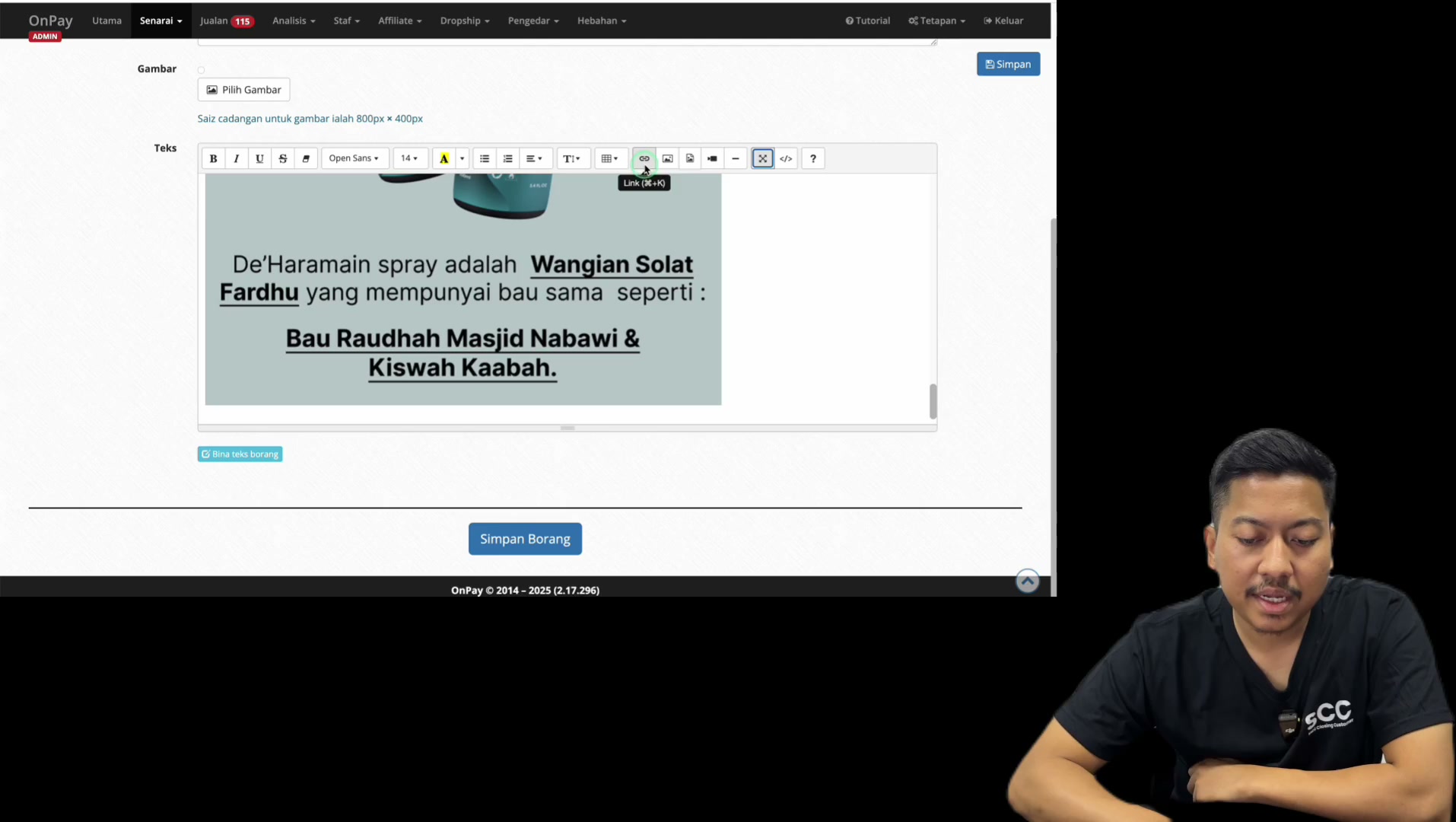
Sampailah habis
Tengok apa jadi
Saya tambah
Ok

Ok
Saya tekan je tambah lagi
Walaupun saya tak sama

Walaupun saya tak sama
Tak apa relax je
Try tambah dulu
Ok

Ok
Tekan je simpan
Kita tengok apa jadi
3, 2, 1

3, 2, 1
Mari kita lihat siapa yang kena
Jadi dah guys
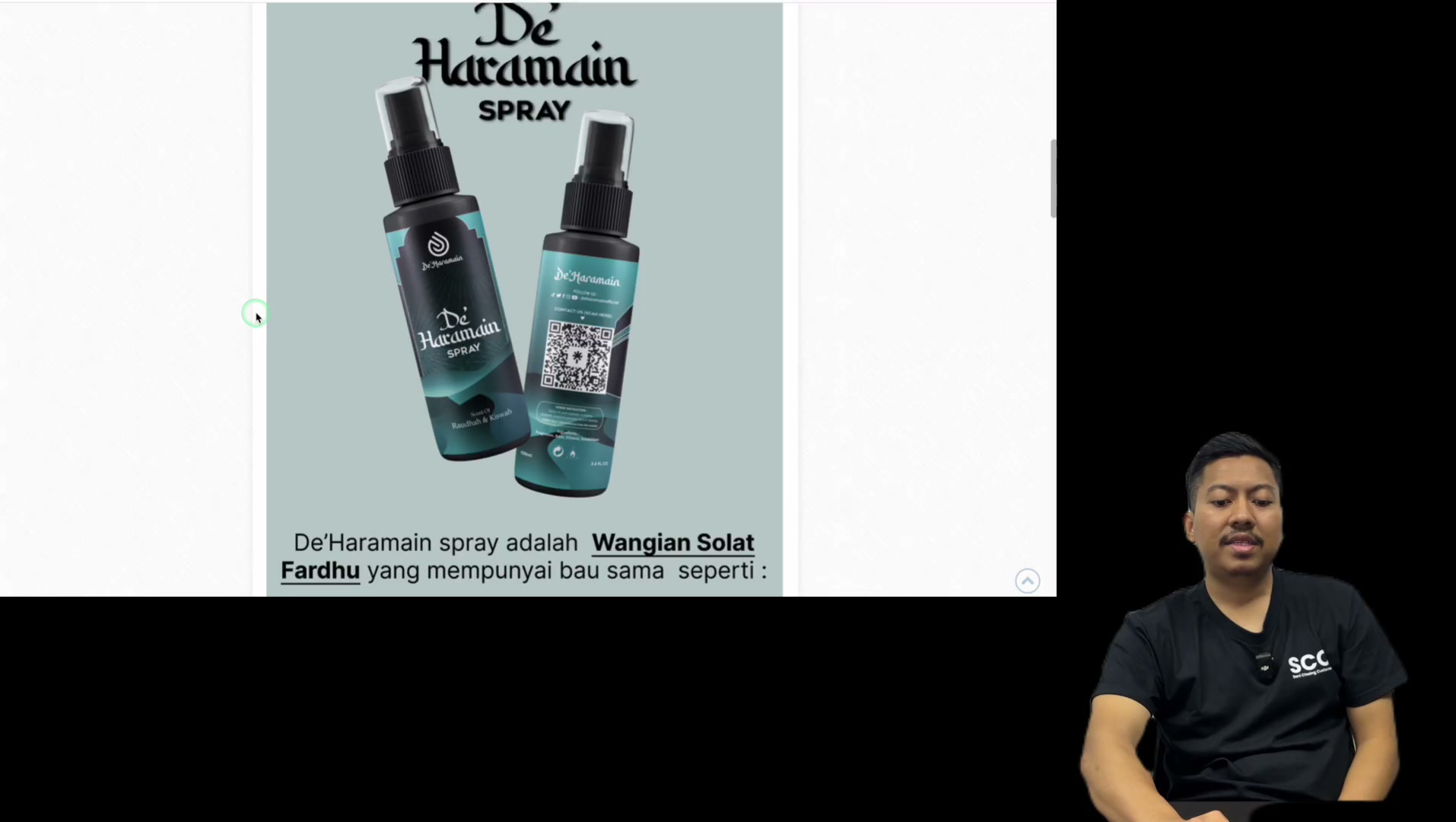
Jadi dah guys

What's up guys
Tak saya tengok versi mobile eh

Guys
Come on

Come on
Macam tu je ke
Ya macam tu je
Memang macam tu

Sebenarnya
Kita punya website seluruh ni

Kita punya website seluruh ni
Hanyalah gambar semata-mata
Yang disusun beratas dan bawah
Okay
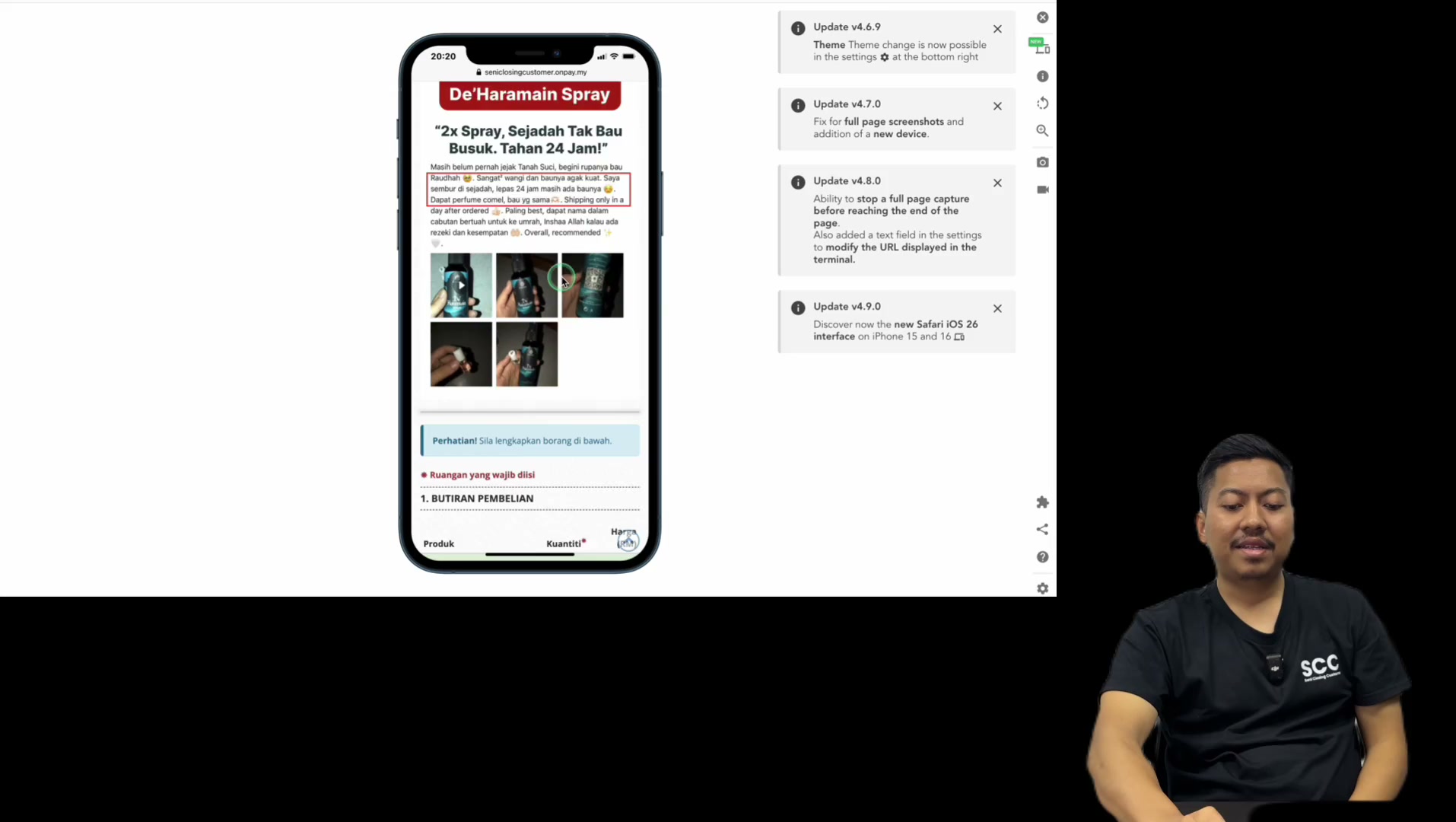
So gambar sahaja
Cuma saya nak ajar bonus lah kat sini

Cuma saya nak ajar bonus lah kat sini
Perasan tak dia ada warna putih
kat sini. Okey, benda warna putih ni

kat sini. Okey, benda warna putih ni
sebenarnya memang standard
on pay punya
ayat, punya
punya frame. So, kita boleh buang benda ni.
So, saya nak ajar awak cara nak buang dia.
So, saya nak ajar awak cara nak buang dia.
Okey, kita masuk dekat
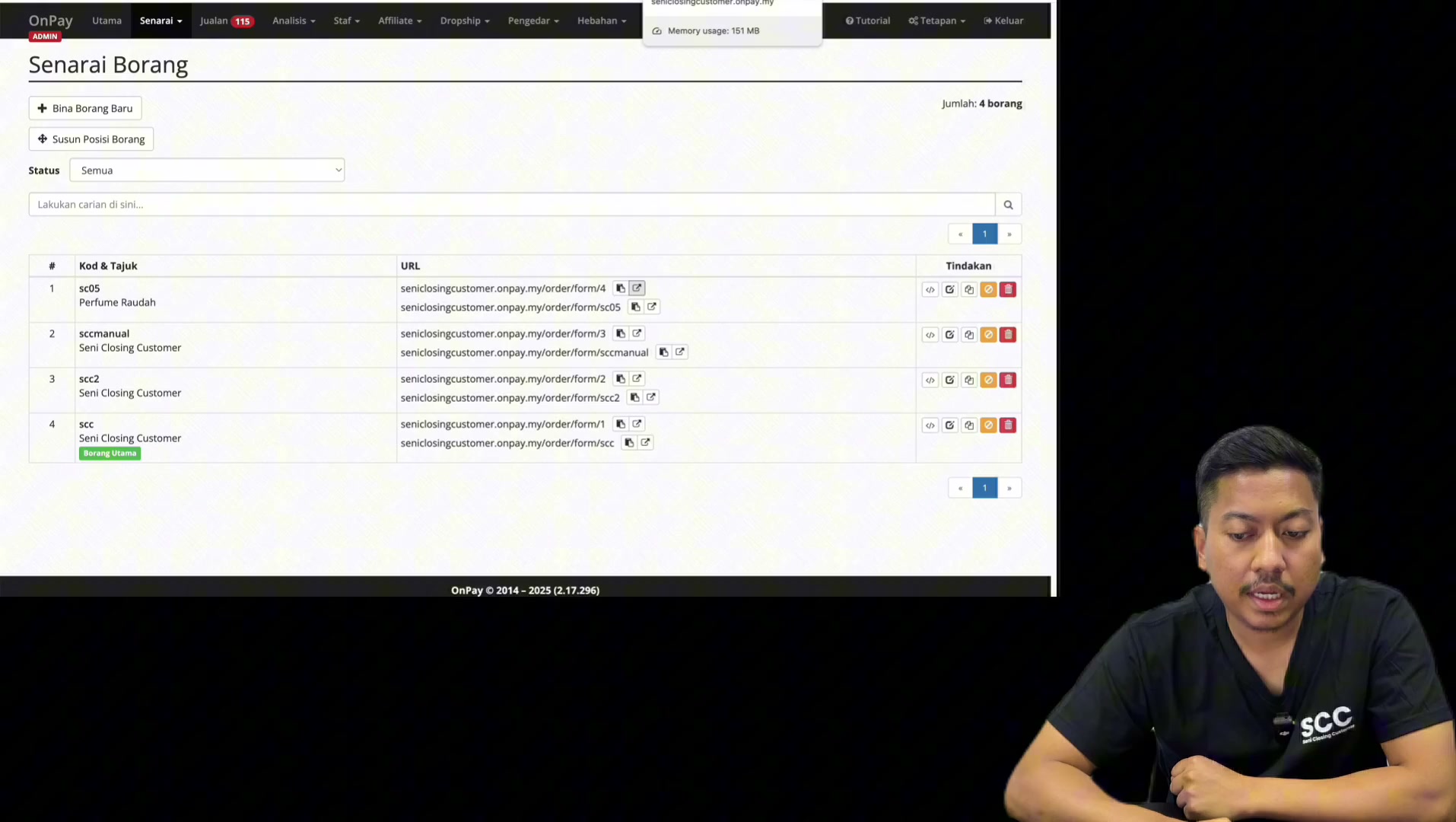
Okey, kita masuk dekat
video je.
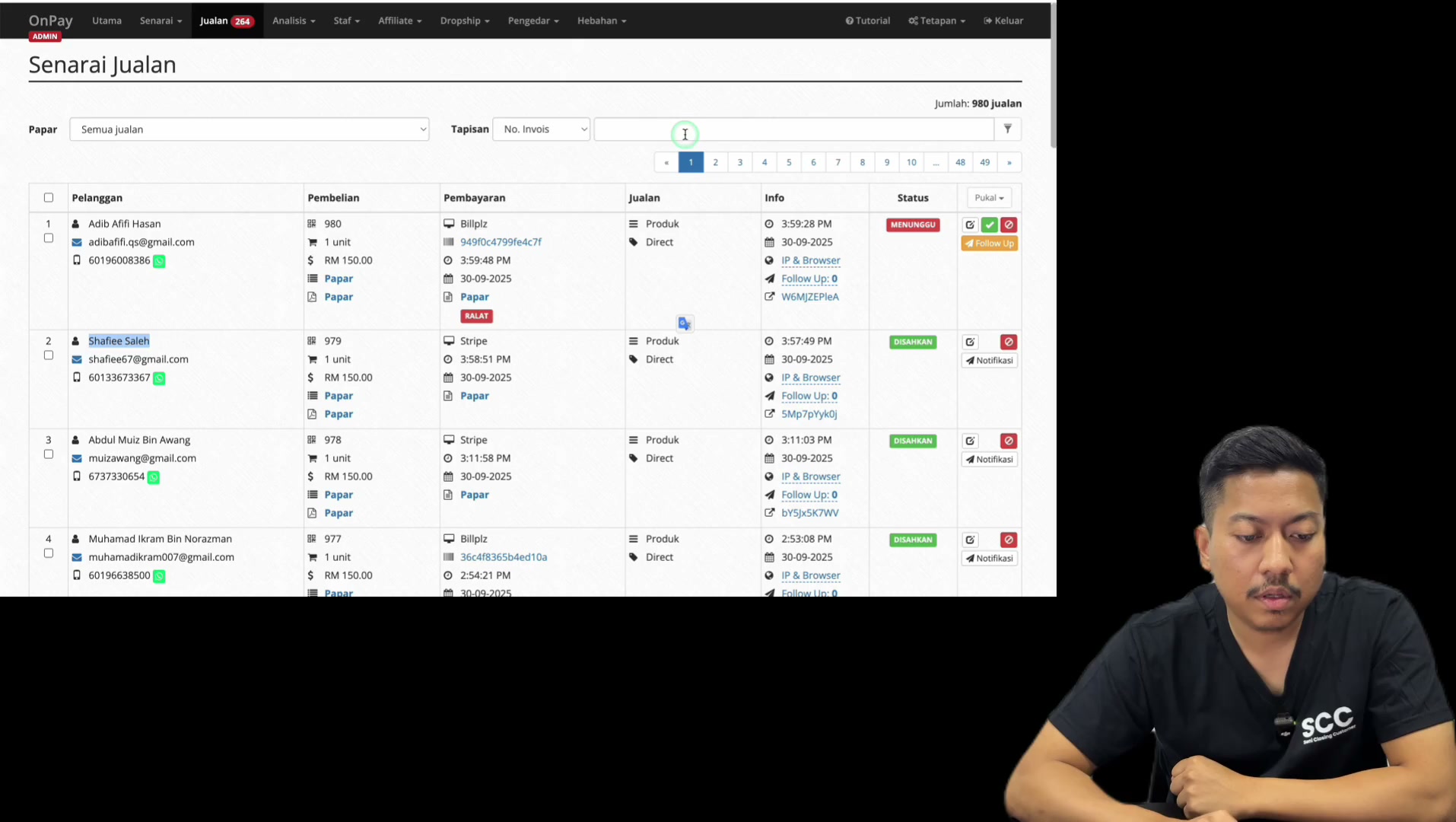
Contoh, cara nak buang dia
sebenarnya awak kena masukkan satu code.

sebenarnya awak kena masukkan satu code.
Okey, kat dalam code ni ada satu code.

Okey, kat dalam code ni ada satu code.
Dekat code tambahan.
Ni kelakar sikit lah, ni hack dia.

Ni kelakar sikit lah, ni hack dia.
Okey, script ni kita letak kat bawah.

Okey, script ni kita letak kat bawah.
Kalau tak ada
Tak letak bawah

Tak letak bawah
Tolong komen kat bawah
So sepatutnya ada script ni
Awak copy je script ni

Awak copy je script ni
Copy script yang kat bawah ni

Copy script yang kat bawah ni
So saya pergi dekat saya punya on page tadi tu
On page ni

On page ni
Yang ni kan
Saya punya form ni kan

Saya punya form ni kan
Saya edit balik form saya
Saya nak awak pergi dekat code tambahan

Saya nak awak pergi dekat code tambahan
Tekan code tambahan
Lepas tu

Lepas tu
Dekat borang tambahan
Dah betul lah
Tapi bukan dekat header

Tapi bukan dekat header
Dekat footer
Dekat footer ni tekan
Dekat kaki website ni
Kita nak masukkan satu code
Yang akan menghilangkan padding tu

Yang akan menghilangkan padding tu
So tekan
simpan pamparan peran

simpan pamparan peran
cuba-cuba refresh
tu tu tu tu lah hilang

tu tu tu tu lah hilang
barulah takkan toy on pie

barulah takkan toy on pie
ok so selesailah

ok so selesailah
sudah tutorial kita guys
tahniah anda dah belajar

tahniah anda dah belajar
pada mula
sampailah ke habis
sampailah cara
nak buat bendalah ni
wow anda sememangnya
orang-orang insan hebat
insan terpilih untuk melihat
panduan sales page
kalau ada lagi
saya akan upload lagi
dalam video yang akan datang

dalam video yang akan datang
ok, jumpa lagi
Zaz