Setup Acc + Payment Method
Draf transkrip dengan bingkai asal rakaman. Pengecaman pertuturan automatik dan kesesuaian setiap bingkai masih memerlukan semakan.
Pelajaran asal
00:00:00–00:00:18

Dalam video kali ni kita nak sambung cara nak set up account.
Kalau awak first time nak pakai metah-metah dah eh.
Facebook ke Instagram ke macam mana nak set up account dan especially dashboard kita nak tahu menu kat mana kat mana kat mana.
Jom kita mulakan dan mungkin kita akan cover terus sampai ke payment method kasutnya.
Ya betul.
00:00:18–00:00:24

Ya betul.
Maksudnya set up account dan juga add payment method dalam satu video.
Let's go.
Silakan Coach.
00:00:24–00:00:36

Silakan Coach.
Ok so untuk bila dah settle macam yang tadi kita dah settle dah buat FB.
Ok, cara dia adalah dengan cara awak klik balik di profile awak ni
Ok, awak klik balik di profile awak
00:00:36–00:00:39

Ok, awak klik balik di profile awak
Ok, awak pilih dekat bahagian dekat sini
00:00:39–00:00:42

Ok, awak pilih dekat bahagian dekat sini
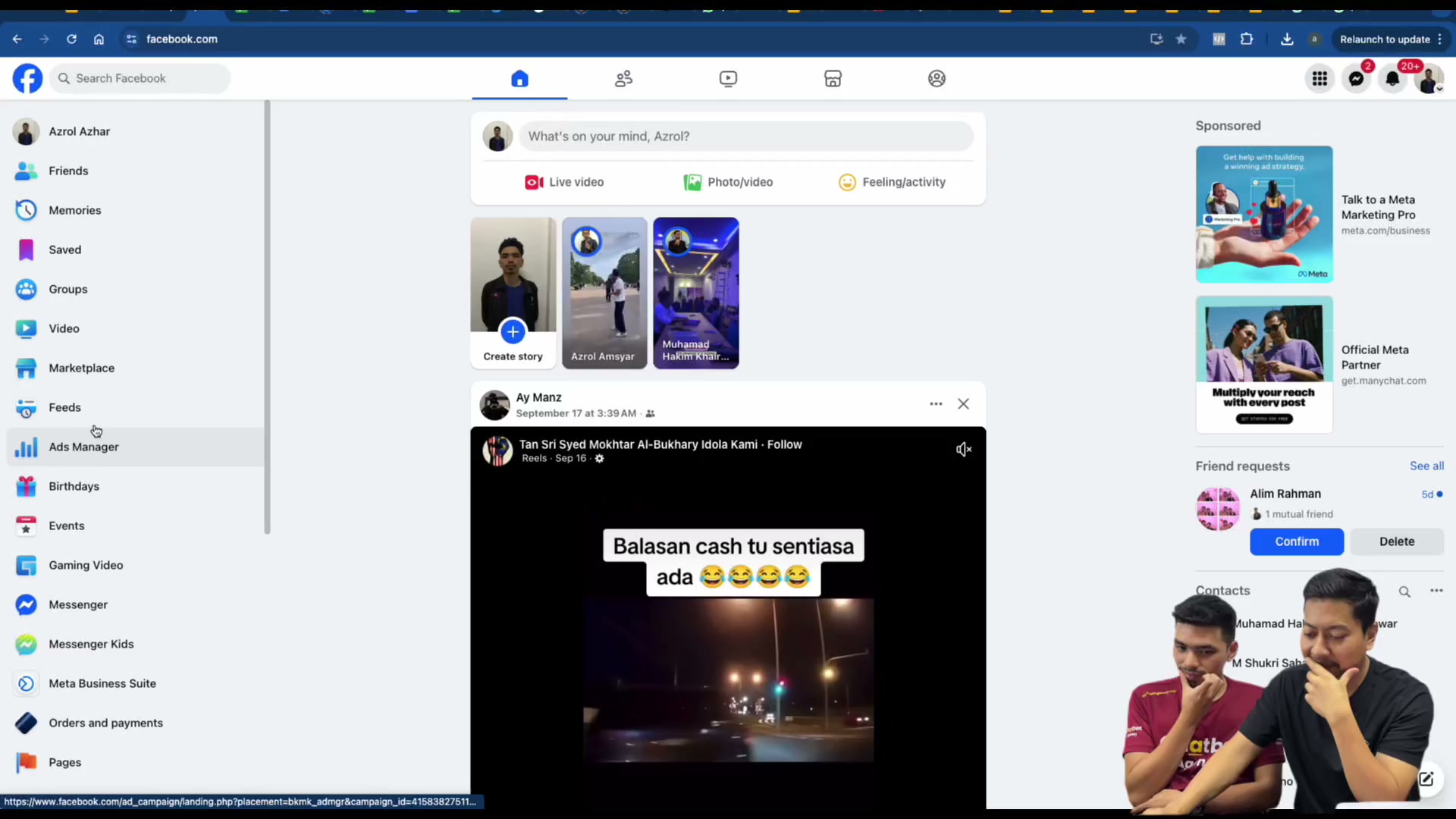
Awak akan pilih bahagian ads manager
00:00:42–00:00:45

Awak akan pilih bahagian ads manager
Ok, so klik dahulu ads manager
00:00:45–00:00:48

Ok, so klik dahulu ads manager
So, dia akan terus keluar dekat bahagian sini
00:00:48–00:00:51

So, dia akan terus keluar dekat bahagian sini
Ok, so ini adalah rupa
00:00:51–00:00:57

Ok, so ini adalah rupa
So, ini adalah rupa meta
Haa, ni
Ini logo dia
00:00:57–00:01:00

Ini logo dia
Meta dia
Haa, meta
So ini adalah logo Meta
00:01:00–00:01:09

So ini adalah logo Meta
So dia akan keluar
So cara macam mana dia nak masuk tadi?
Kita tolong sekali lagi
Cara dia adalah
Untuk awak login ke dalam Meta
Okay bayangkan awak daripada luar
Okay awak daripada luar
00:01:09–00:01:12

Okay awak daripada luar
Okay so ini FB page awak
Okay yang ni dekat bahagian home ya
00:01:12–00:01:15

Okay yang ni dekat bahagian home ya
Bahagian home ni
Okay so awak tengok dekat bahagian kiri
00:01:15–00:01:18

Okay so awak tengok dekat bahagian kiri
Awak tekan C more
00:01:18–00:01:21

Awak tekan C more
The ads manager
Yes betul
So bila awak nampak ads manager ni
00:01:21–00:01:24

So bila awak nampak ads manager ni
Awak klik kat sini
00:01:24–00:01:27
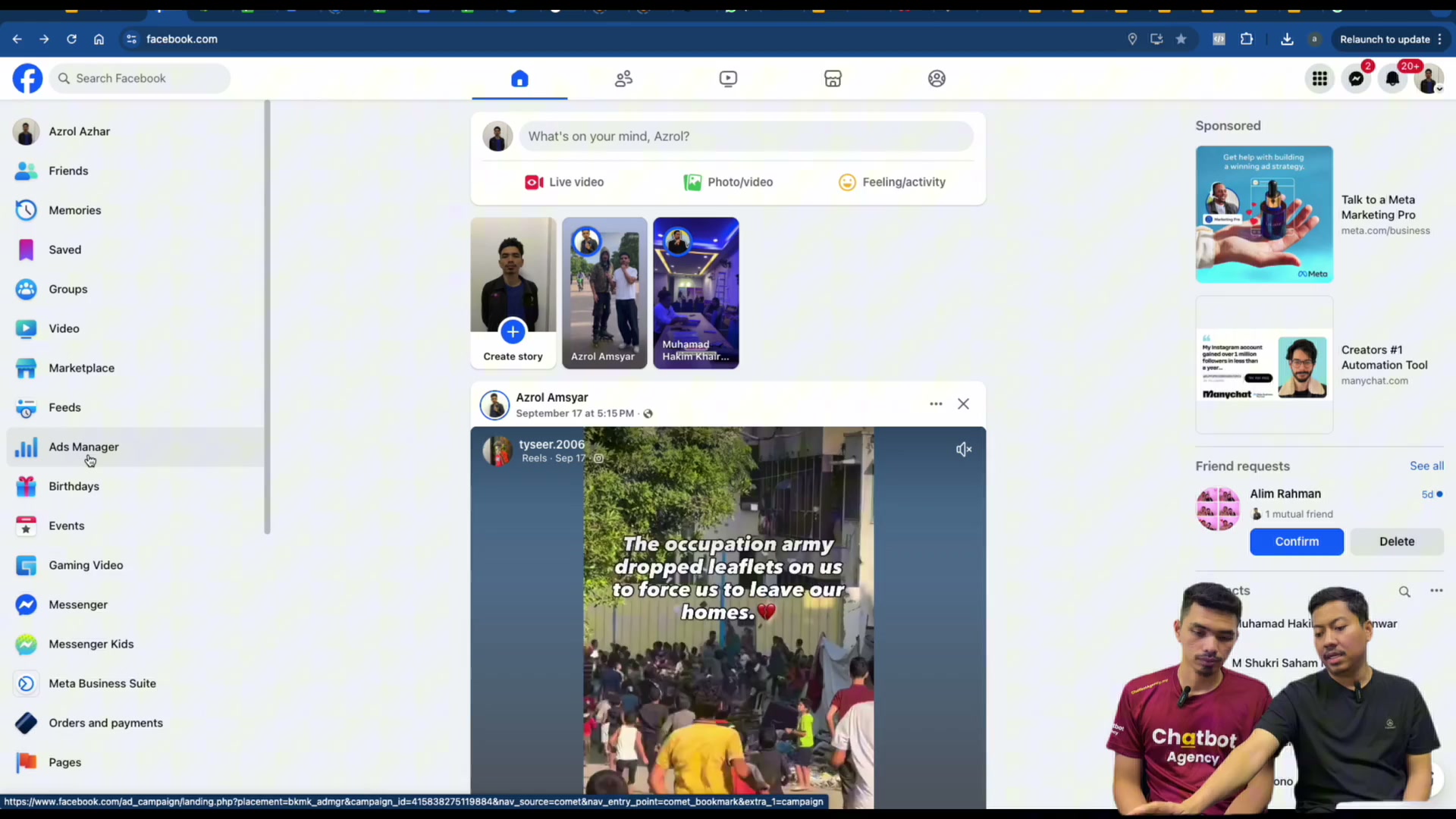
Awak klik kat sini
Okay kita kira
3, 2, 1
Kita tekan button
Klik
00:01:27–00:01:30
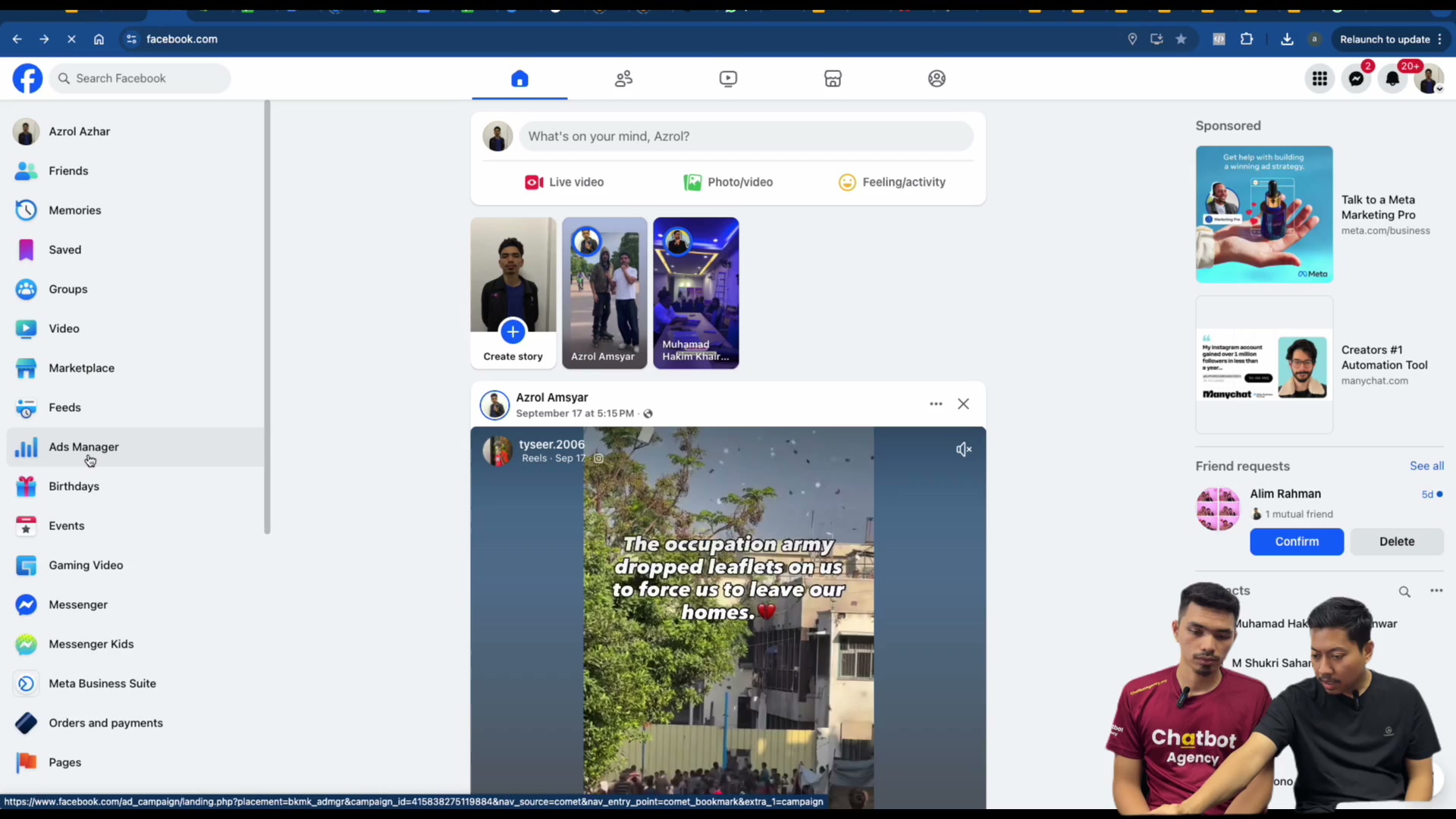
Klik
Bila tekan je button klik
Awak akan terus masuk ke dalam
00:01:30–00:01:33
Awak akan terus masuk ke dalam
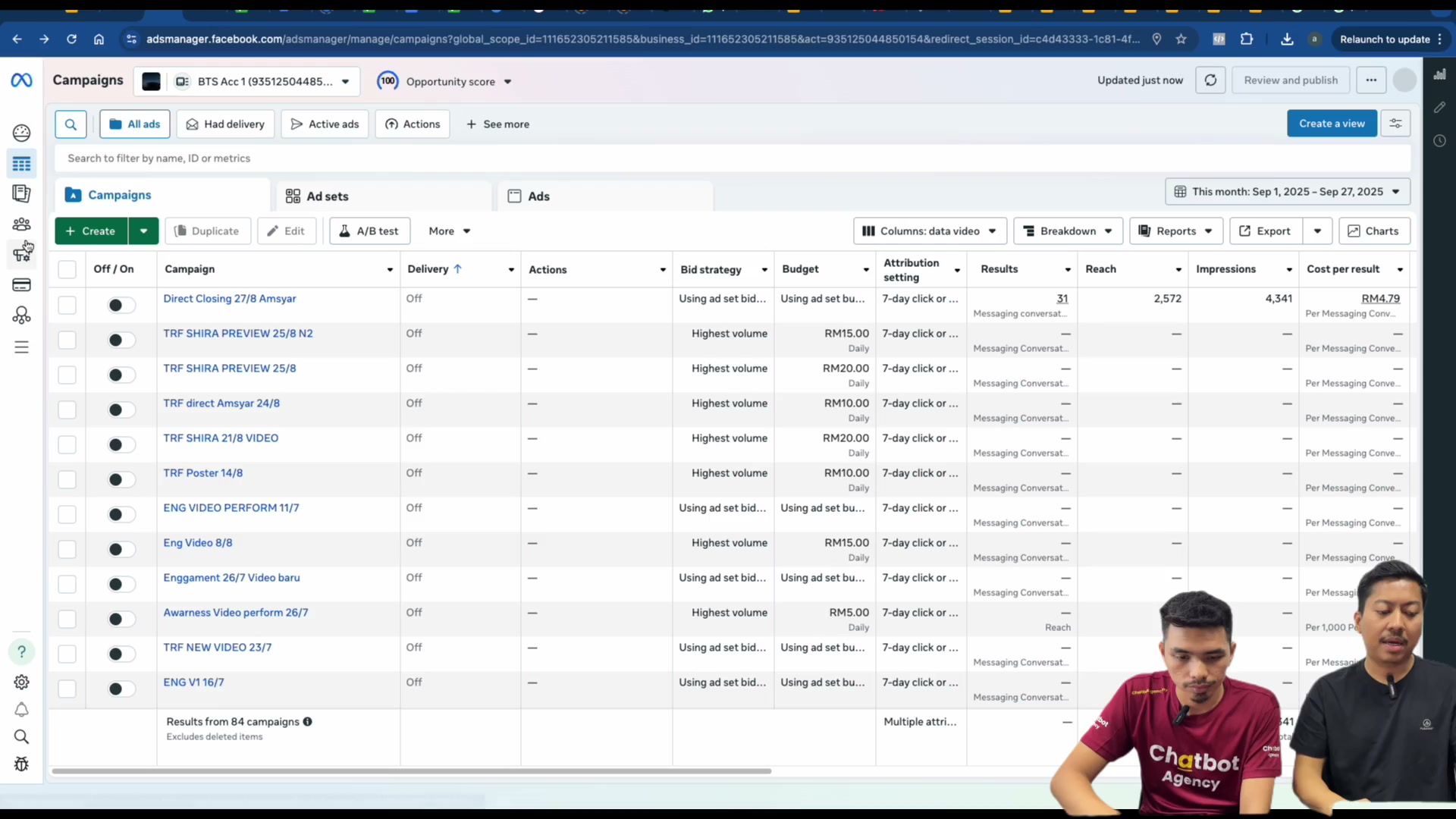
Ads manager
Yang ni
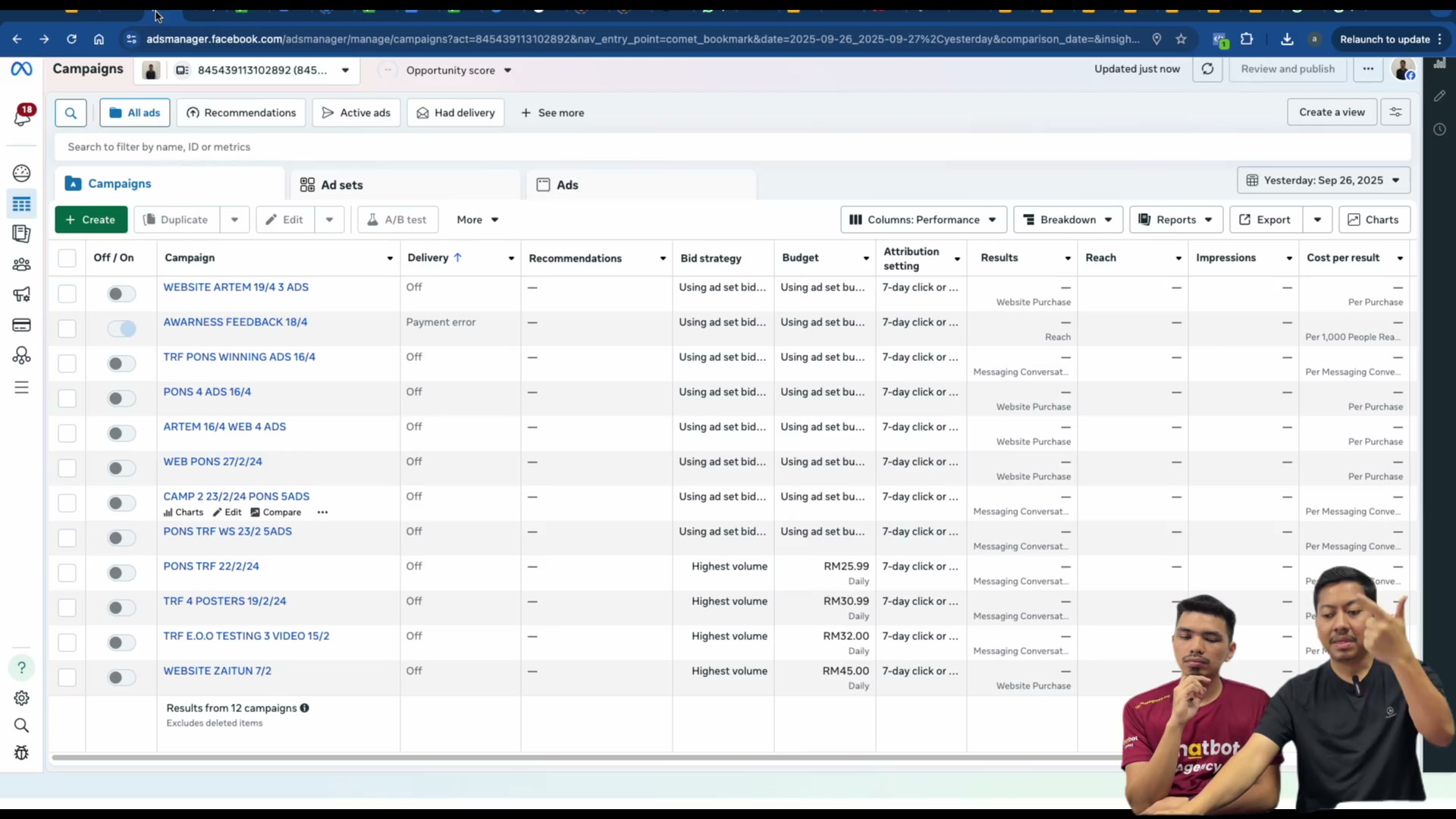
Ini rupa dia
00:01:33–00:01:36
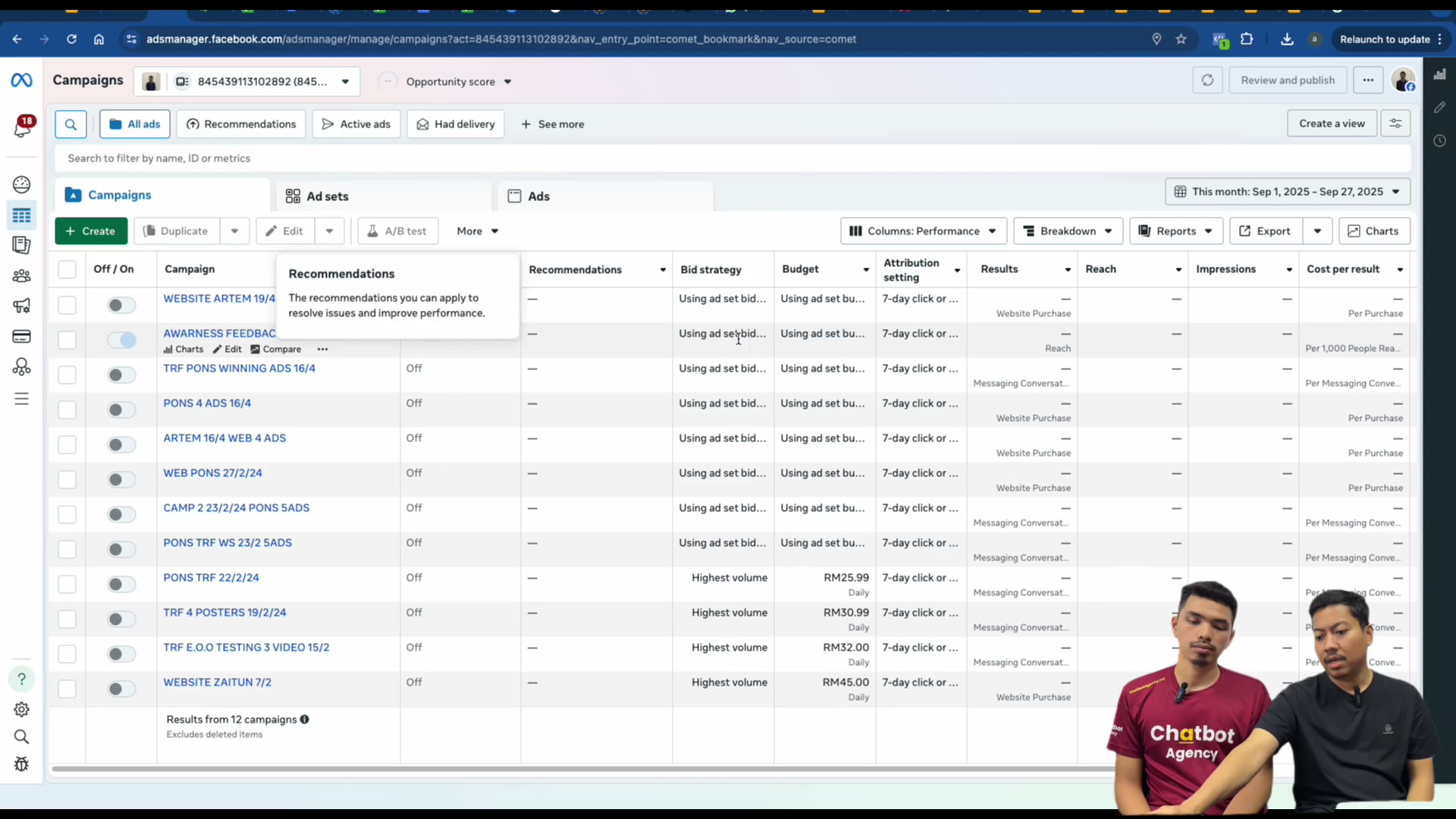
Ini rupa dia
Macam saya punya account ni
Kita ada banyak-banyak campaign lah
00:01:36–00:01:39

Kita ada banyak-banyak campaign lah
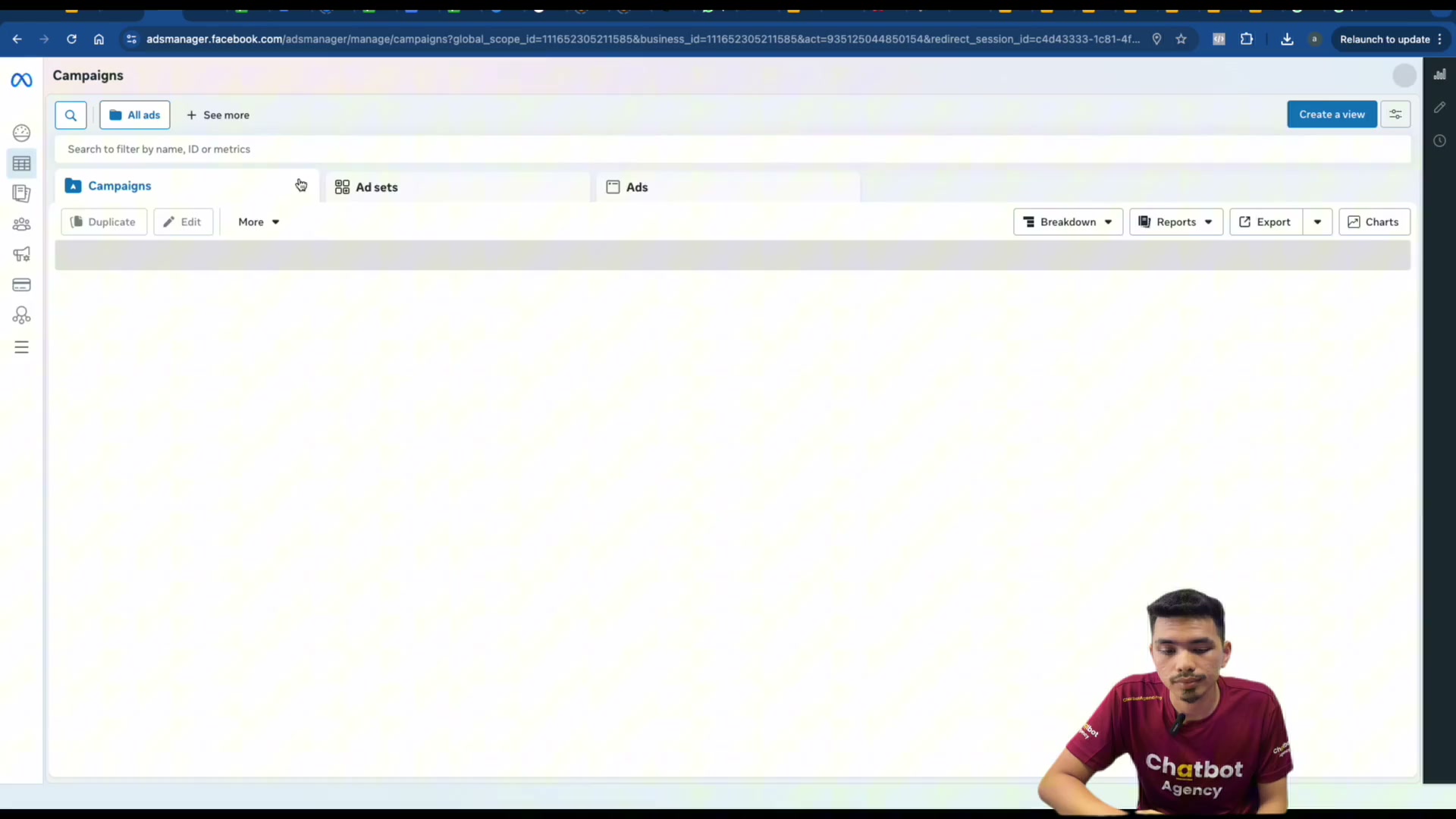
So, awak tak akan nampak lah benda ni
Awak akan nampak kosong je
00:01:39–00:01:45

Awak akan nampak kosong je
Jadi, jom saya explain kat awak
Menu-menu yang ada dekat sini
Yang paling penting
Nombor satu adalah
00:01:45–00:02:00

Nombor satu adalah
Yang ni
Bila awak hover dekat sini
Dia akan auto buka
Dan benda yang paling penting
Saya nak awak hafal
Nombor satu
All tools
All tools
Tools
Okay all tools ni bila awak tekan
Dia akan keluar banyak lagi
00:02:00–00:02:03

Dia akan keluar banyak lagi
Inilah di tempat yang tersoroknya
00:02:03–00:02:09

Inilah di tempat yang tersoroknya
Features-features yang kita nak pakai
Contoh saya nak minta awak add payment method
Nak masukkan kad
Semua ada kat sini
00:02:09–00:02:15

Semua ada kat sini
So boleh carilah kat sini
So that's why button favourite kita
Nombor satu yang confirm banyak ada tekan adalah all tools
00:02:15–00:02:18

Nombor satu yang confirm banyak ada tekan adalah all tools
Okay
Seterusnya button favourite nombor dua yang warna hijau ni
00:02:18–00:02:21

Seterusnya button favourite nombor dua yang warna hijau ni
Button create
Dekat sini kalau kita tekan ni
00:02:21–00:02:24

Dekat sini kalau kita tekan ni
Kita boleh create pula account
Eh account pula campaign
00:02:24–00:02:27

Eh account pula campaign
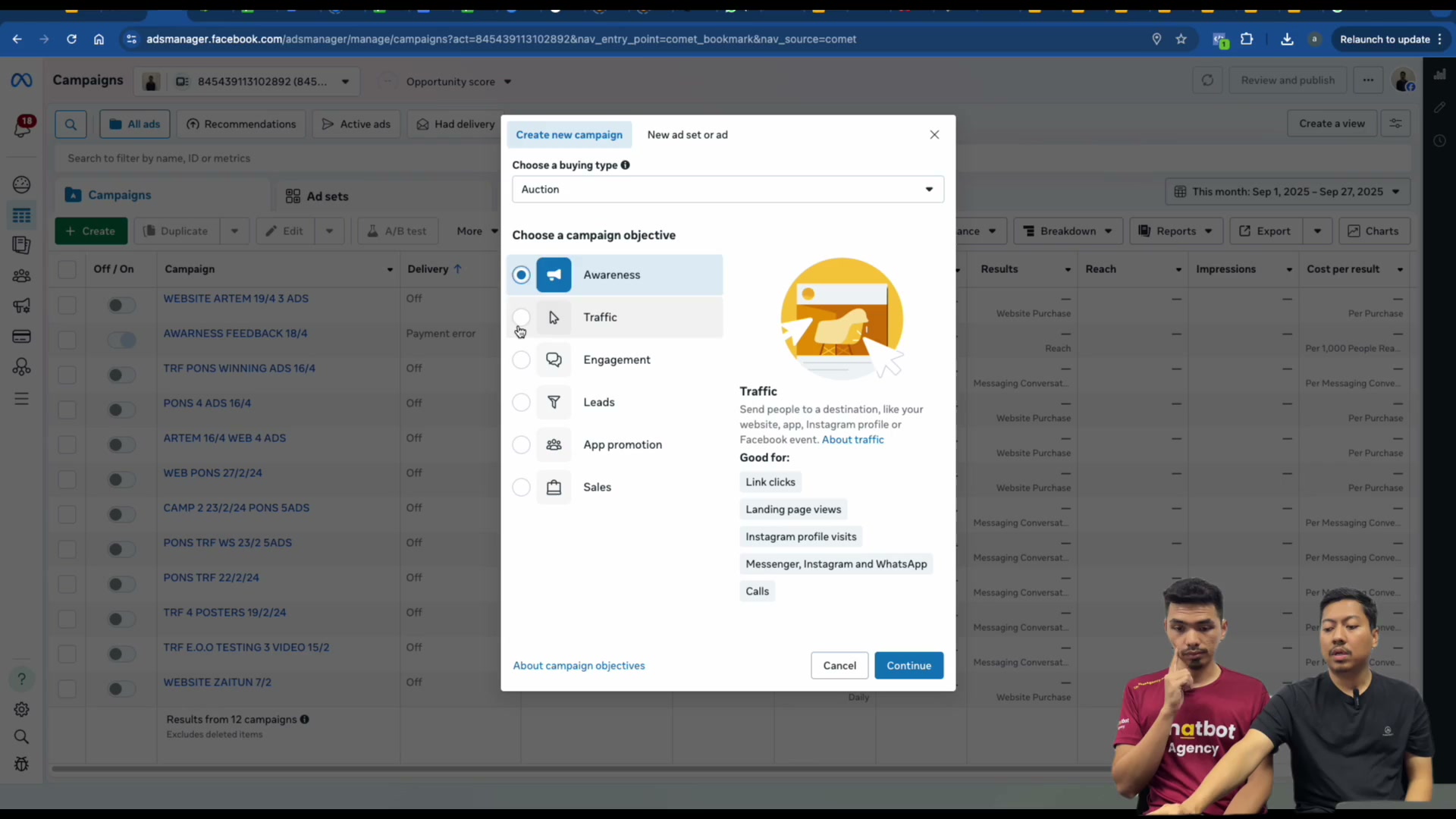
Nak campaign awareness
00:02:27–00:02:33

Sebab itulah bila kita kata iklan masuk ke WhatsApp ni
Dia ada banyak cara setting dia
Dia ada iklan guna traffic
00:02:33–00:02:36
Dia ada iklan guna traffic
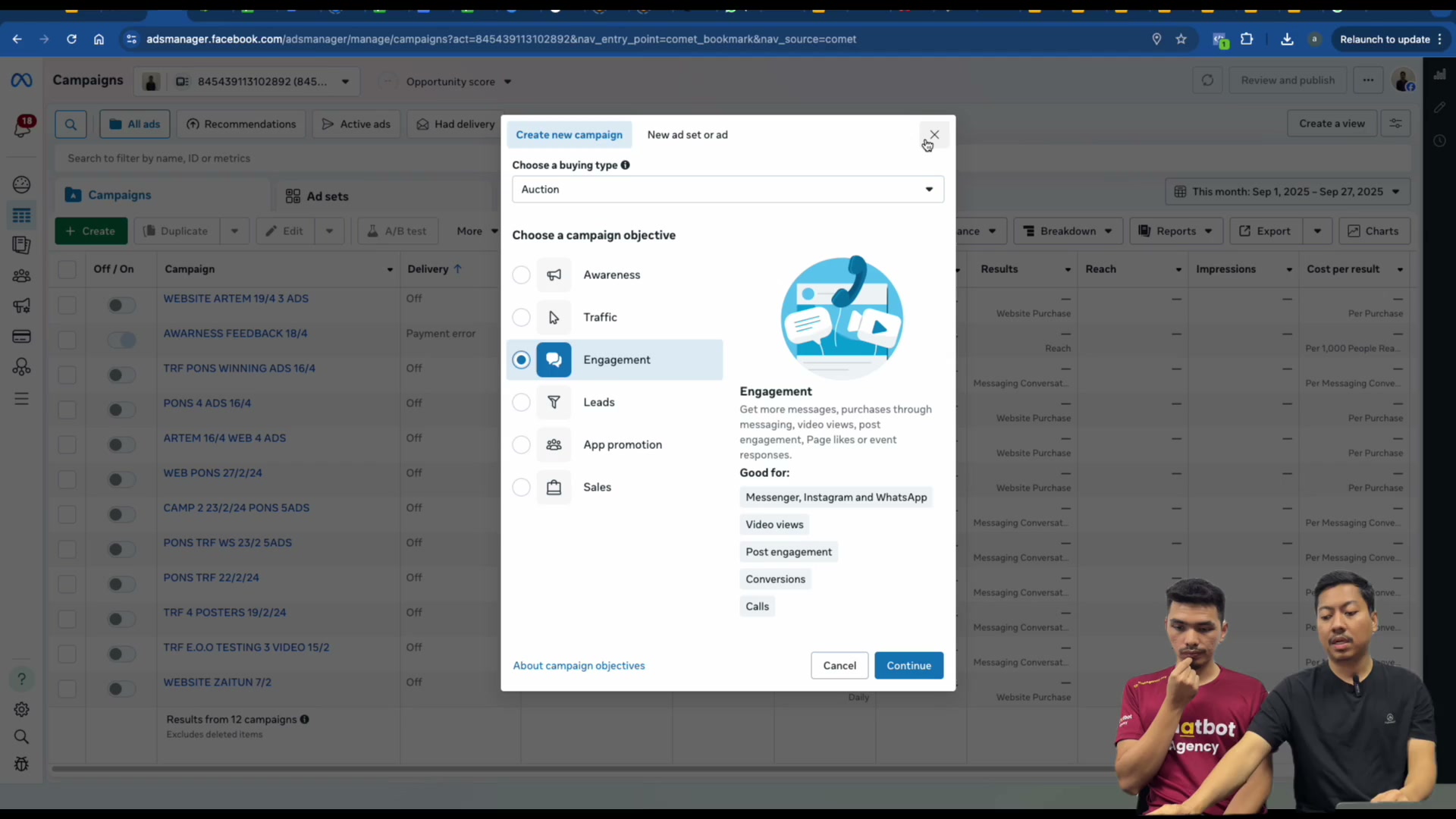
Ada orang guna engagement
Ada orang guna leads pula
00:02:36–00:02:39

Ada orang guna leads pula
Sale pun ada
Sale ada orang guna
00:02:39–00:02:42

Sale ada orang guna
Awareness pun ada
00:02:42–00:02:48

Macam-macam
Dia banyak masalah
Banyak cara
Tapi kami biasanya traffic engagement ni
Yang dua yang favourite kita guna
00:02:48–00:02:51

Yang dua yang favourite kita guna
That's why benda ni kita akan tunjukkan dalam tutorial ni
00:02:51–00:02:54
That's why benda ni kita akan tunjukkan dalam tutorial ni
Kejap lagi
So ini button favourite yang pertama
Kita dah cover dua
00:02:54–00:03:12

Kita dah cover dua
Yang kedua
Yang pertama yang tiga lain ni
Autos
Yang kedua pula adalah
Yang create
Button yang seterusnya coach
Tak ada button-button lain
Adalah dekat bawah ni
At account setting
Yang ni pun banyak kali juga
Kena tekan
Sebenarnya ada je kat sini
Kalau cari pun ada kat sini
00:03:12–00:03:15

Kalau cari pun ada kat sini
Ada kat sini
00:03:15–00:03:18

Ada kat sini
Business setting
Bawah tadi
00:03:18–00:03:21

Bawah tadi
Tapi kebiasaannya
At account setting
00:03:21–00:03:24

At account setting
Tapi kalau kita nak shortcut
00:03:24–00:03:33

Tapi kalau kita nak shortcut
Bawah tu pun ada. So awak jangan confuse
Kadang-kadang dia banyak
Tempat yang ada 2-3 button yang sama
Contoh kalau saya tekan add account setting
Tengok saya masuk mana
00:03:33–00:03:36

Saya masuk dekat tempat nak add payment
Kat sini lah. Nak add payment
00:03:36–00:03:42

Kat sini lah. Nak add payment
Dan kalau saya back balik, saya tekan pula
Yang bawah kiri
00:03:42–00:03:45

Add account setting
Saya masuk balik
00:03:45–00:03:48

Tempat yang sama juga. Perasan tak?
So ada 3. Dan mungkin saya nak tambah
00:03:48–00:03:51

So ada 3. Dan mungkin saya nak tambah
Satu kali lagi button yang
00:03:51–00:04:15

Satu kali lagi button yang
Yang terakhir. Yang awak kena tahu
Sebelum awak tersalah
Adalah ni
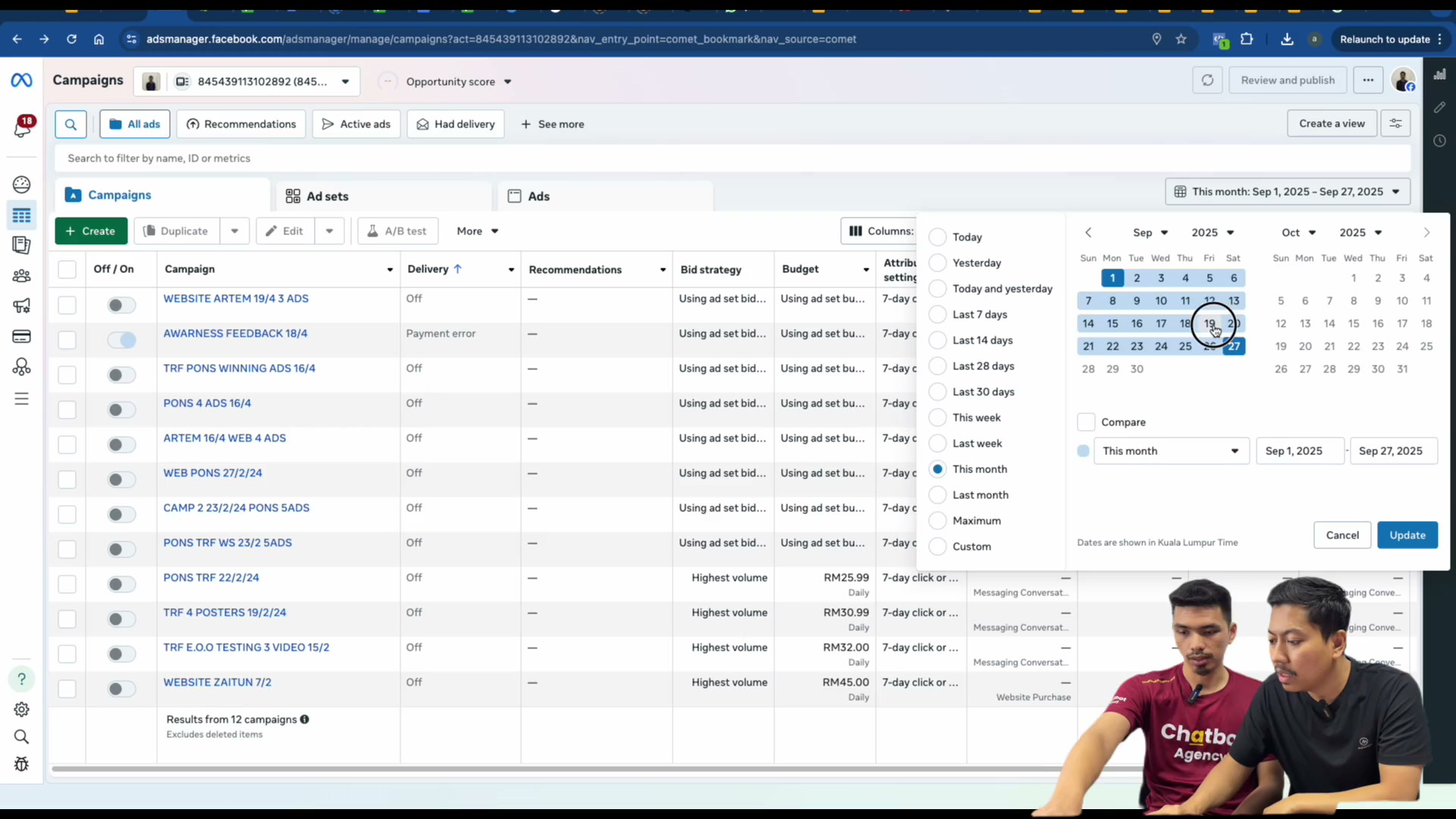
Date ni
Date ni pun banyak orang lupa nak setting
Sebab apa
Kalau katalah saya buat date ni
Esok
Memang tak diiklan lah
Saya boleh setting date ni tau
Ikut saya nak tengok waktu bila
Eh tak boleh tekan
Hang
Previous
Previous
Yang ni ke depan
Oh ni ke depan kan
Oh betul juga
00:04:15–00:04:27
Oh betul juga
Tengok kan
Katalah saya tengok date yang tahun lepas punya
So date-date ni adalah data yang akan keluar
Dekat dalam iklan kita
Katalah saya nak tengok maximum
Nampak? Borulah keluar data-data tu
00:04:27–00:04:33

Nampak? Borulah keluar data-data tu
Maximum yang dah run
Tapi katalah saya tekan yang ni semalam
Yesterday
Mana ada iklan?
00:04:33–00:04:39

Sebab account ni kita dah tak aktif sangat lah
Ni account apa ni?
Ni account lama eh?
Ni account lama saya
Ok, tak apa-apa
00:04:39–00:04:42

So, itu adalah empat benda yang main
00:04:42–00:05:00

So, itu adalah empat benda yang main
Sebelum kita mulakan kepada video kita
Jadi, coach
Jom kita terus masuk
Kepada setup account
Oh, sebelum tu?
Payment
Payment method jap
Tapi saya nak explain juga tentang
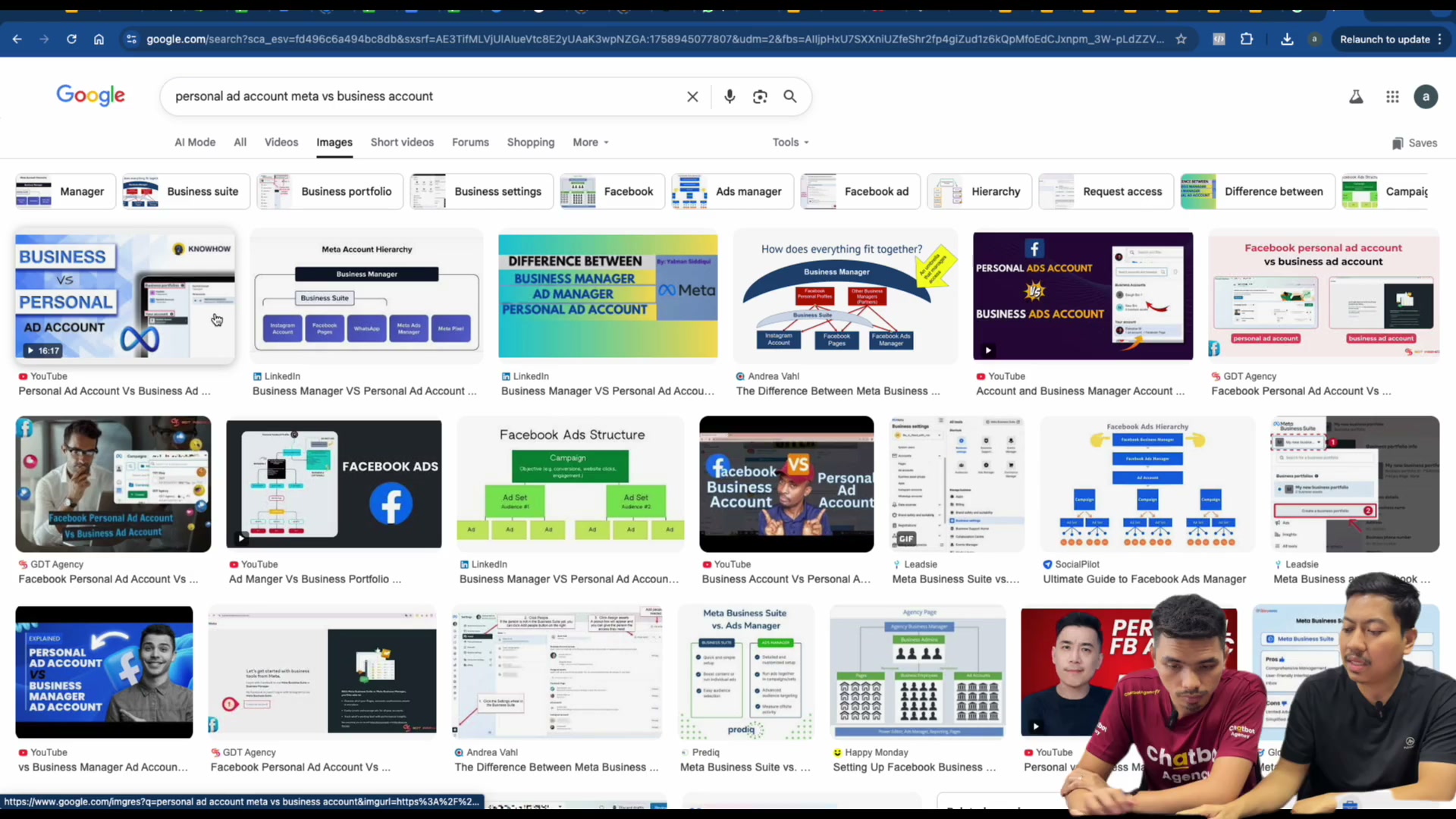
Beza antara personal account dengan
Business manager
Kita cuba buka dekat google
Awak type personal
Account as account
00:05:00–00:05:03

Account as account
00:05:03–00:05:06

Meta
Versus
00:05:06–00:05:12

Versus
Business manager
Business account
00:05:12–00:05:15

Meta
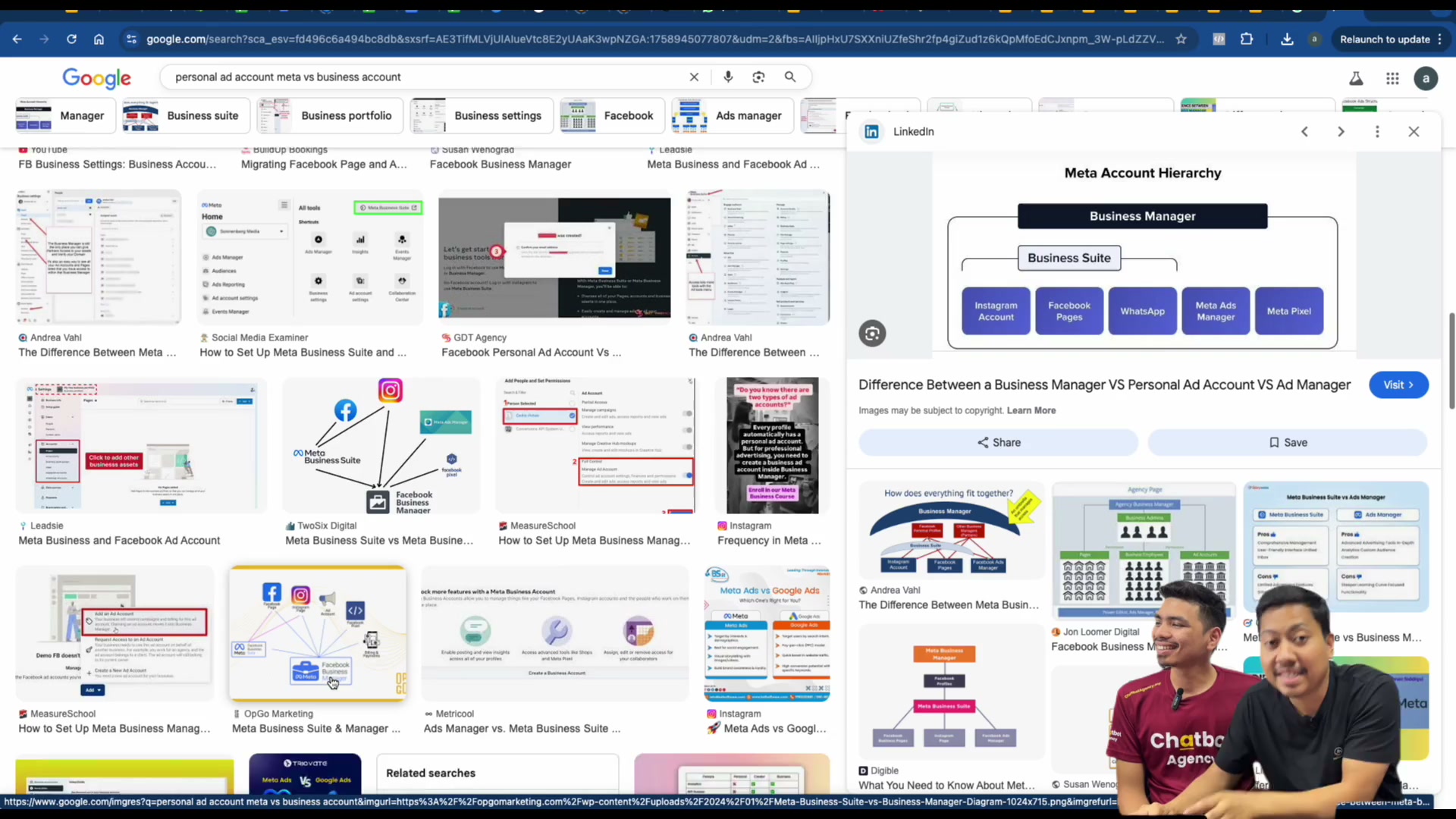
Okay, kita akan image
00:05:15–00:05:18

Untuk terangkan benda ni
Saya rasa awak better tengok gambar lah
00:05:18–00:05:21
Saya rasa awak better tengok gambar lah
Awak tengok, yang ni
00:05:21–00:05:24

Ni bagus lah
Dia ada perkenangan
Okay
00:05:24–00:05:48

Okay
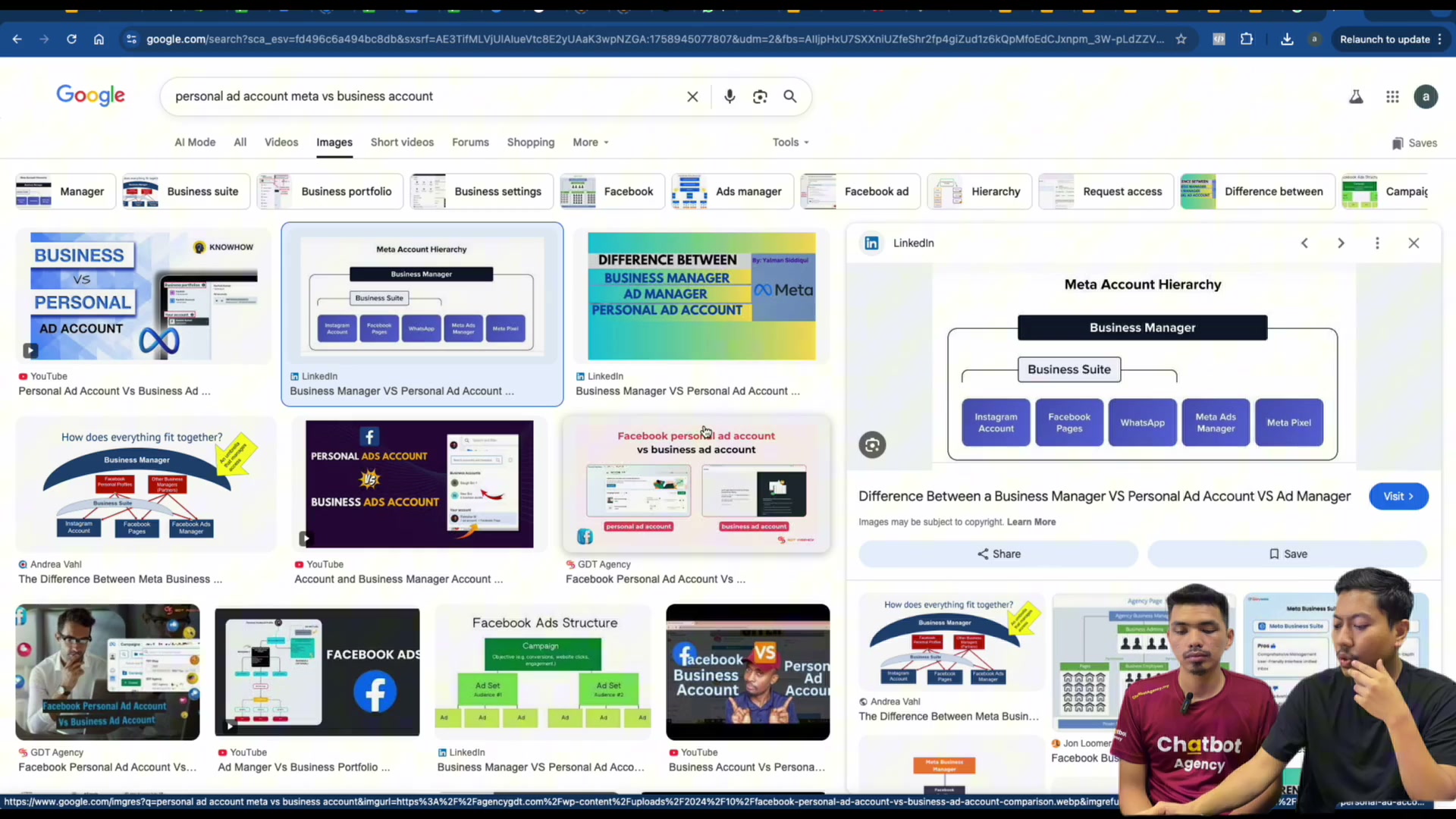
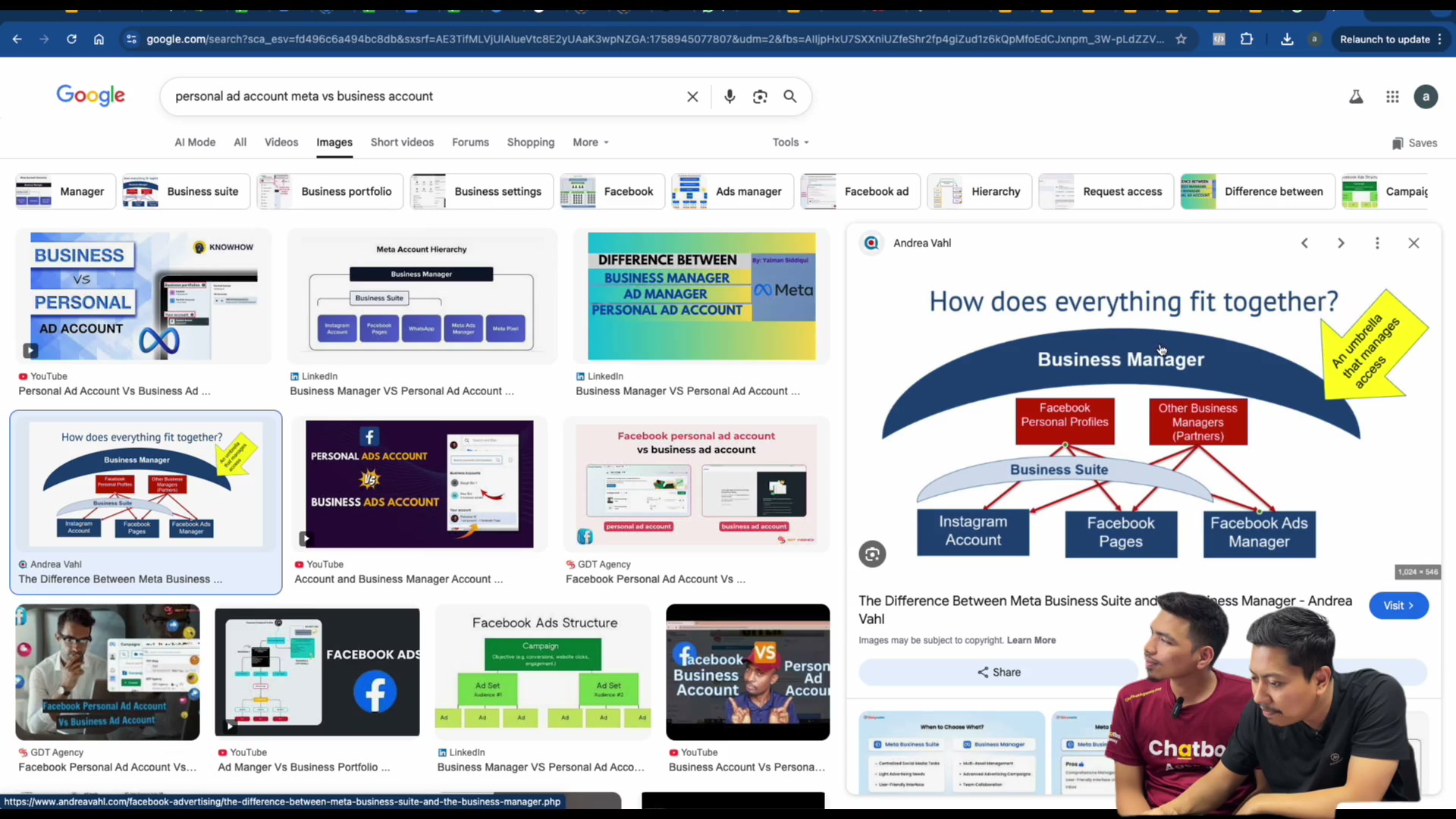
Business manager ni
Adalah untuk
Account
Orang yang betul-betul
Serius nak run ads
Biasanya kalau nak run iklan
Ke website kan
Dia perlukan
BM
Kita panggil BM
Business manager
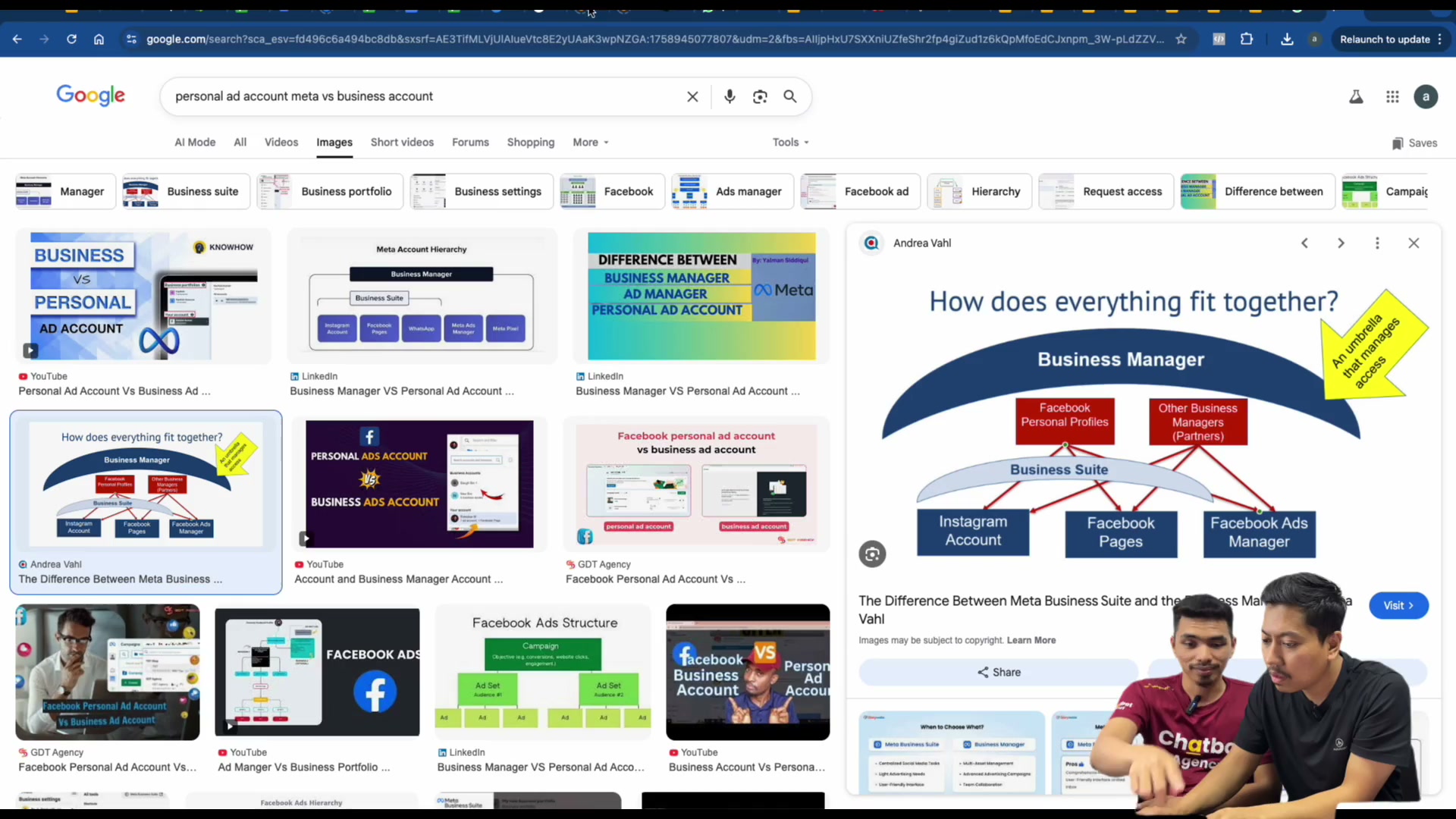
Dan dalam business manager ni
Ada macam-macam
Facebook page
Duduk dalam BM
Whatsapp yang kita nak set tu
Ada kat sini
Metafixer
Apa semua
Semua ada kat sini
So
Itu adalah BM
00:05:48–00:05:51
Itu adalah BM
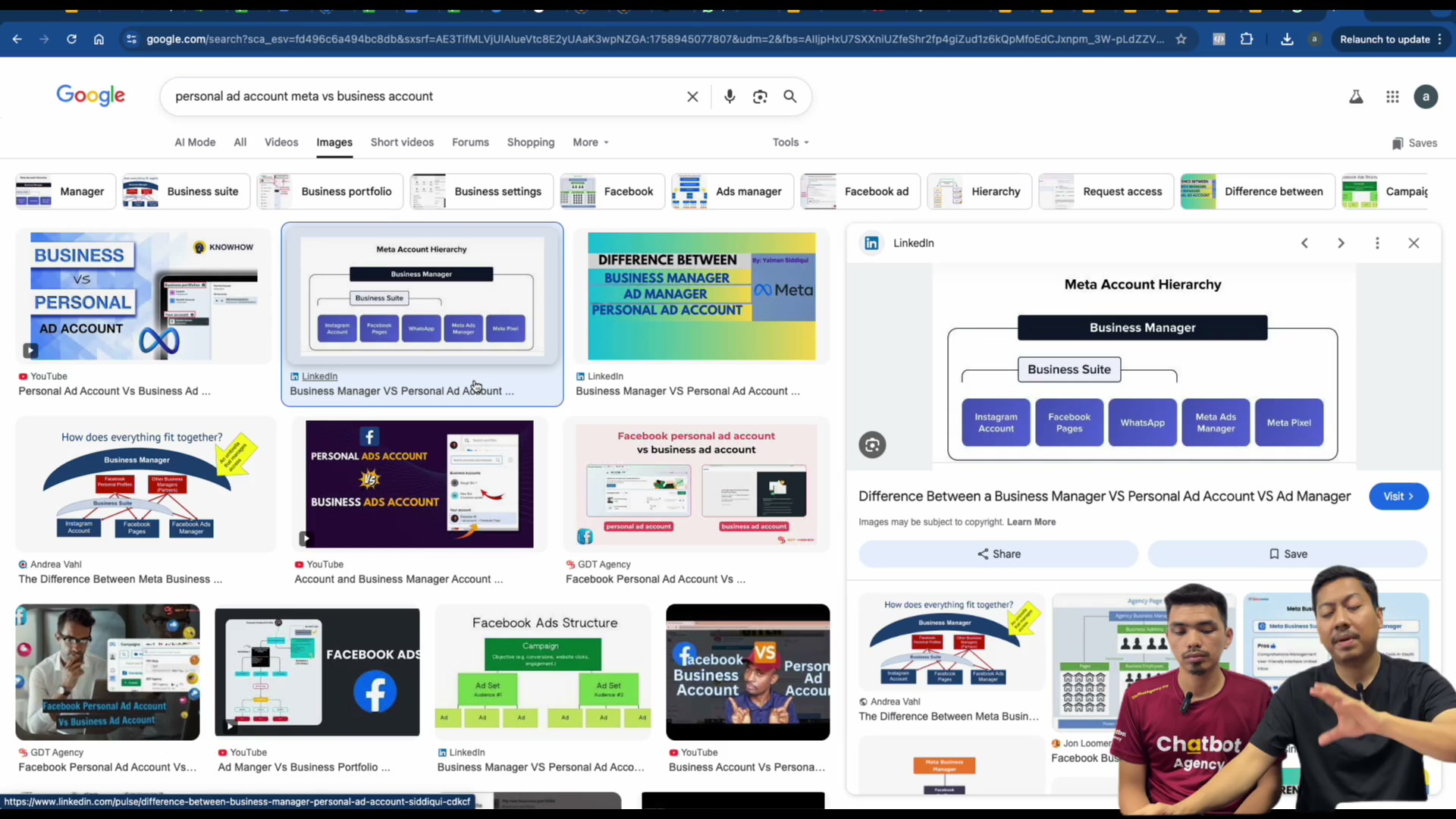
Di BM ni
Dia ada dua lah
Kalau katalah
Awak enterprise ke serambahat
00:05:51–00:05:57
Awak enterprise ke serambahat
Ibaratnya macam
Awak boleh run je iklan
Tapi guna enterprise
Cuma limit enterprise punya account ni
Ibaratnya macam tu lah
00:05:57–00:06:03

Ibaratnya macam tu lah
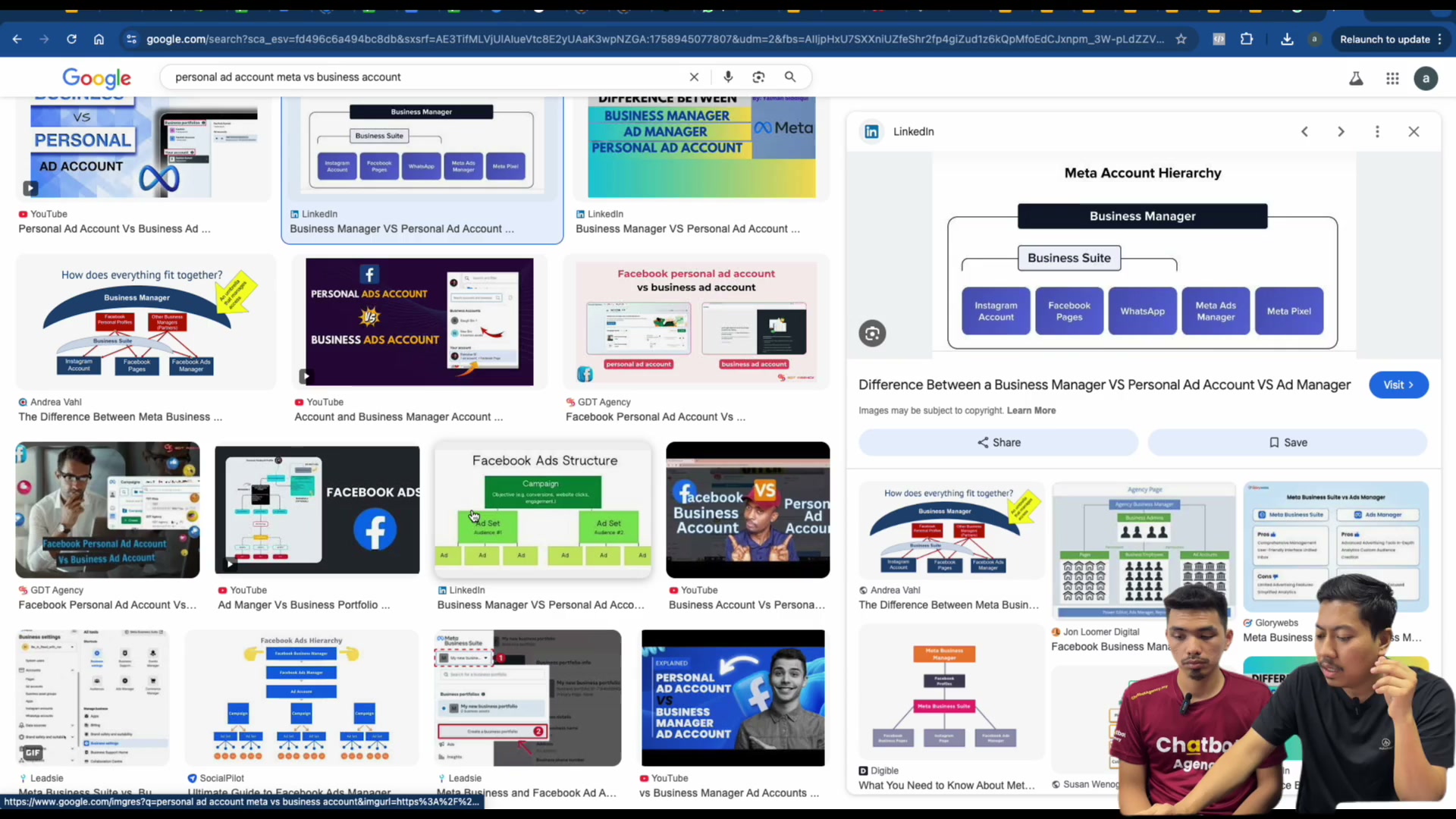
Macam account
Personal account ni
Dia hanya boleh run iklan WhatsApp je
Jangan
00:06:03–00:06:06
Jangan
Betul
Diam je
00:06:06–00:06:12

Diam je
Jangan menjawab
Nanti bunyi
Banyak sangat
So
00:06:12–00:06:15

Jauh
00:06:15–00:06:18
Awak tak pernah ke tengok video
Yang seorang lagi speaker tu
00:06:18–00:06:21

Dia ucap aduh
Diam je lah
Sebab saya cakap kat dia
00:06:21–00:06:24
Sebab saya cakap kat dia
Wah
00:06:24–00:06:27

So mana lah ni
Example lah pulak
00:06:27–00:06:30

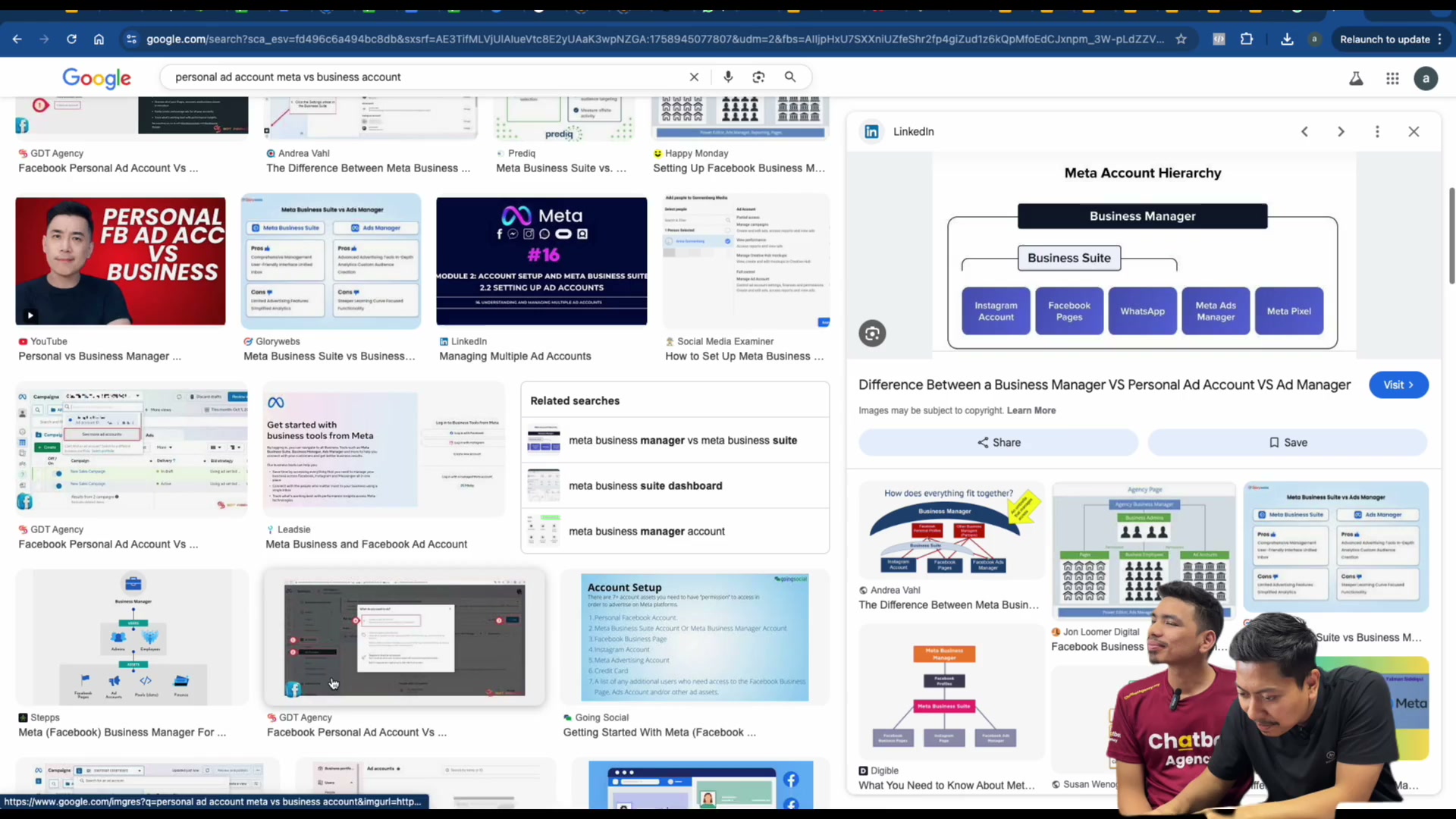
Facebook ads
Facebook personal profile
00:06:30–00:06:36
Facebook personal profile
Okay
Macam ni lah
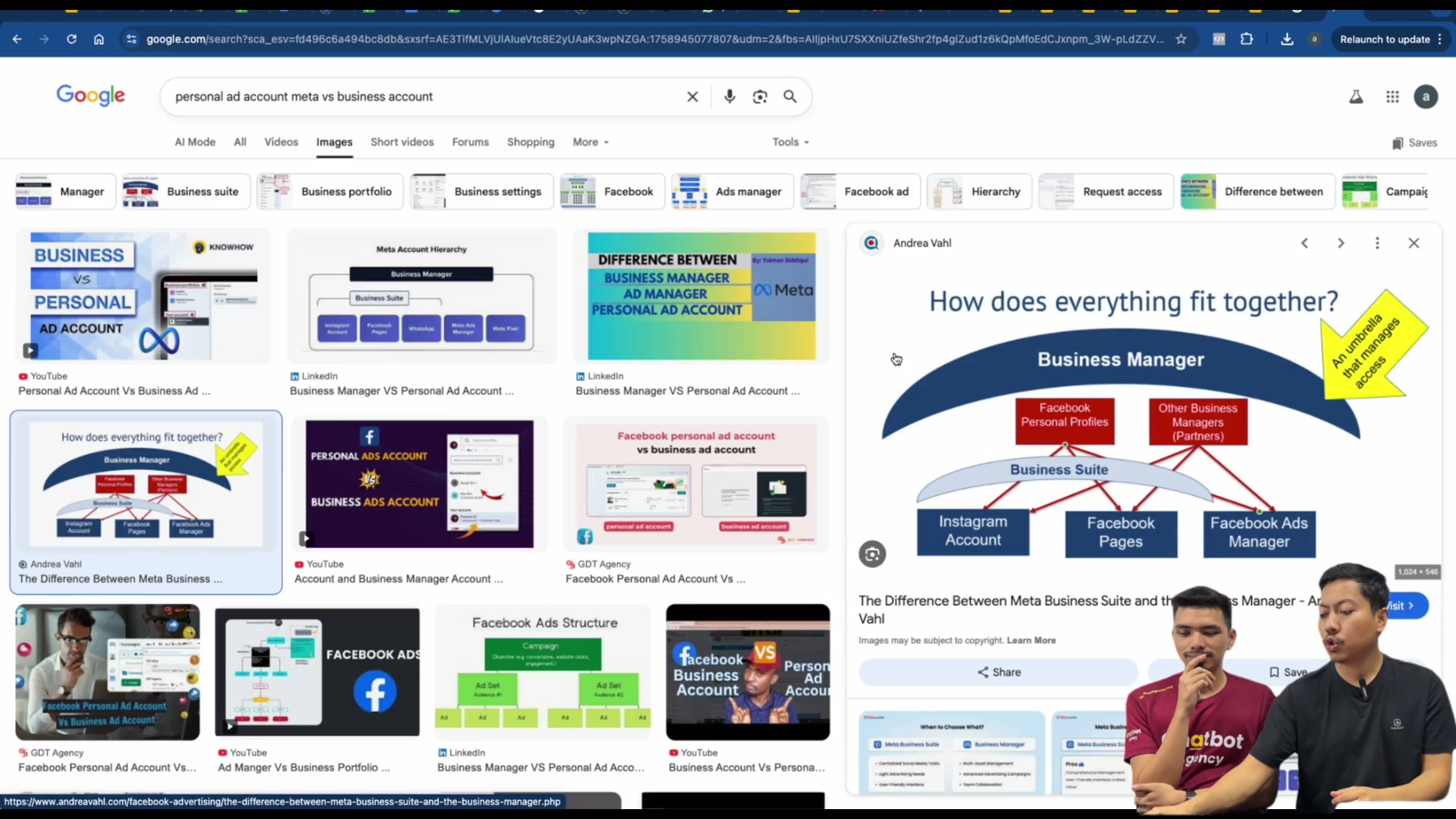
Ni pun menarik juga
Dia punya example dia
So senang cerita
00:06:36–00:06:39

So senang cerita
Awak punya
Account-account
00:06:39–00:07:03

Account-account
Facebook ads
Account apa semua ni
Dia duduk dalam BM
BM ni business manager ni
Macam
Satu syarikat sering bahan
Yang ada macam-macam benda
Sebab tu lah
Bila awak nak run iklan professionally
Awak tak run
Melalui personal account
Awak ram menggunakan business account
Business account ni
Dia lebih stable
Macam-macam features yang ada
Boleh add people
Boleh add agency dan macam-macam
Tapi untuk contoh kali ni
00:07:03–00:07:18
Tapi untuk contoh kali ni
Mungkin video next kita explain BM pula
Kali ni kita explain pula
Pasal
Add account
Alright
So
Itu beza dia
Jadi
Semua orang dia auto dapat
Personal account
00:07:18–00:07:24

Personal account
Business manager yang kita kena
Register
Yang tu dalam video seterusnya lah
00:07:24–00:07:30

Yang tu dalam video seterusnya lah
Kita buat macam ni nak register
So sekarang ni kalau awak masuk je
Daripada Facebook tadi
Mana tadi Facebook
00:07:30–00:07:33
Facebook tadi
Ini eh
Bila awak masuk daripada Facebook ni
00:07:33–00:07:39

Bila awak masuk daripada Facebook ni
Dia auto masuk terus
Dekat personal account awak
Daripada Facebook depan
Okay contohnya
Saya pergi balik dekat
00:07:39–00:07:42

Saya pergi balik dekat
Sinilah
To chatbot
00:07:42–00:07:45

To chatbot
To chatbot
Jangan masuk dekat Facebook balik
Okay
Ni Facebook depan kan
00:07:45–00:07:48

Ni Facebook depan kan
So bila awak tekan je
00:07:48–00:07:51
Tak payah cakap apa-apa
Senyap
00:07:51–00:07:54

Senyap
Okay
Ads manager
Tekan je kat ads manager
00:07:54–00:07:57

Tekan je kat ads manager
Terus masuk
So bila kita masuk ni
00:07:57–00:08:00

So bila kita masuk ni
Kita masuk dekat dalam
Personal account
00:08:00–00:08:06

Personal account
Bukan business
Business kena register
Dia automatically masuk dekat personal
So itulah explanation tentang
00:08:06–00:08:09

So itulah explanation tentang
Personal account
Dengan business account
00:08:09–00:08:21
Dengan business account
Jadi kali ni kita tengah setting
Personal account
Dan kita nak terus proceed coach
Masuk kepada
Payment method
Cara nak add payment
So macam mana? Step pertama
00:08:21–00:08:24

So macam mana? Step pertama
00:08:24–00:08:27
00:08:27–00:08:30

Okay, so untuk step yang pertama
00:08:30–00:08:33

Sebelum kita start run ads
Facebook akan request dengan kita untuk letak dahulu
00:08:33–00:08:36

Facebook akan request dengan kita untuk letak dahulu
00:08:36–00:08:51

Facebook akan request dengan kita untuk letak dahulu
Card yang mempunyai duit untuk kita spend by daily
Video sebelum ni, Tuan Adik, Coach Adik ada explain
Yang tentang CPM, berapa cost daily untuk spend
So macam mana sebenarnya kita nak bayar dekat FB
00:08:51–00:08:54

So macam mana sebenarnya kita nak bayar dekat FB
So dengan cara, ok yang pertama sekali
00:08:54–00:08:57

So dengan cara, ok yang pertama sekali
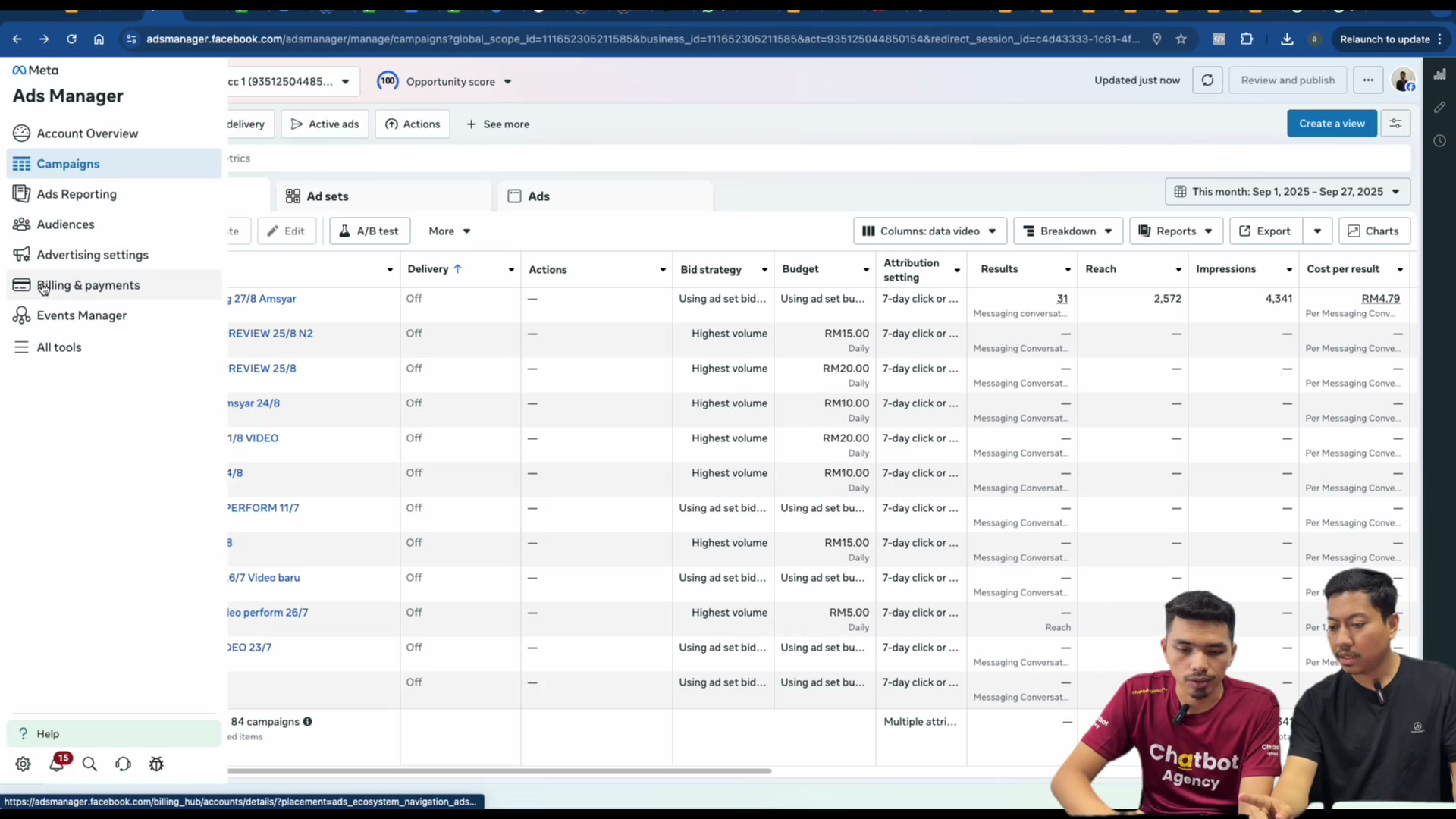
Awak pergi dekat bahagian kiri ni
Awak akan nampak billing and payment
00:08:57–00:09:00

Awak akan nampak billing and payment
Kita akan tekan ni, 1, 2, 3
00:09:00–00:09:03

Kita akan tekan ni, 1, 2, 3
Ok, so bila awak tekan billing and payment ni
00:09:03–00:09:06

Ok, so bila awak tekan billing and payment ni
Ok, dia akan keluar
00:09:06–00:09:18

Macam ini
Lambat sikit
Tapi macam ni
Lambat sangat ni
Haa, keluar
00:09:18–00:09:24

Haa, keluar
Ok, so
Untuk payment, tak semestinya awak perlu tanang kad sahaja
00:09:24–00:09:45

Untuk payment, tak semestinya awak perlu tanang kad sahaja
Awak sebenarnya boleh sahaja nak buat manual payment
Contohnya macam yang awak tengok dekat bahagian sini
Dia akan ada available fund
Maksudnya duit yang saya pernah topak dekat dalam ni
Masih lagi ada RM88.68
Macam mana nak masukkan duit?
Dia ada pelbagai cara
Macam contohnya payment method ni
00:09:45–00:09:48

Macam contohnya payment method ni
Dekat bawah ni awak akan perasan
Saya dah ada tanam satu kad
00:09:48–00:09:54

Saya dah ada tanam satu kad
Ini macam kad pemenen lah
Tapi kalau kad ni tak ada duit
Dia ada optional line selain daripada gunakan card ini
00:09:54–00:10:00

Dia ada optional line selain daripada gunakan card ini
So, awak tekan saja add fund ni dekat bahagian belah kanan ni
00:10:00–00:10:03

So, awak tekan saja add fund ni dekat bahagian belah kanan ni
Okay, awak akan nampak
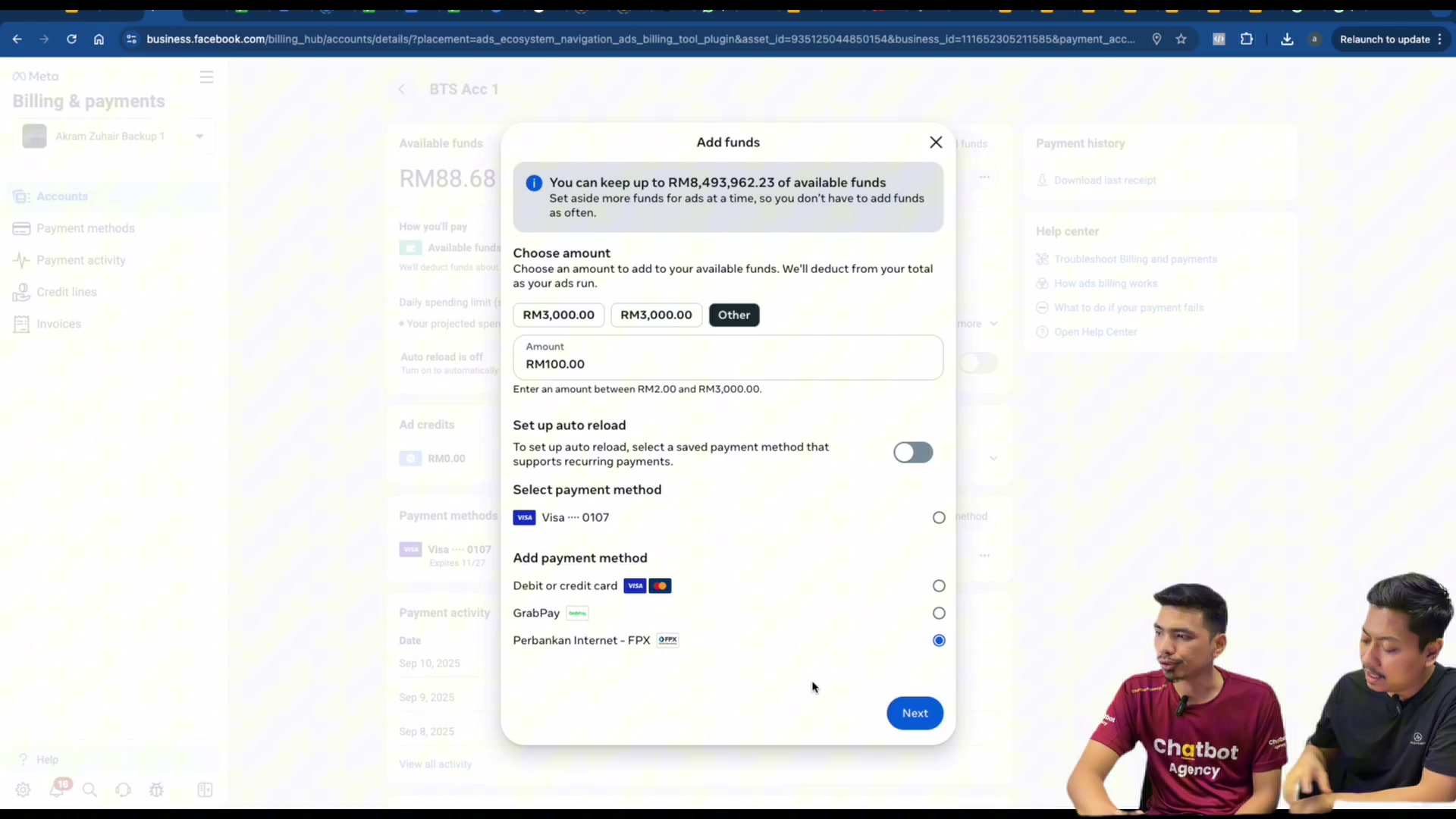
Okay, so dekat sini dia akan bagitahulah choose amount
00:10:03–00:10:33

Okay, so dekat sini dia akan bagitahulah choose amount
Okay, berapa card amount yang awak nak letak
Sebenarnya yang ni general lah, jangan terus tekan
So, yang ni awak boleh je adjust dia nak letak RM100
RM1,000 lah lagi
Wajar macam Facebook
Okay, so yang ni kita boleh letak lah RM100
Contoh kita nak letak RM100 sahaja
So awak nampak tak
Yang ni dah ada kad yang saya dah tanamkan
Dekat dalam ni
Cuma saya
Seru sikit
Singan tu
Nanti dia pening
00:10:33–00:10:48

Nanti dia pening
Kepala dia macam ni
So yang ni kad yang saya dah tanam
Tapi
Suggestion saya
Untuk permulaan
Ataupun
In the long term
Awak boleh ambil
Perbankan internet sahaja
Perbankan internet
00:10:48–00:11:18

Perbankan internet
Topak manual
Guna online banking
Dia lebih secure
Sebab kadang-kadang kita attach card tu
Kalau card bank
Katalah account kena hack
Habis dah kena potong duit
So lagi-lagi untuk beginner
Maybe saya suggest FPX
Yes betul
Kalau untuk beginner
Ataupun untuk yang dah biasa setting X pun
Kami lebih refer untuk
Perbankan internet FPX lah
Tapi kelemahan dia
Kita kena manually top up lah
Contohnya duit awak dah habis
100 awak top up
Habis top up lagi
Top up lagi
So biasanya macam katalah
00:11:18–00:11:48

So biasanya macam katalah
Awak dah boleh bajet lah
Sehari awak tekan RM100
So 5 hari RM500
Top up lah RM500
Kalau sehari awak spend RM300
So RM300
Awak letak RM1000
Bertahanlah 3 hari
Dah jadilah
Satu kerja pula dah
Kita nak kena menopak-nopak
Setiap 3 hari
That's why
Kalau awak top up terus RM2000
Tahanlah sebulan
Jadi ok juga sebenarnya
Perbankan internet ni
Mungkin menyebabkan kita
Senanglah bajet lah
Katalah kita letak
00:11:48–00:12:09
Katalah kita letak
RM5000
Okay, RM5,000 ni cincar kira untuk sebulan terus
Lebih selamat
Betul
Okay
So
Okay, so suggestion kami
Untuk beginner ataupun yang dah sedia ada run ads
Cuman mungkin cara anda buat pembayaran tu salah
Recommend kami adalah gunakan FBX sahaja
Anda tekan saja next
00:12:09–00:12:12

Anda tekan saja next
Lepas tu pilihlah bank yang mana anda nak
00:12:12–00:12:21
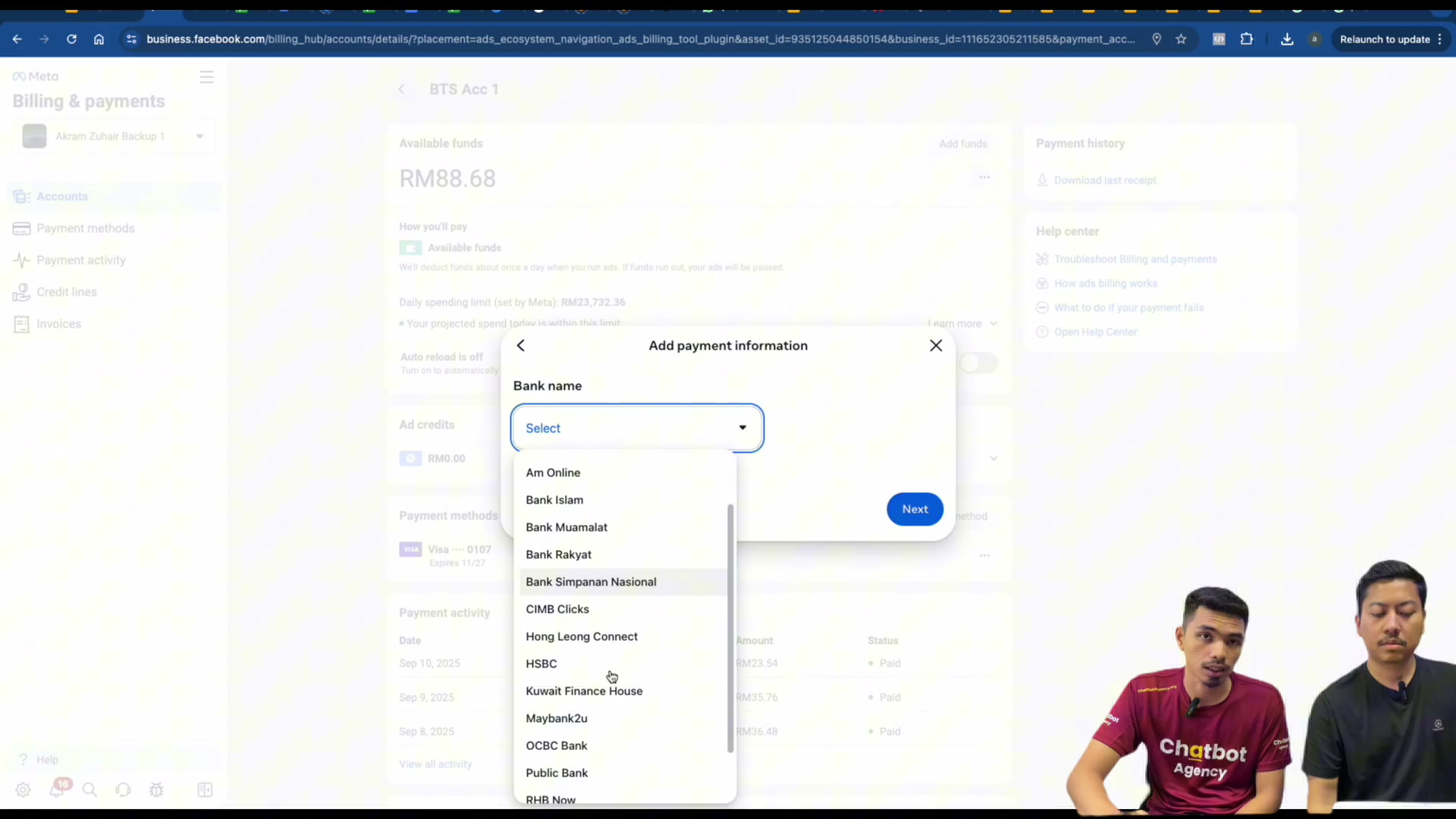
Lepas tu pilihlah bank yang mana anda nak
Dan dia akan terus masuk kepada third party lah
Untuk banking anda
masukkan amount dan select code
dan dia akan terus naik dekat bahagian
00:12:21–00:12:51

dan dia akan terus naik dekat bahagian
sini, available fund
so dekat sini, bila duit dah
masukkan dekat dalam ni
secara otomatik, X manager awak
dah boleh run X
dan duit tu, bajet tu awak dah
boleh setting dekat bahagian campaign
so sekarang duit yang dah ada adalah RM88
ini kira
available fund, kalau
katakanlah kita
guna top up, dia keluar available fund
kalau kita tak top up
dia guna
apa ayat dia lain
kredit
kredit kan
00:12:51–00:13:06

kredit kan
berapa yang kita dah gunakan kan
ada juga situasi
awak tengok kat sini
eh
ada seribu
padahal seribu tu
duit yang awak telah
berhutang kepada Facebook
sebab bila awak add card
dia ada tempoh
kematangan
akaun
ataupun card tu
bayangkan macam ni lah
bila awak add card
00:13:06–00:13:36

bila awak add card
Facebook tak terus tolak tau
dia buat macam kota
bila awak pakai
mungkin
mula-mula
RM20 kan
dia akan
bila awak pakai je
RM20
dia tolak RM20
tu kan RM20
sampai lah 3-4-5 hari
lepas tu dia akan
naikkan kota, okey lah, takkan nak tolak setiap hari
kredit limit dia
kredit limit, yes, kredit limit yang awak boleh guna
macam konsimen ke apa ke
kredit kad lah, awak pakai dulu
bayar kemudian, ada interest
mungkin RM300, dia akan naik selalu-selalu tau, ada setengah orang
sampai tengok, kredit limit dia RM5,000
maksudnya guna sampai RM5,000, baru Facebook
potong daripada akaun
00:13:36–00:13:48

potong daripada akaun
datanglah mahkata-mahkata dari neraka
yang nak bayar, ada juga
yang berhutang dengan Facebook ni pun ada
dia berhutang dengan Facebook, dia pun create akaun lain
dia create akaun fake account, kerja dia berhutang dengan Facebook
dia ada juga kerja macam tu
00:13:48–00:14:18

dia ada juga kerja macam tu
jadi available fund
adalah duit yang kita top up
spend the limit
spend the limit
kat sini
oh yang ni padu
akaun ni
RM23,000 boleh spend
akaun
oh akaun saya punya
kita punya akaun lama ni
so akaun lama ni
RM23,000
dan juga
kalau kita guna
sistem top up
secara
kredit
kita mungkin
Facebook bagi hutang tu
besar sikit
tapi bahaya sebenarnya
pakai kredit
kita tak sedar
eh dah terhutang RM3,000
lepas tu
nanti akaun kita
kena ban
kena block
Selagi kita tak bayar
00:14:18–00:14:45

Selagi kita tak bayar
Tak boleh run ads
So nak macam mana
Kenalah run ads
Kenalah bayar juga
So saya lagi prefer
Seseorang top up lah
To be honest
Awak hanya run
Guna card ni
Kalau awak
Memang jenis yang
Apa orang kata
Memang spend besar lah
Spend besar
Awak memang
Akan dah biasa run lah
Biasanya kita pakai macam tu lah
Kita boleh budget lah
Every month
Contoh macam
Every
Bulan ni
Awak nak spend RM2,000
Bulan depan mungkin
Awak nak spend RM3,000
And then the next month
00:14:45–00:14:54
And then the next month
Mungkin RM2,000 drop balik
So lebih selamat lah
Dengan cara macam ni
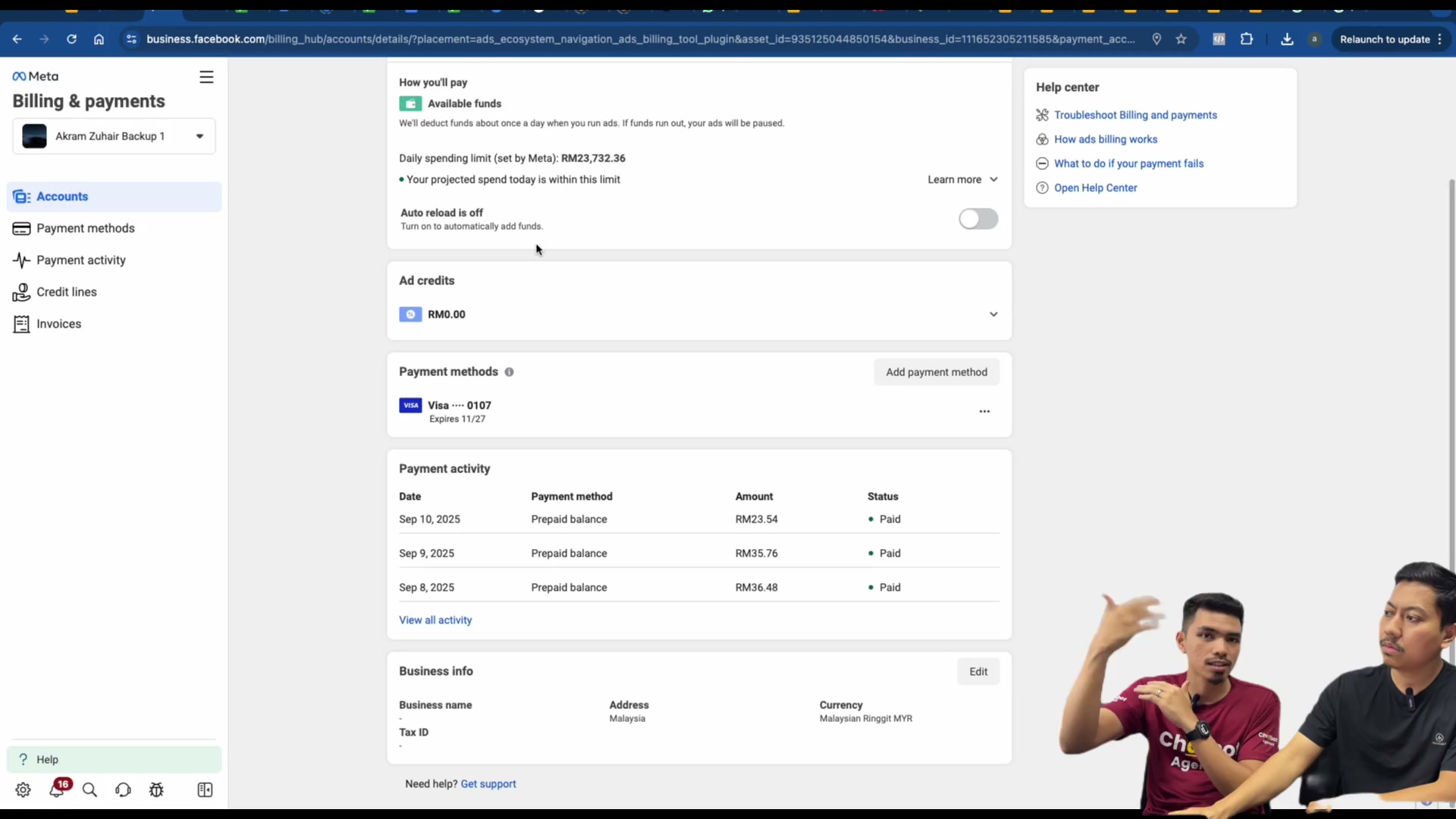
Jadi kalau siapa yang belum attach card
Kali pertama awak kena add payment method
Dan follow je step-step tu
00:14:54–00:14:57

Dan follow je step-step tu
Dan dia akan tanya nanti
Dia akan tanya ni
00:14:57–00:15:09
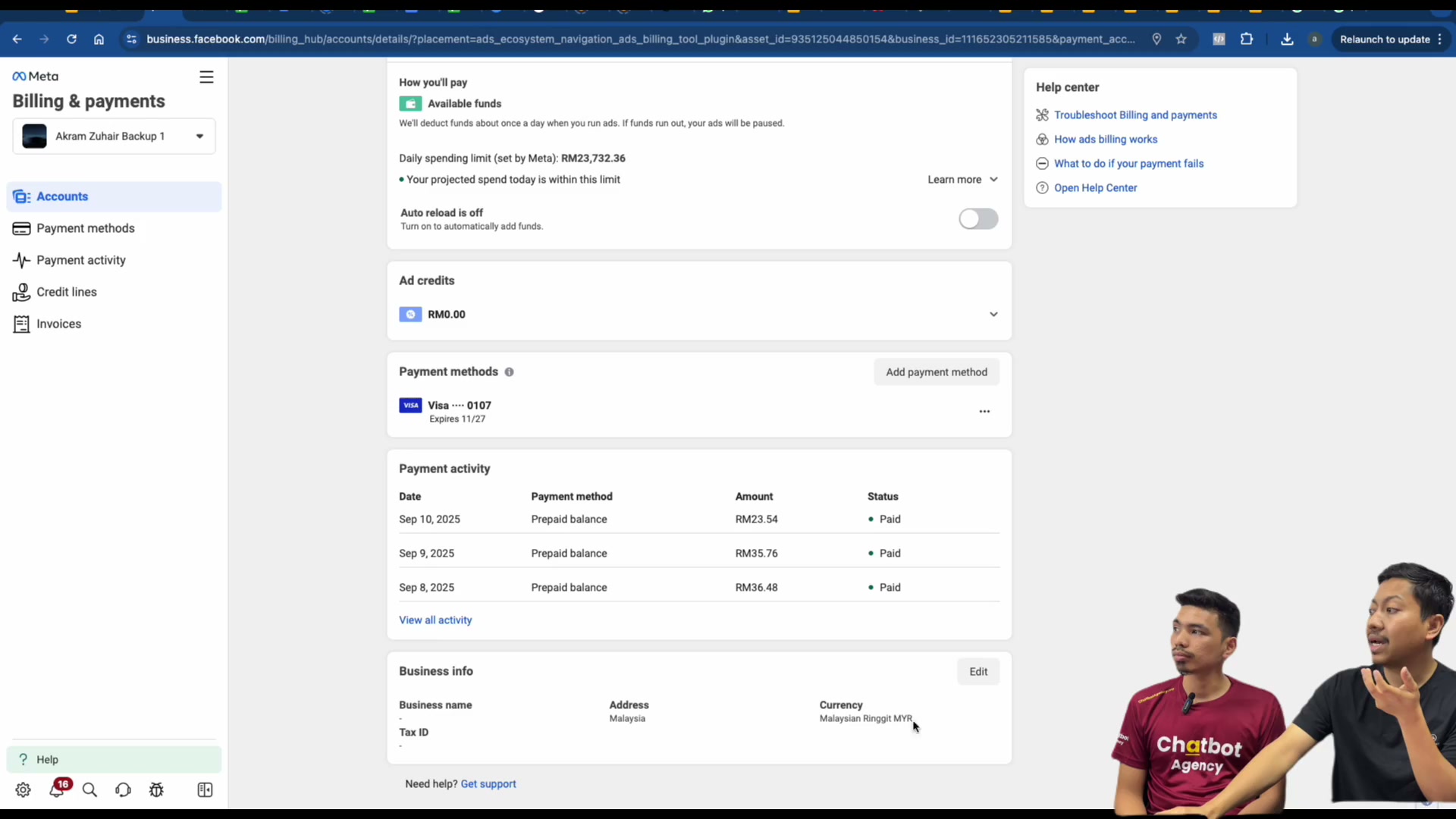
Currency
Pastikan currency ni pilih Malaysian ringgit eh
Sebab kalau tersalah
Tak boleh tukar lah
Ada sekali je set up currency ni
Dan address pilih lah Malaysia
Jadi
Ini antara benda-benda yang kita nak buat
Jadi adakah tu sahaja coach
00:15:09–00:15:15

Jadi adakah tu sahaja coach
Untuk checklist patah boleh
Ya betul
Itu sahaja coach eh
Jadi dalam video yang seterusnya
Kita akan
00:15:15–00:15:18
Kita akan
Mula pergi kepada
Step-step yang lain
00:15:18–00:15:21
Step-step yang lain
Okay
Kita jumpa dalam video seterusnya
Untuk panduan apa
Panduan untuk
00:15:21–00:15:27
Panduan untuk
Setting
Iklan
Iklan
Eh bukan
Mana
Bukan
00:15:27–00:15:30
So seterusnya kita nak pergi kepada
00:15:30–00:15:33
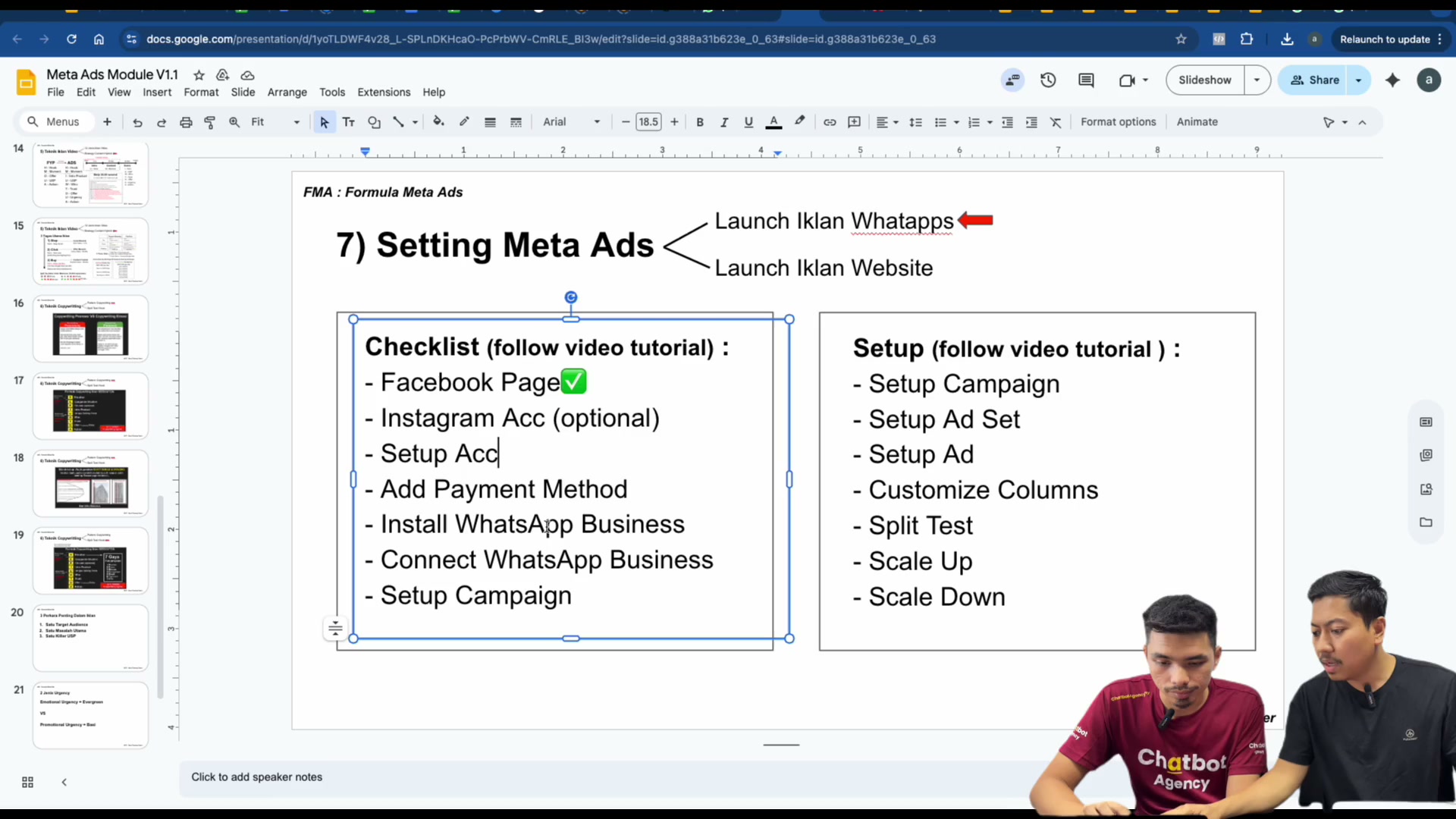
So seterusnya kita nak pergi kepada
Install WhatsApp
Connect WhatsApp Business
Dan set up campaign
00:15:33–00:15:36
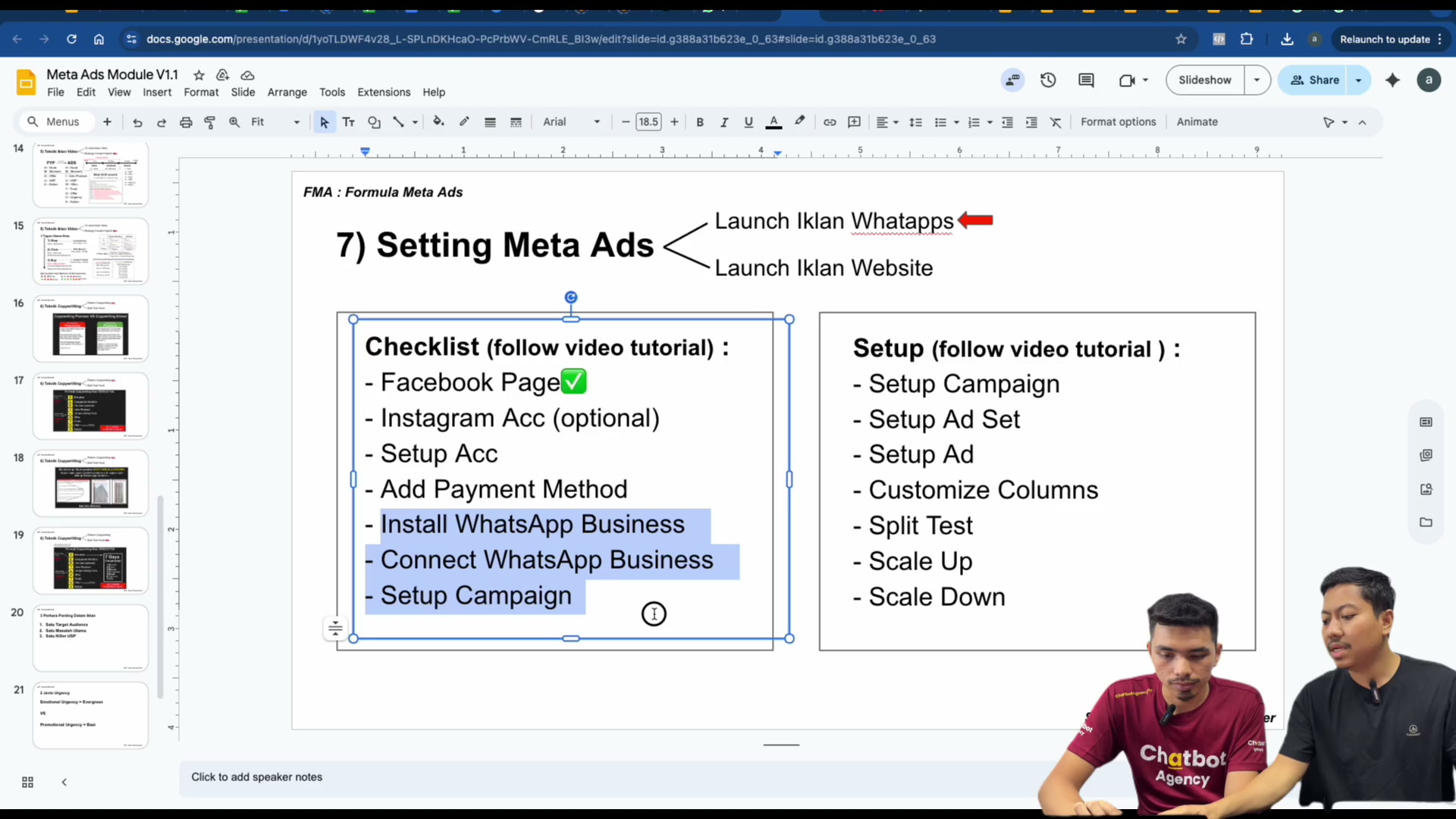
Dan set up campaign
InsyaAllah
Jumpa dalam video seterusnya
Zas